Eksportere og importere prosjekt
For å eksportere prosjektet må programtillegget QFieldSync lastes ned. Prosjektet kan deretter eksporteres fra QGIS på én enhet til QField på en annen enhet ved hjelp av kabel eller via QFieldCloud.
Eksporter prosjekt ved hjelp av kabel
Koble de to enhetene sammen med en kabel
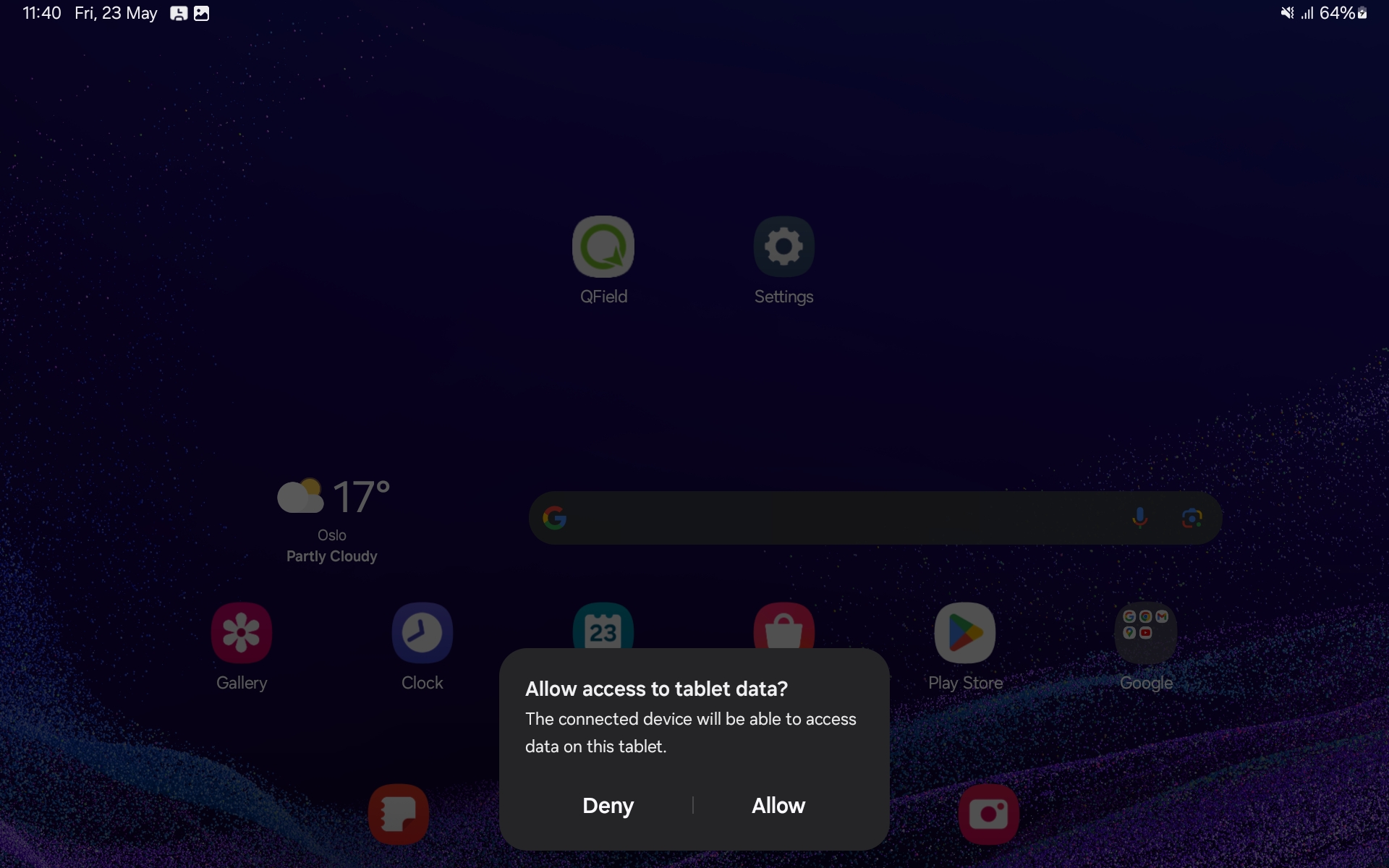
Du vil nå få en melding på enheten med QField.
Klikk på Allow
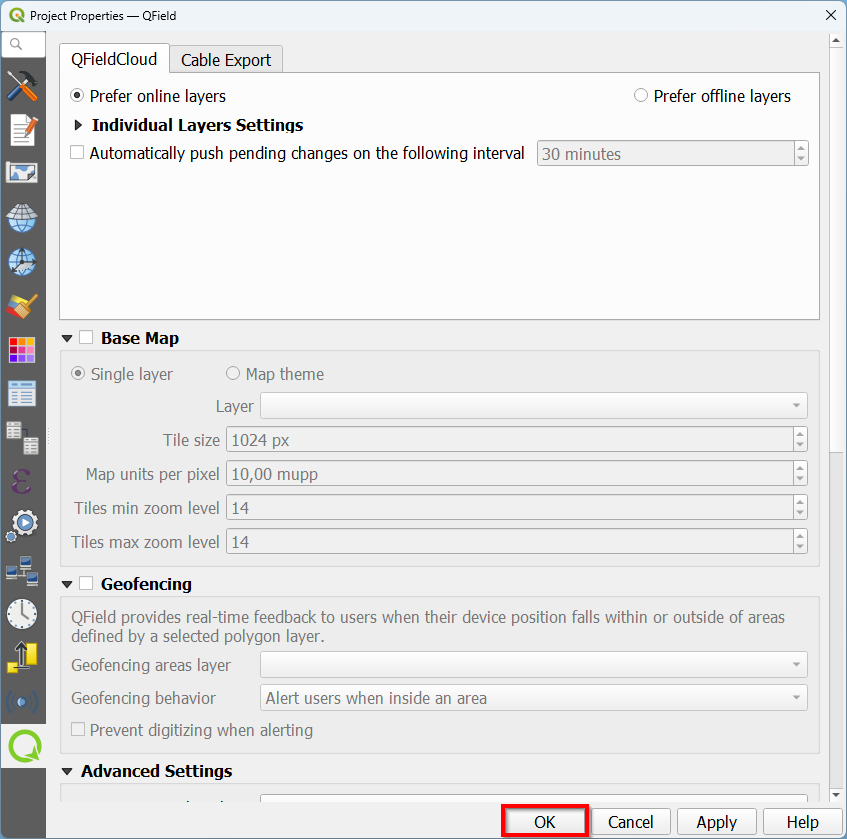
Klikk på OK
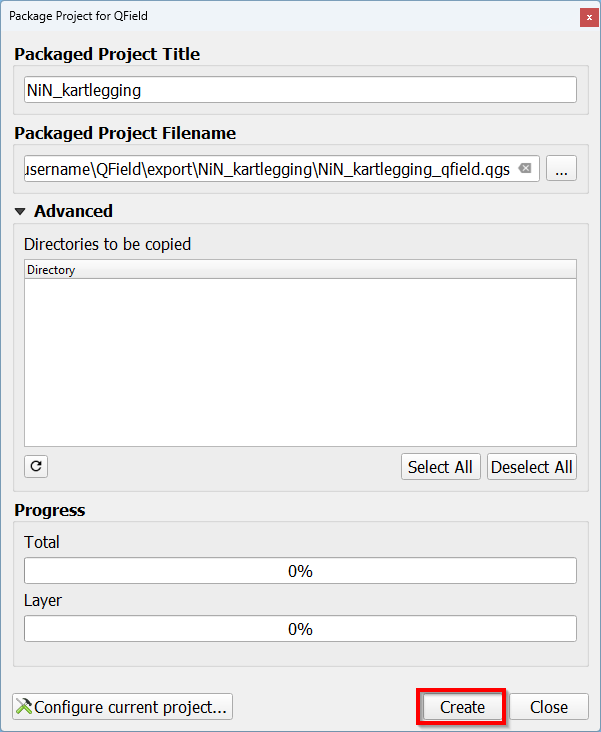
Klikk på ikonet for Package for QField

Klikk på Create
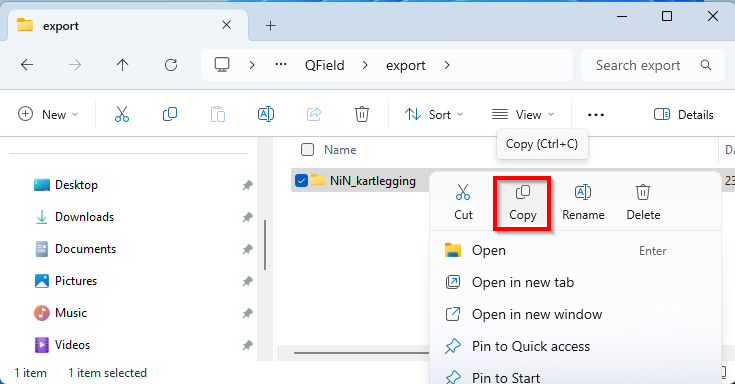
Åpne filutforsker og naviger til C:\Users\username\QField\export. Høyreklikk deretter på prosjektmappen og klikk på Copy
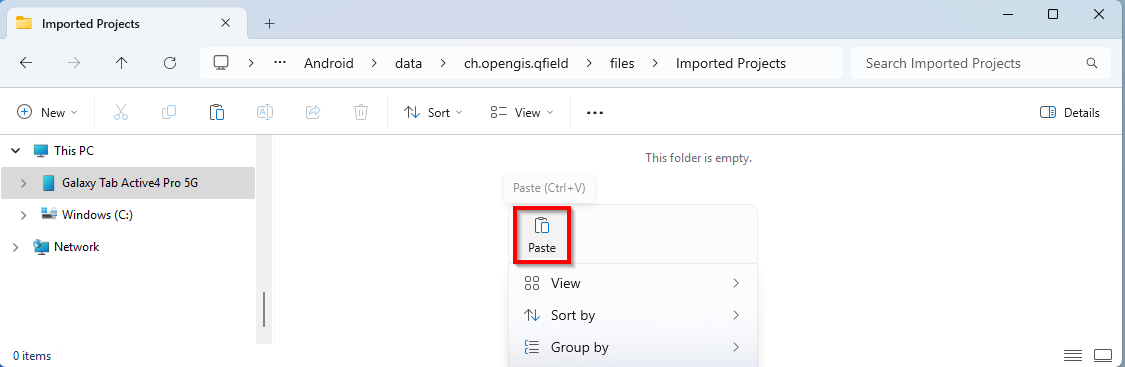
Åpne filutforsker og naviger til This PC\Galaxy Tab Active4 Pro 5G\Internal storage\Android\data\ch.opengis.qfield\files\Imported Projects. Høyreklikk deretter inni mappen of klikk på Paste
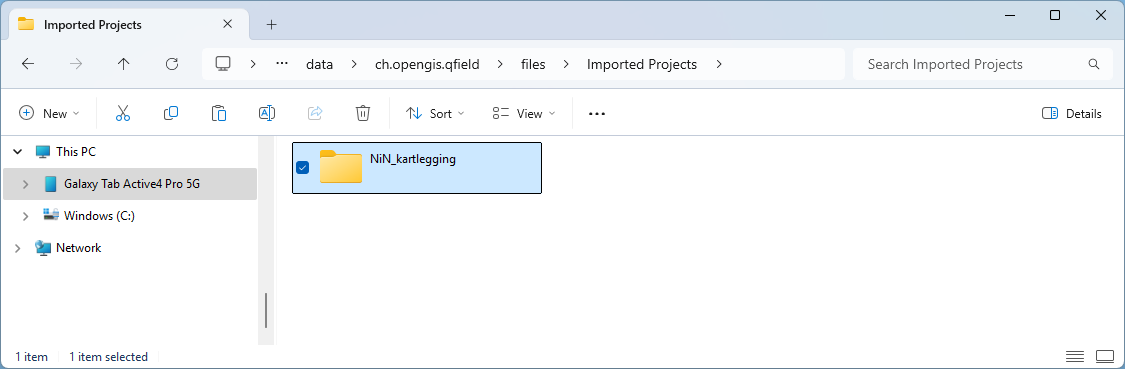
Prosjektet er nå klar til å åpnes på enheten med QField.
Importer prosjekt ved hjelp av kabel
Man kan også importere prosjektet fra QField til QGIS. Først må du sørge for at enhetene er koblet sammen via kabelen. Deretter må du flytte filen fra filsystemet på enheten som bruker QField til enheten som bruker QGIS. Merk at de påfølgende trinnene gjøres på enheten som bruker QGIS, gjerne en laptop.
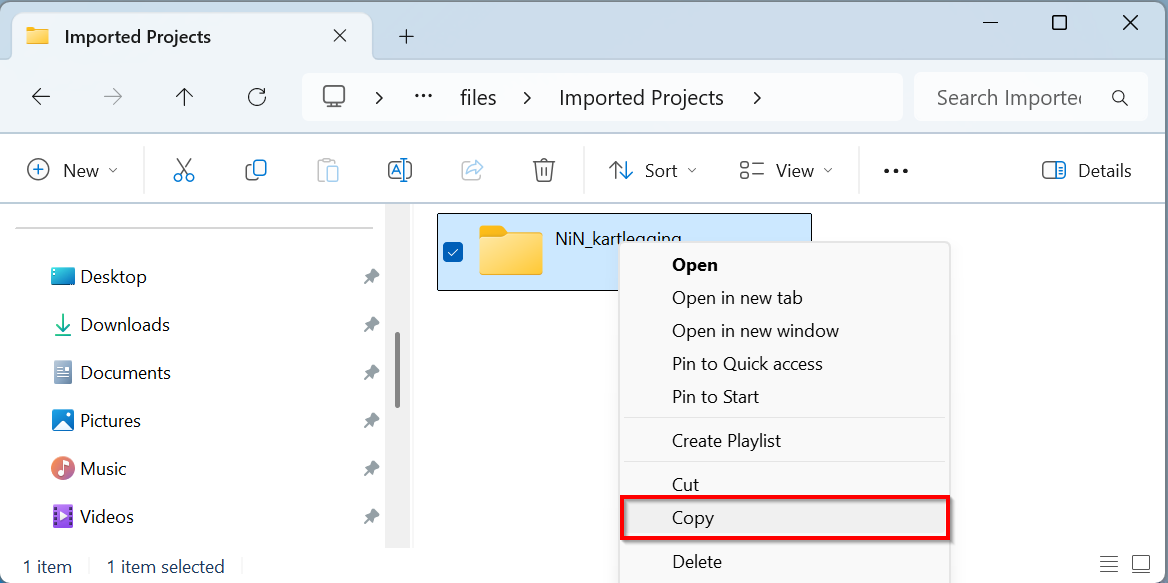
Naviger til This PC\Galaxy Tab Active4 Pro 5G\Internal storage\Android\data\ch.opengis.qfield\files\Imported Projects
Høyreklikk på NiN_kartlegging og klikk på Copy
Naviger til This PC\username\QField\export
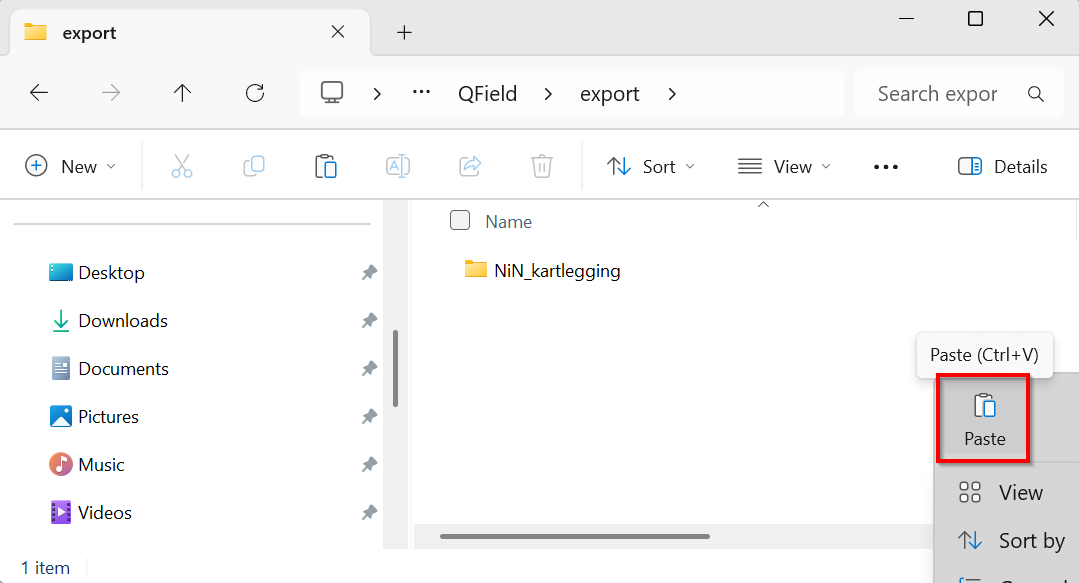
Høyreklikk inni mappen og klikk på Paste
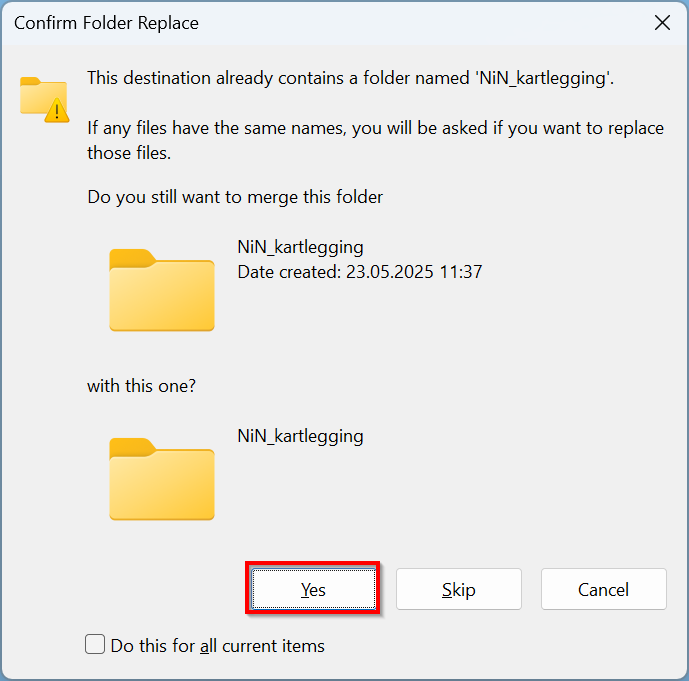
Klikk på Yes. Du kan eventuelt lage en backup før du overskriver.
Gå deretter tilbake til QGIS.
Klikk på ikonet for Synchronize Project

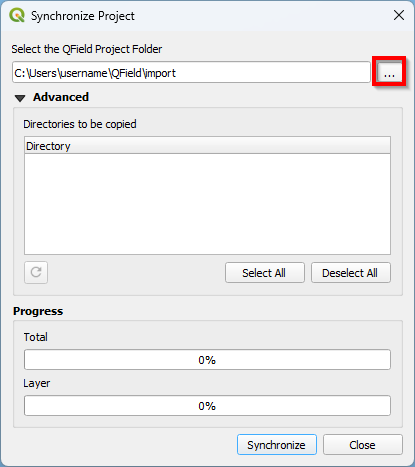
Klikk på ...
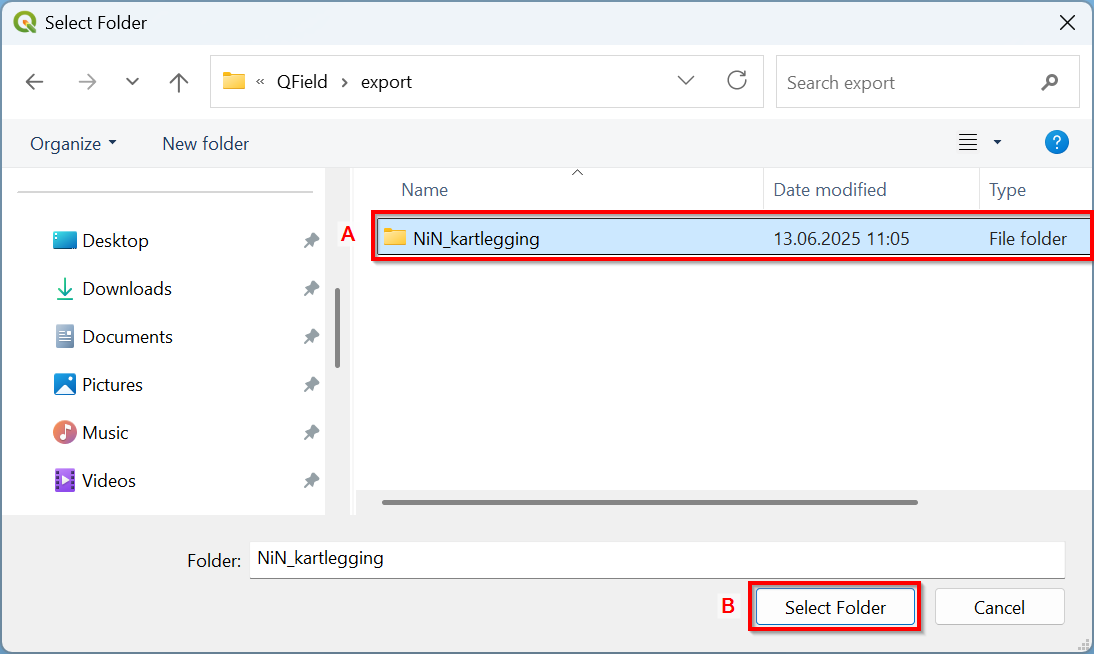
Naviger til This PC\username\QField\export
A. Klikk på NiN_kartlegging
B. Klikk Select folder
Klikk på Synchronize
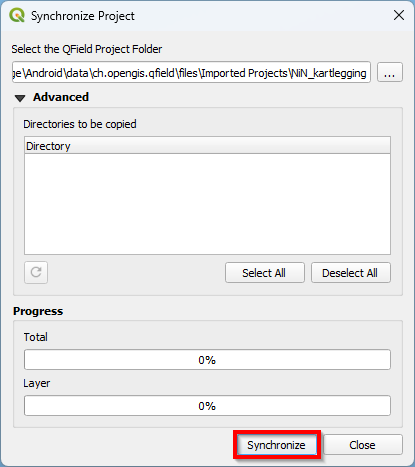
Prosjektet vil nå importeres i QGIS.
Eksporter prosjektet gjennom QFieldCloud
Dersom du ønsker å eksportere via QFieldCloud må du opprette en konto på QFieldCloud.
Opprett konto for QFieldCloud
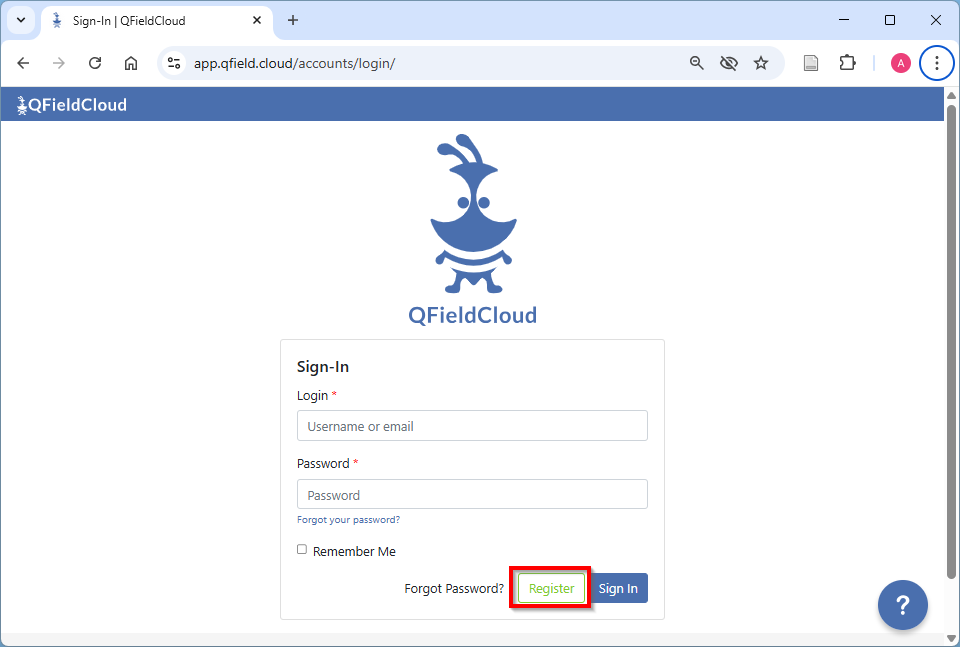
Klikk på Register for å registrere ny konto
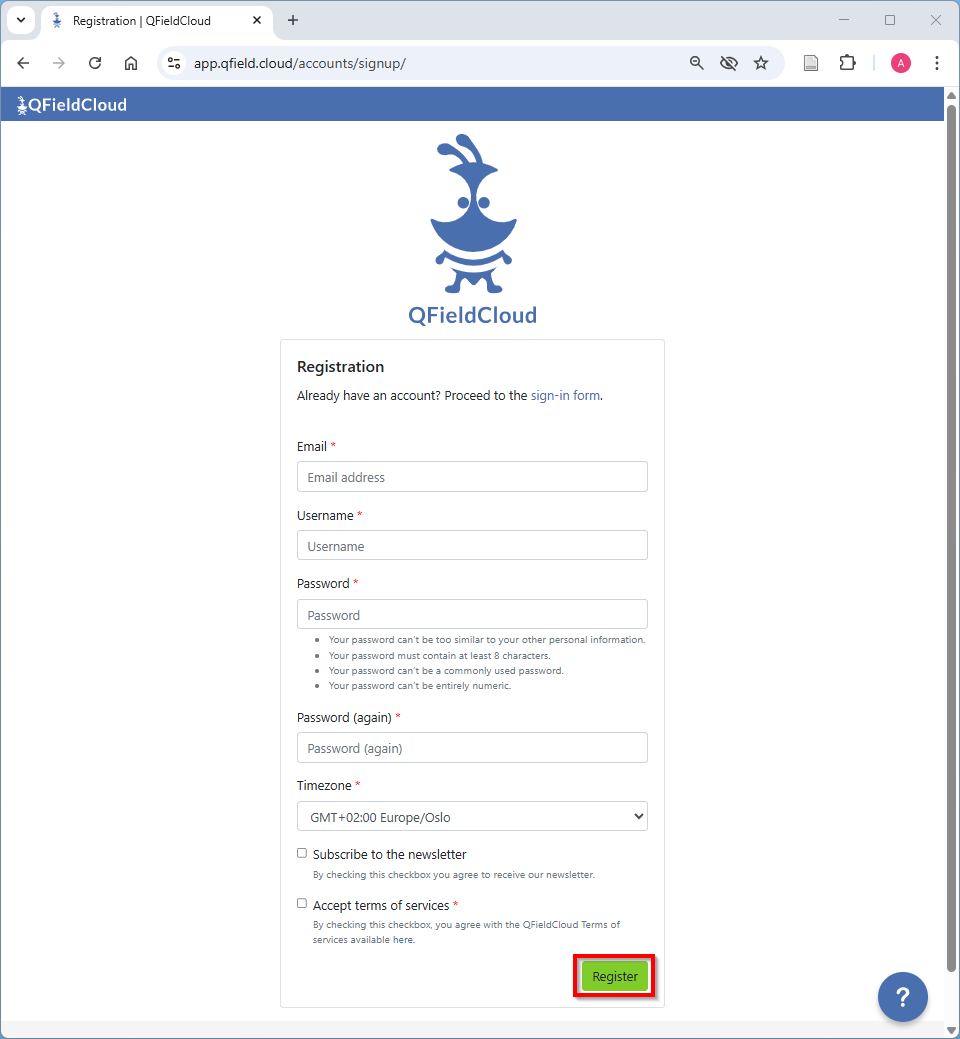
Fyll ut feltene for å opprette brukernavn, passord, osv. Klikk til slutt på Register for å opprette konto
Installer QFieldSync
Åpne QGIS og sørg for at du har tilgang på internett. Dette er nødvendig for å laste ned programtillegget.
Gå til Plugins i menylinjen og klikk på Manage and Install Plugins...

Det vil dukke opp et vindu.
Installer programtillegget
A. Søk etter “QFieldSync” i søkefeltet
B. Klikk på QFieldSync
C. Klikk på Install Plugin
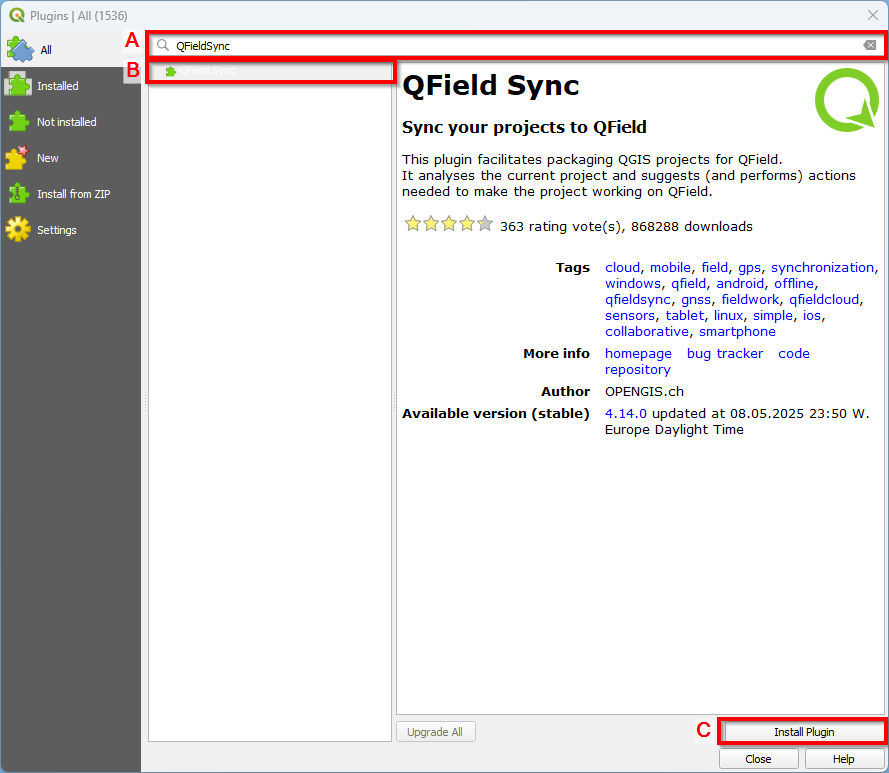
Ikonene for QFieldSync vil nå dukke opp i verktøymenyen.
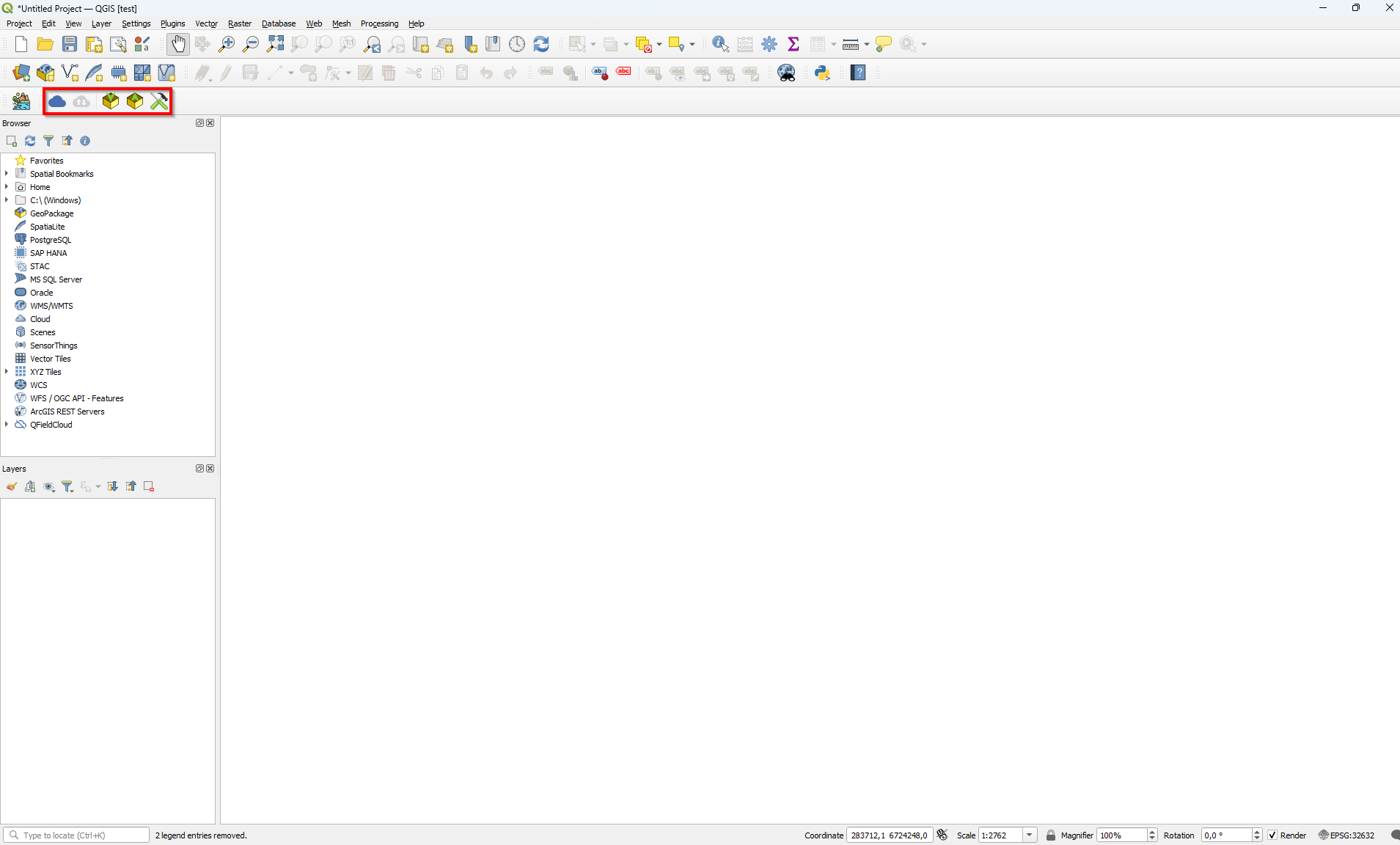
Legg inn prosjekt i QFieldCloud
Klikk på ikonet for QFieldCloud Projects Overview

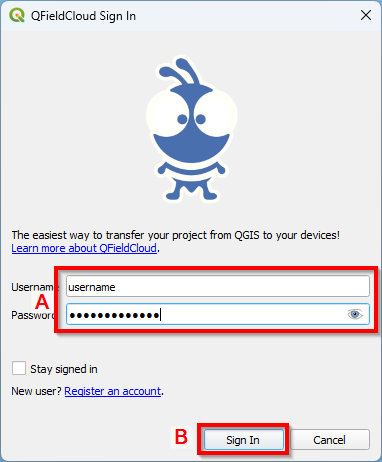
Logg inn med QFieldCloud
A. Fyll inn brukernavn og passord
B. Klikk på Sign In
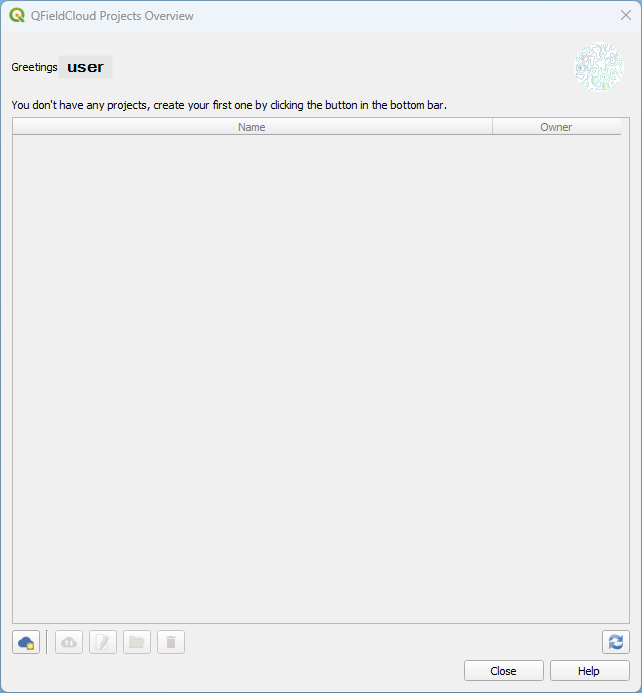
Klikk på ikonet Start New Project
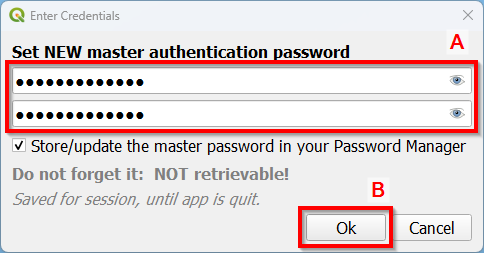
Opprett et midlertidig passord
A. Fyll inn midlertidig passord
B. Klikk på Ok
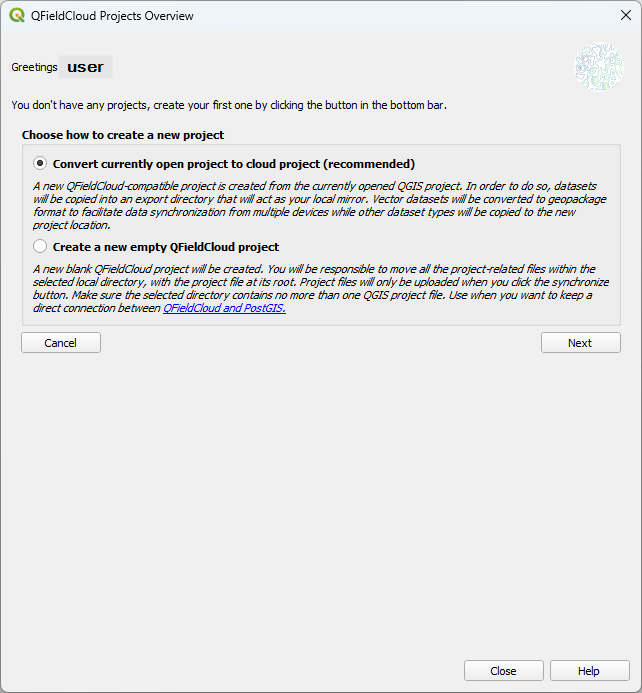
Velg innstillinger
A. Huk av for Convert currently open project to cloud project
B. Klikk på Next
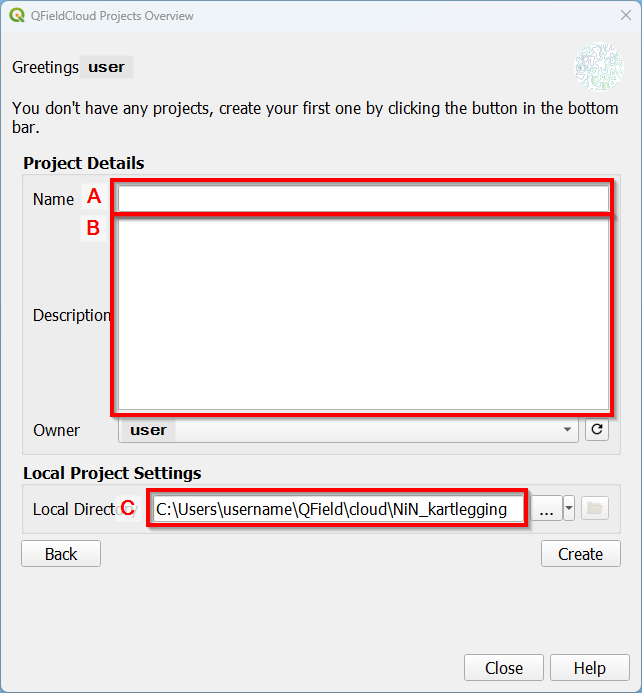
Velg prosjektnavn og filplassering
A. Fyll inn prosjektnavn
B. Beskriv prosjektet kort
C. Angi ønsket filplassering
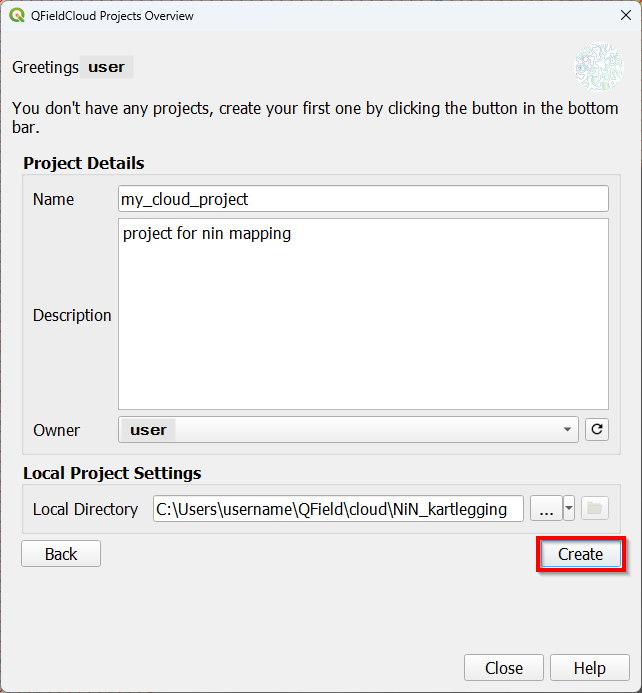
Klikk på Create
Klikk på OK
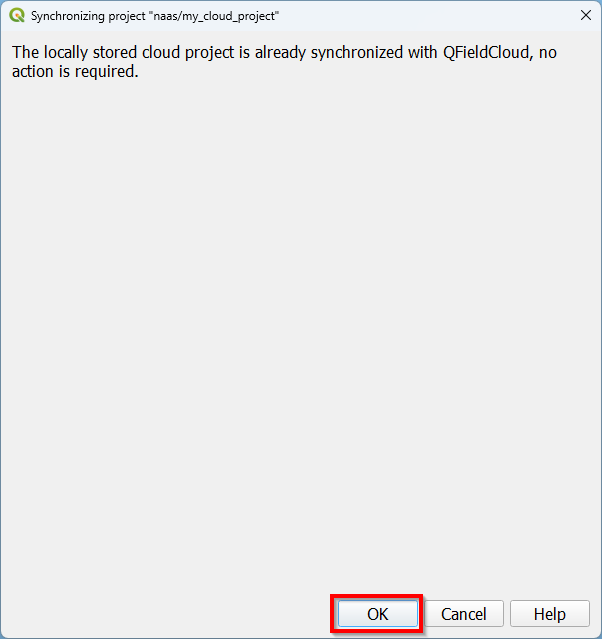
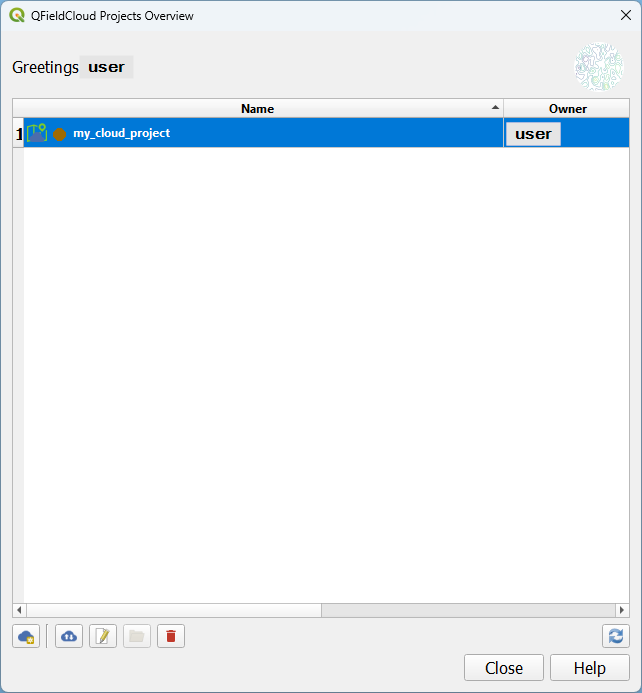
Prosjektet vil nå være eksportert til QFieldCloud og det kan nå åpnes på den nye enheten.
Importer prosjektet gjennom QFieldCloud
Før du kan importere prosjektet i QGIS må du sørge for at endringene som er gjort i QField, er lastet opp til QFieldCloud (se 4.6 Legg inn prosjekt i QFieldCloud). Import av prosjektet til QGIS er kun mulig med internett-tilgang.
Klikk på ikonet for QFieldCloud Projects Overview
Logg inn med QFieldCloud
A. Fyll inn brukernavn og passord
B. Klikk på Sign In
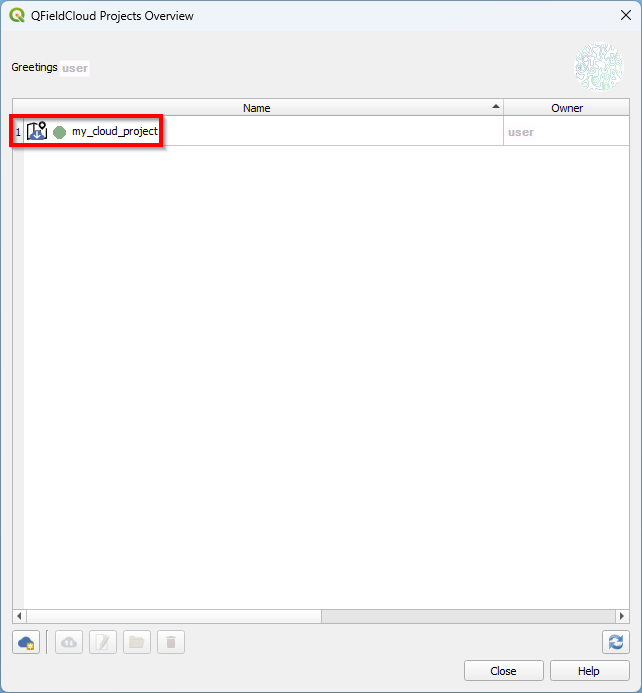
Klikk på prosjektet (my_cloud_project)
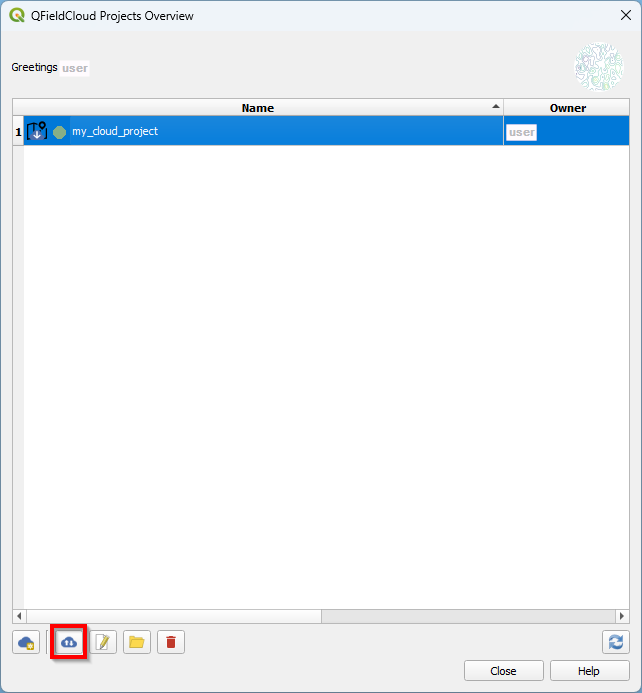
Klikk på Synchronize Selected Cloud Project
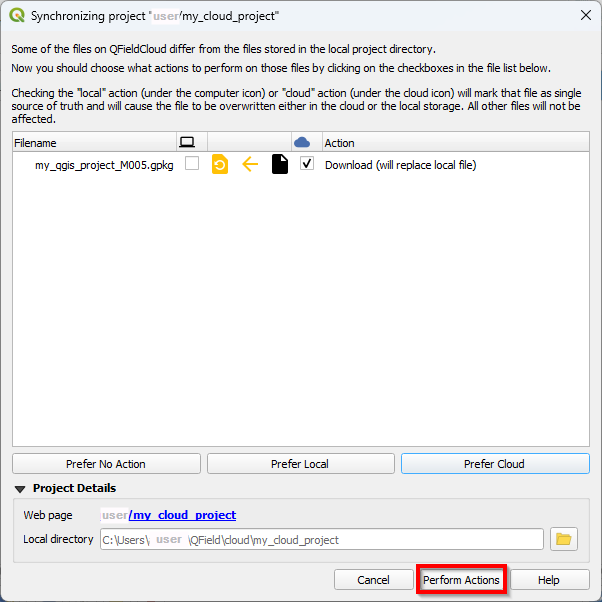
Det vil nå dukke opp et nytt vindu.
Klikk på Prefer Cloud
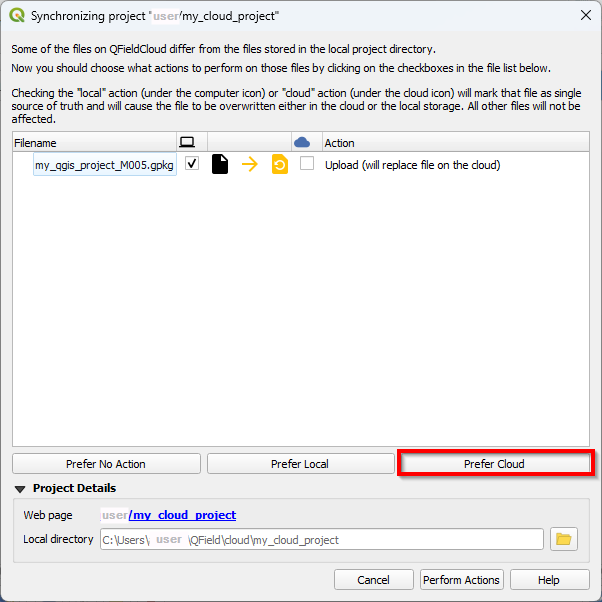
Klikk på OK
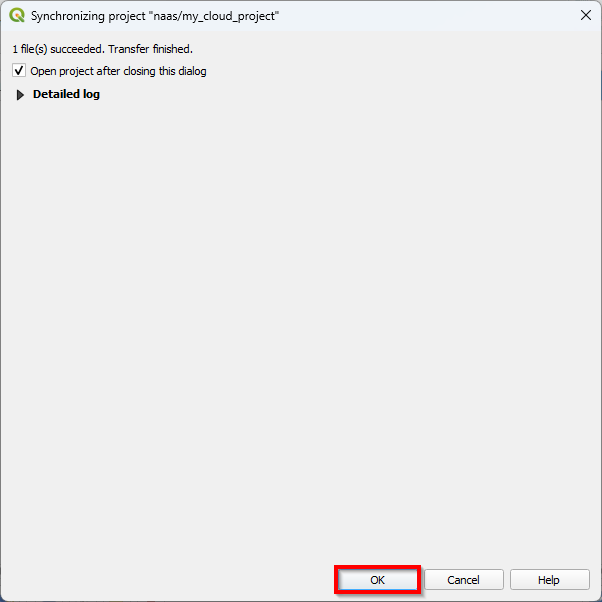
Prosjektet vil nå bli lastet ned fra skya og bli åpnet i QGIS.
::: {style=“display: flex; justify-content: space-between; margin-top: 3em;”}
:::