6 Kvalitetssikring
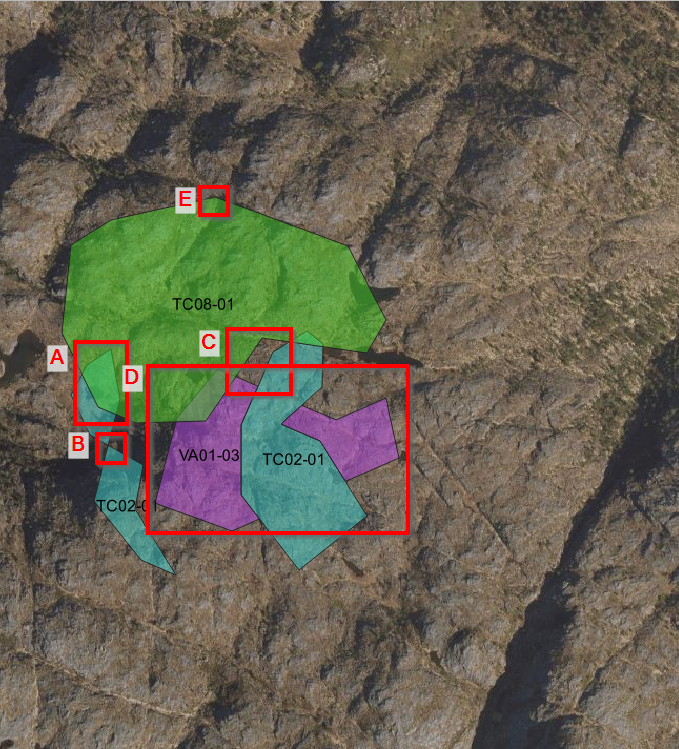
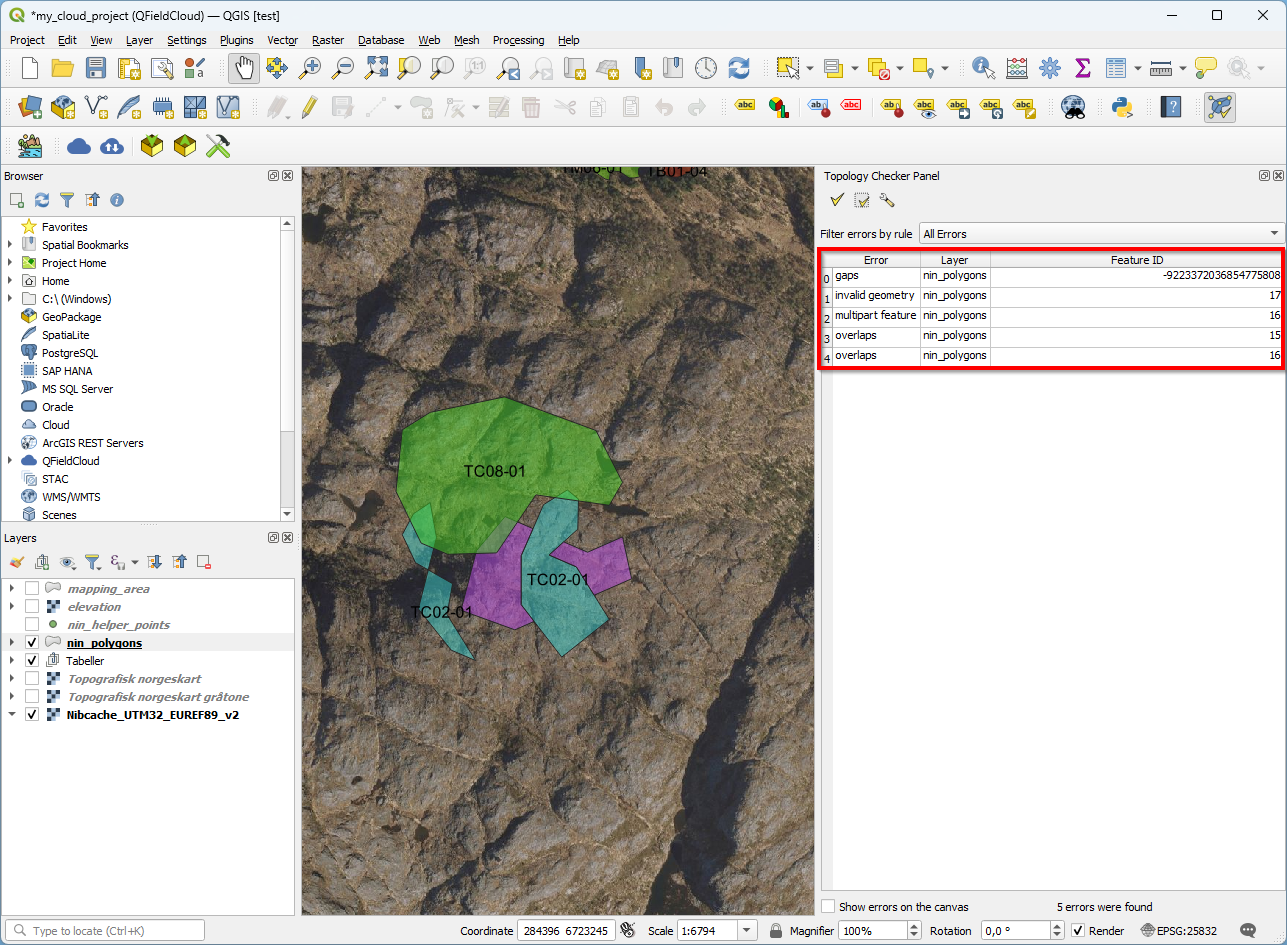
Under kartlegging kan det oppstå topologifeil når polygonene utfigureres. Dette kan føre til følgefeil om man vil bruke kartet i analyser i etterkant av feltarbeidet. I bildet nedenfor er det vist et utvalg av topologifeil:
A. Overlapp
B. Invalid geometri
C. Hull
D. Geometri med flere deler
E. Duplisert hjørnekoordinat
6.1 Aktiver Topology Checker

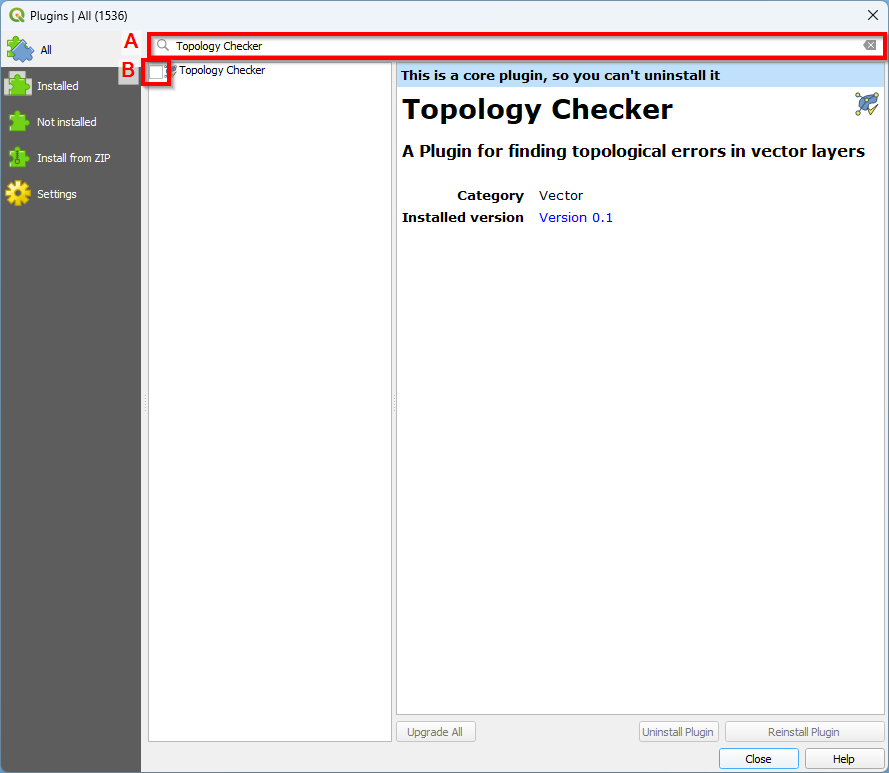
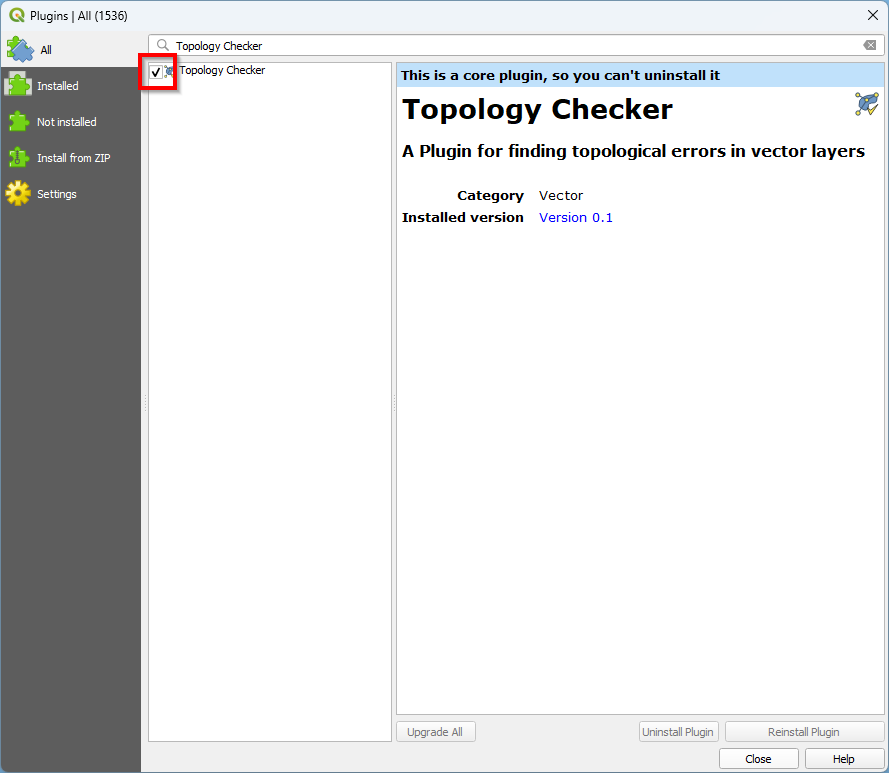
6.2 Finn topologifeil
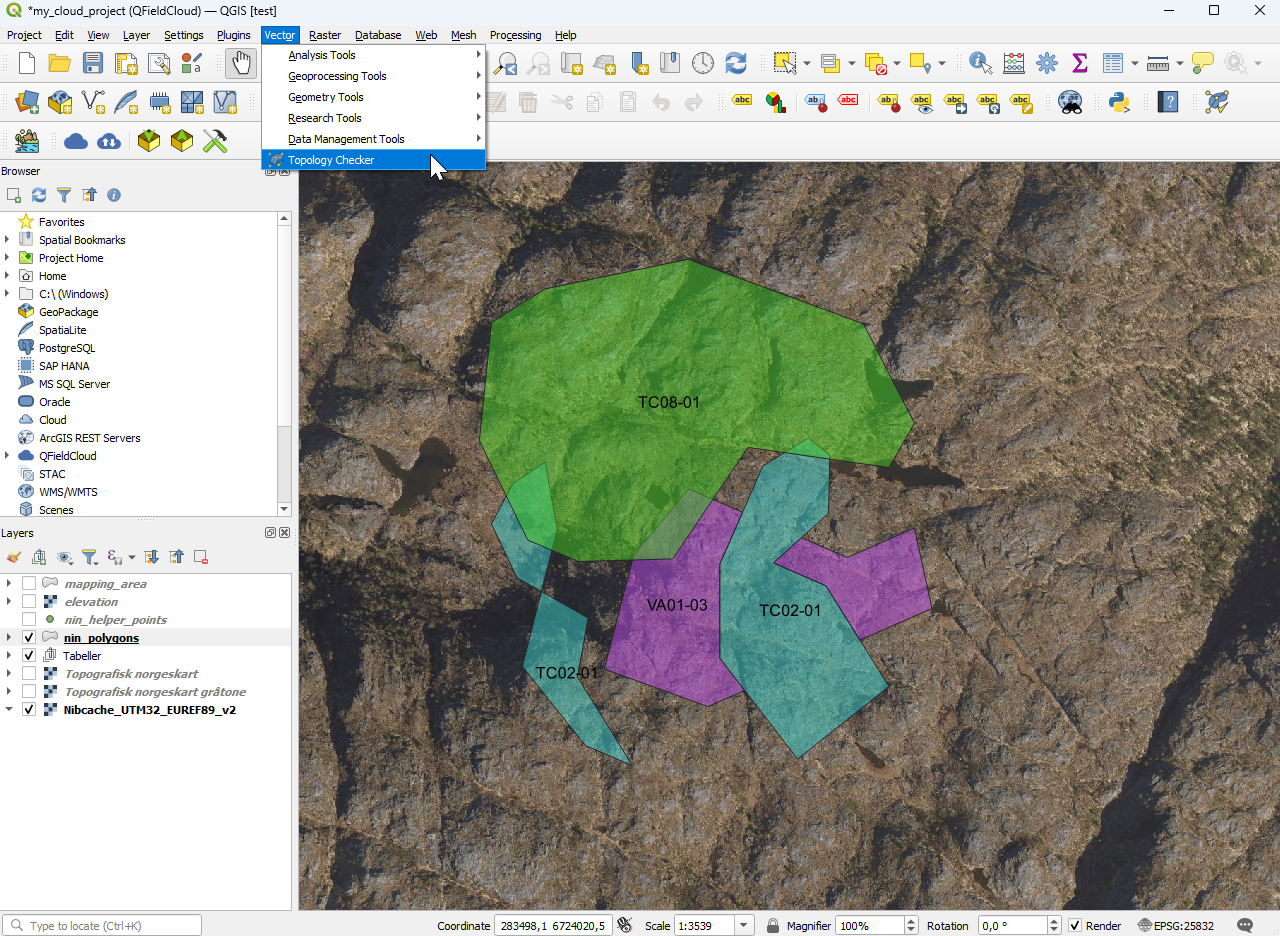
6.2.1 Gå til Vector i menylinjen og klikk på Topology Checker
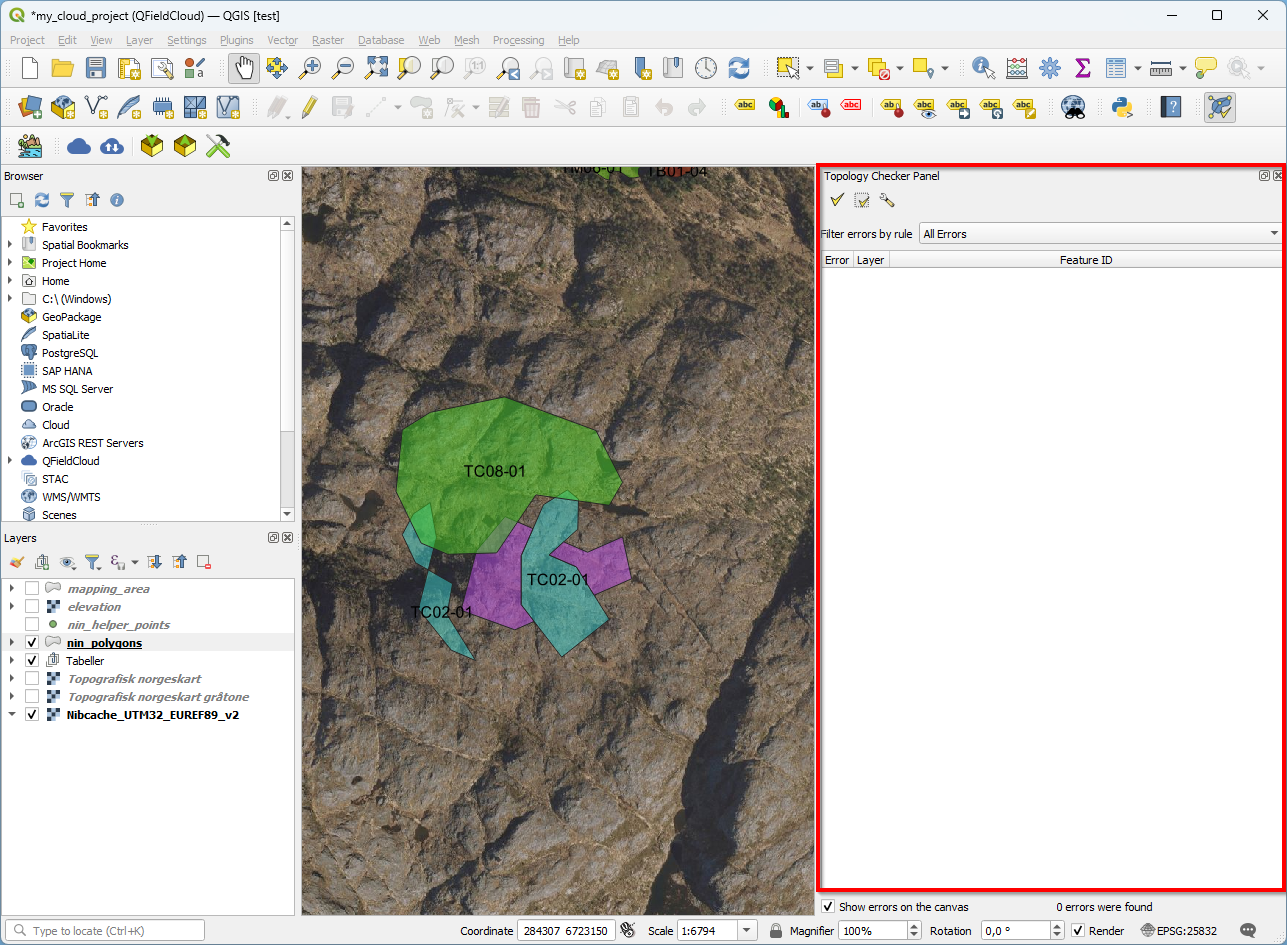
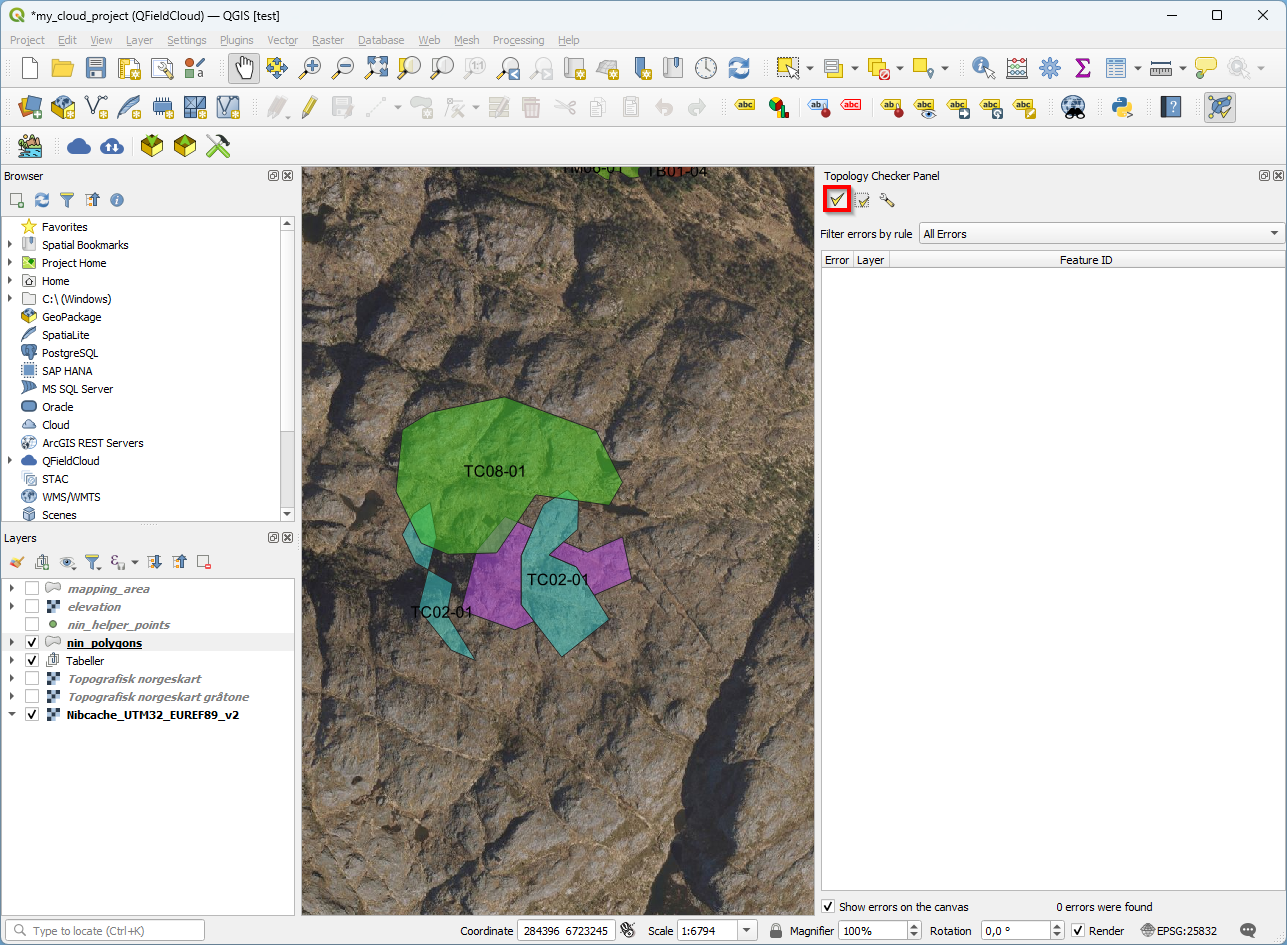
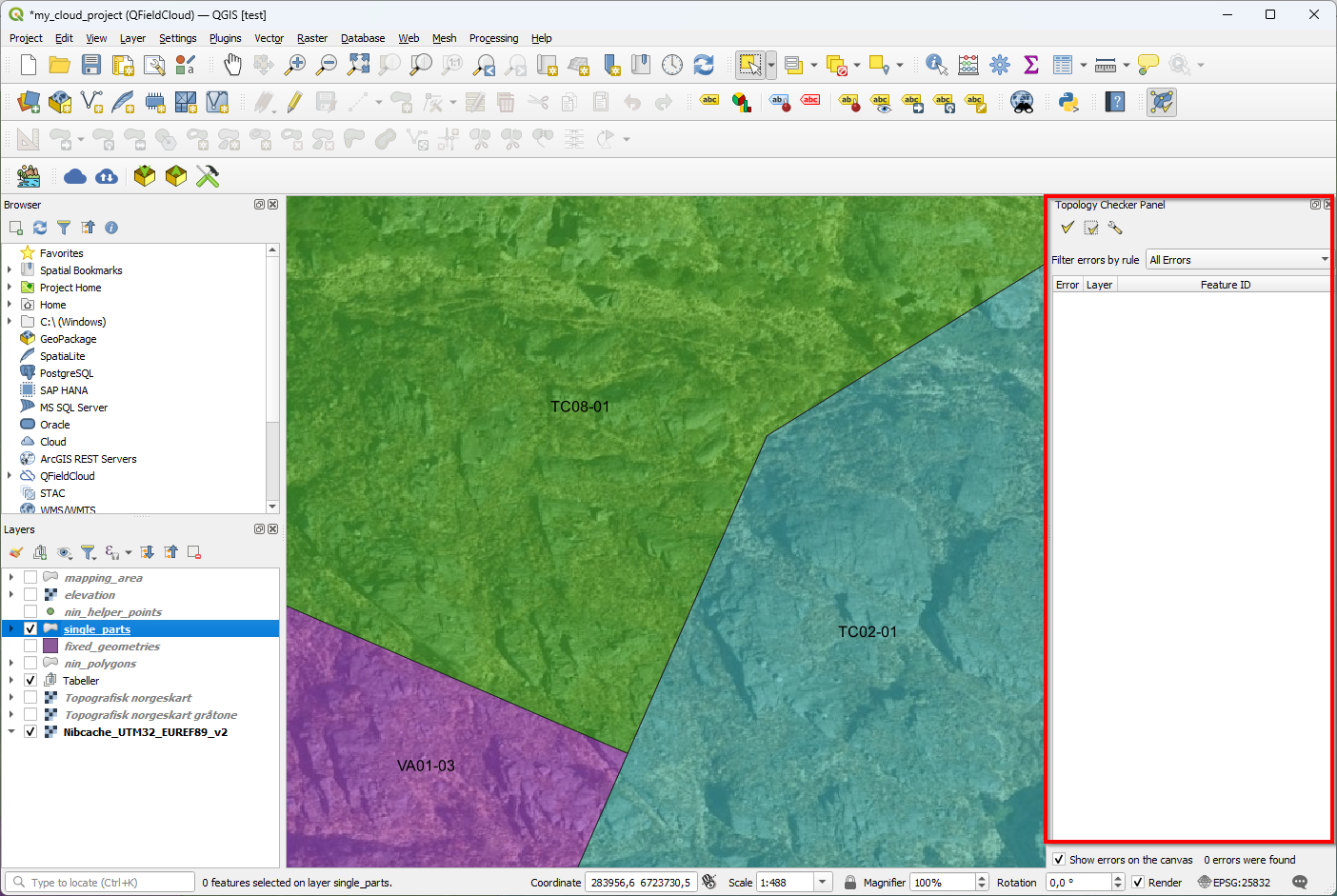
Panelet for Topology Checker vil nå dukke opp.
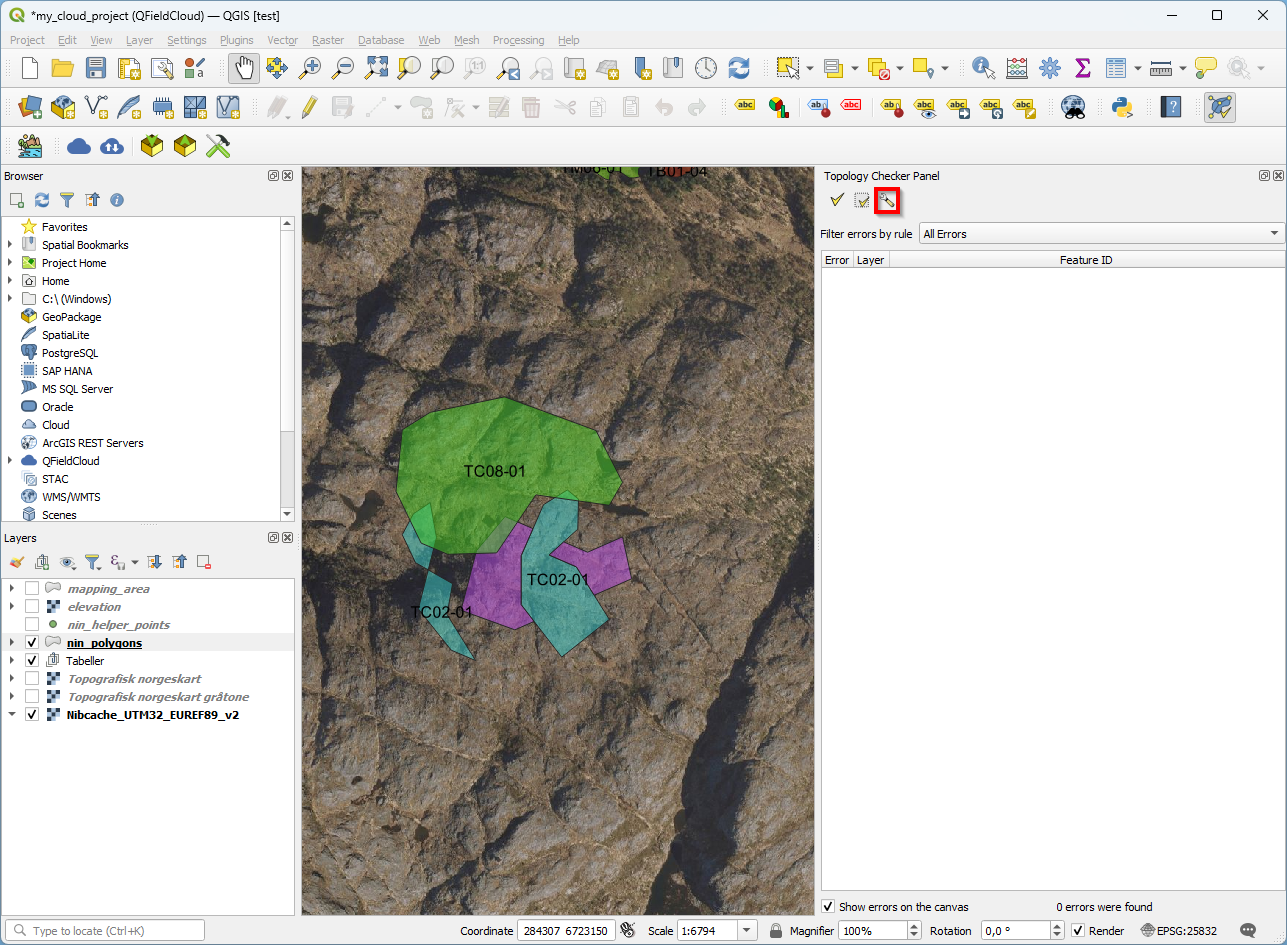
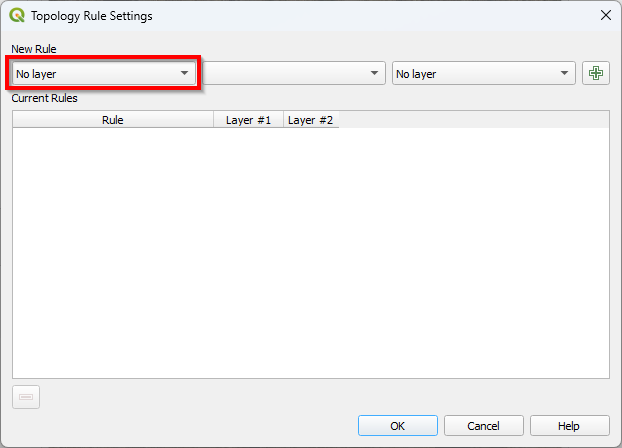
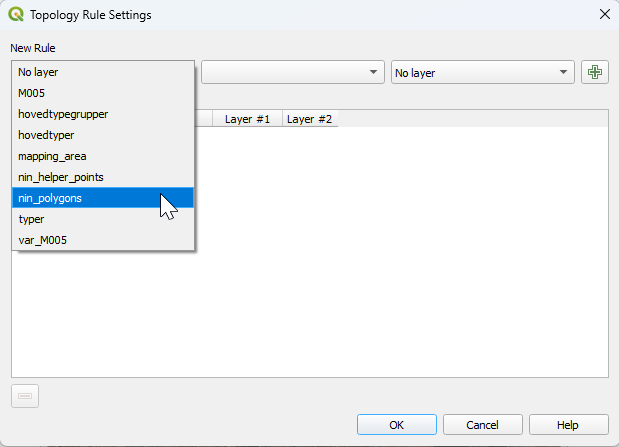
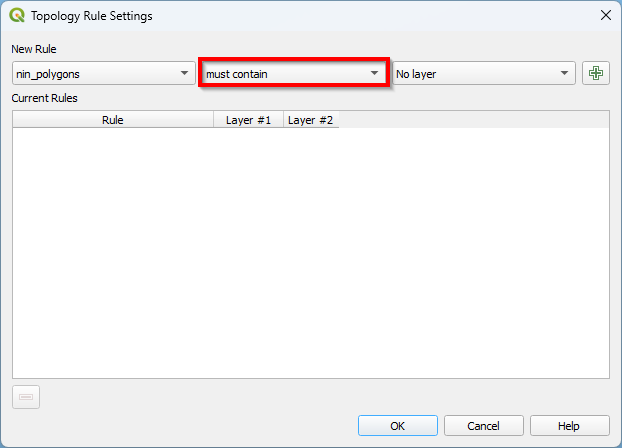
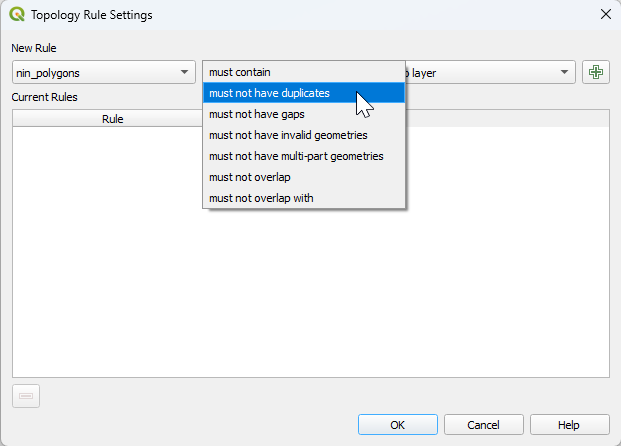
6.2.7 Klikk på + for å legge til regelen
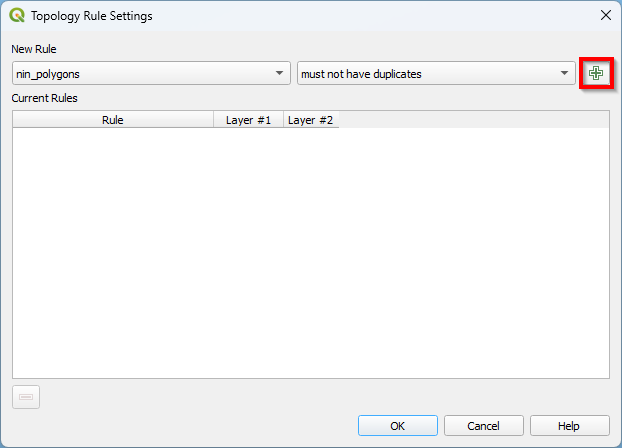
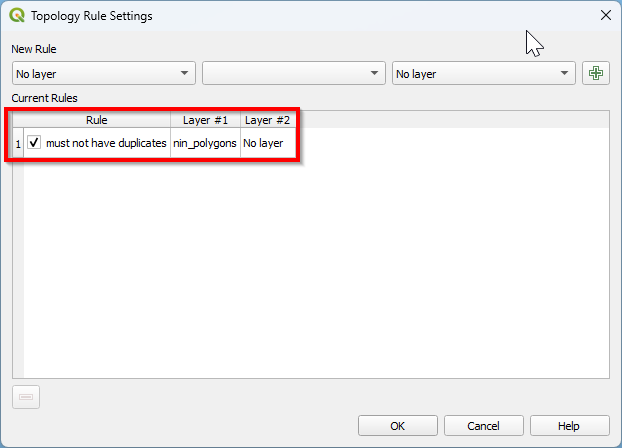
Du har nå opprettet en regel som sier at kartlaget ikke skal inneholde duplikater.
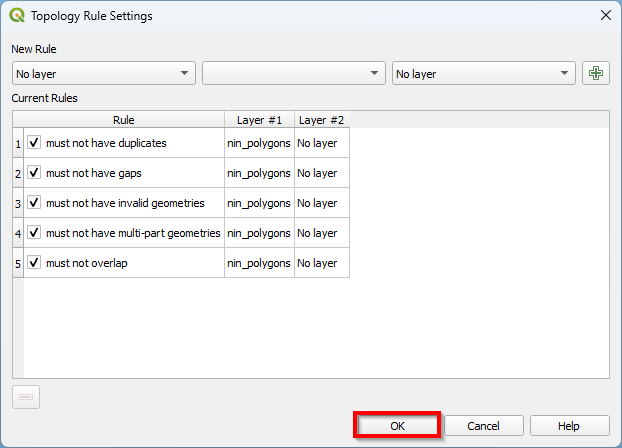
6.2.8 Opprett regler som du ønsker å basere søket ditt på (på samme måte som ovenfor)
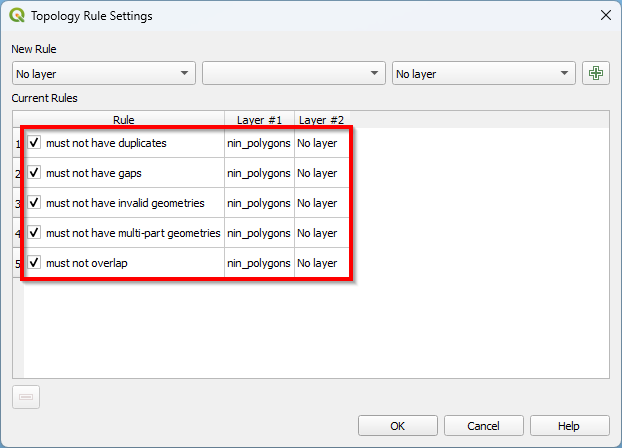
Her har vi valgt å basere søket på at kartlaget ikke skal ha:
- Duplikater
- Hull
- Invalide geometrier
- Geometrier bestående av flere atskilte deler
- Overlappende polygoner
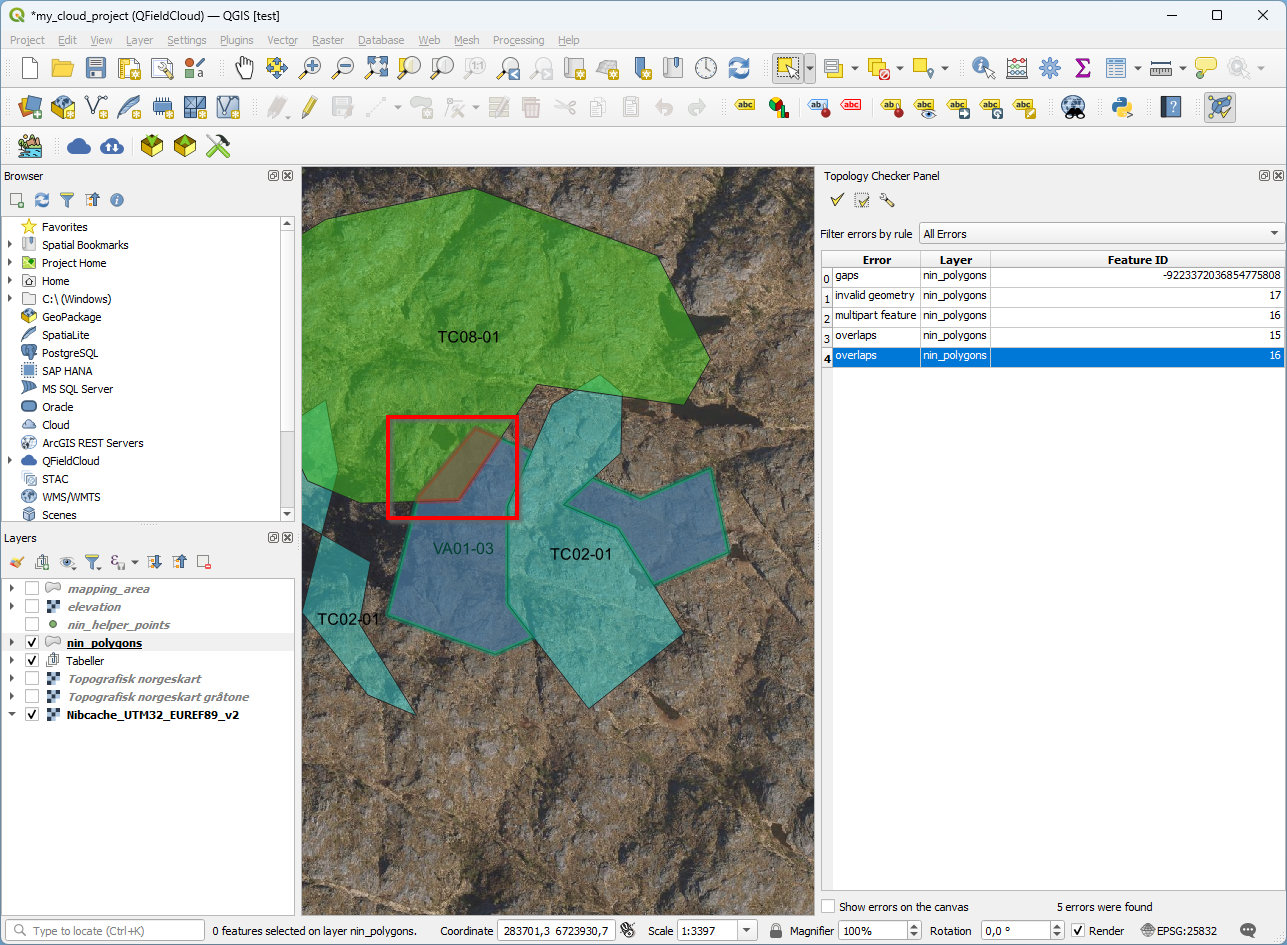
6.3 Behandle topologifeil
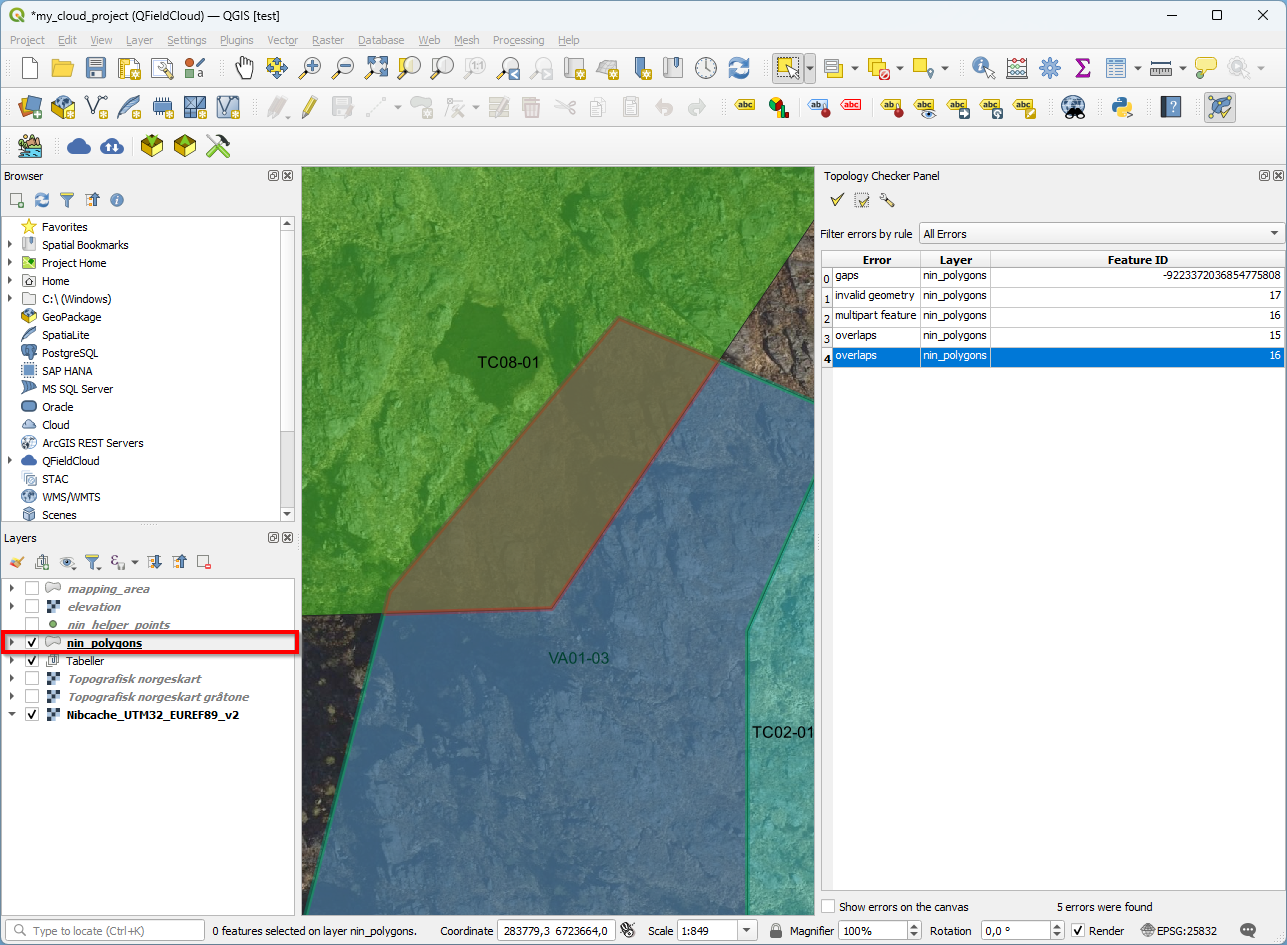
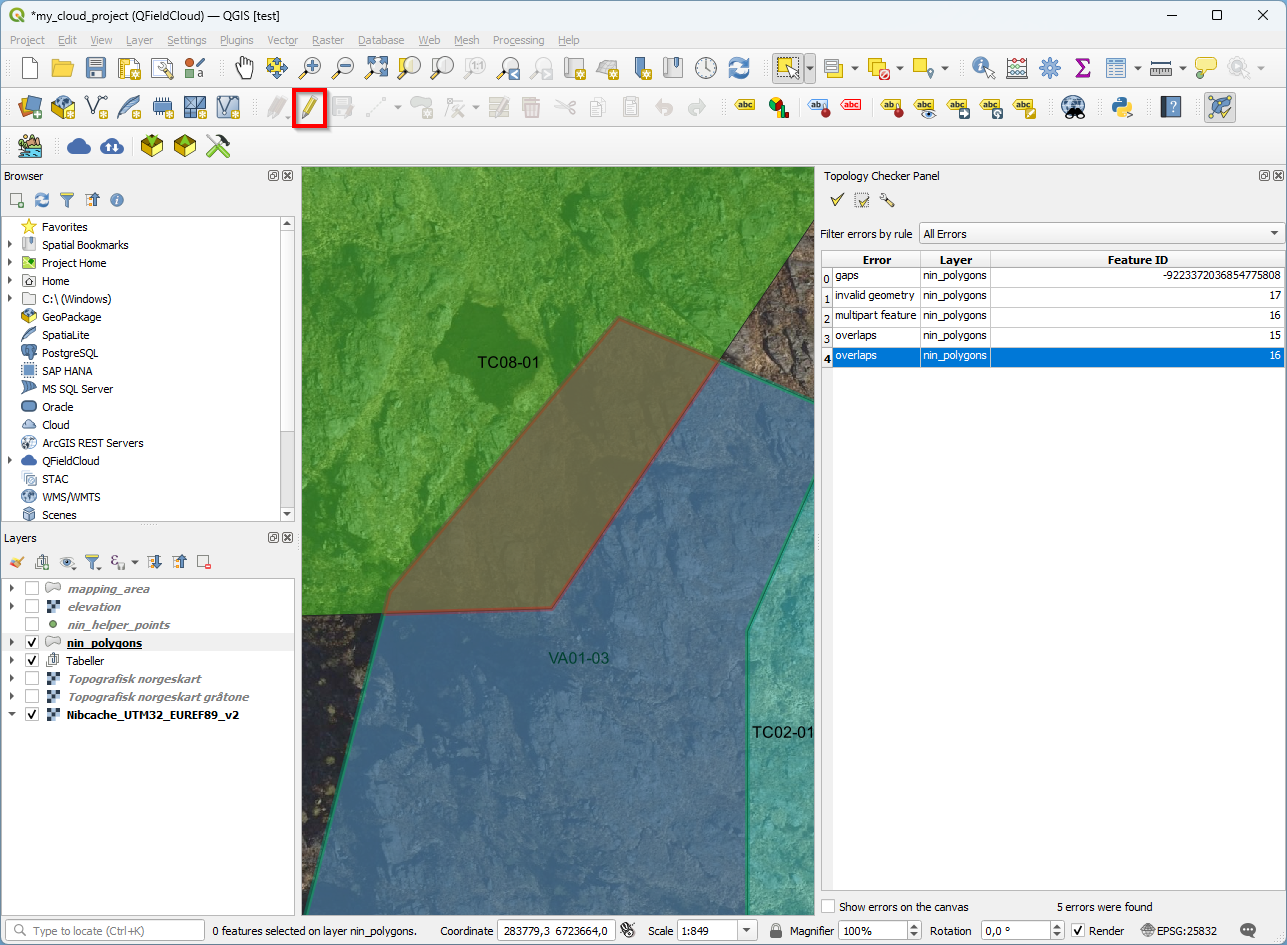
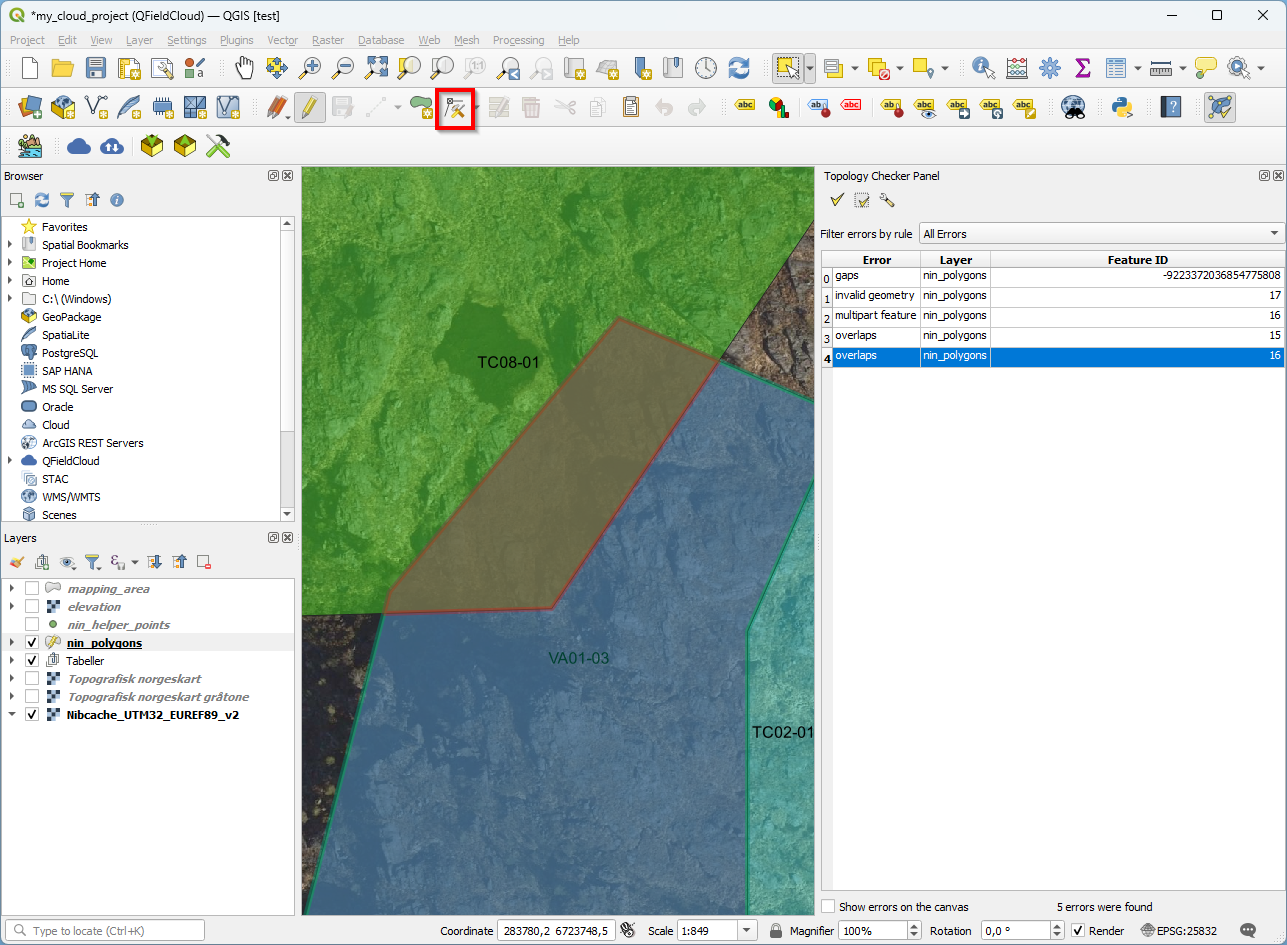
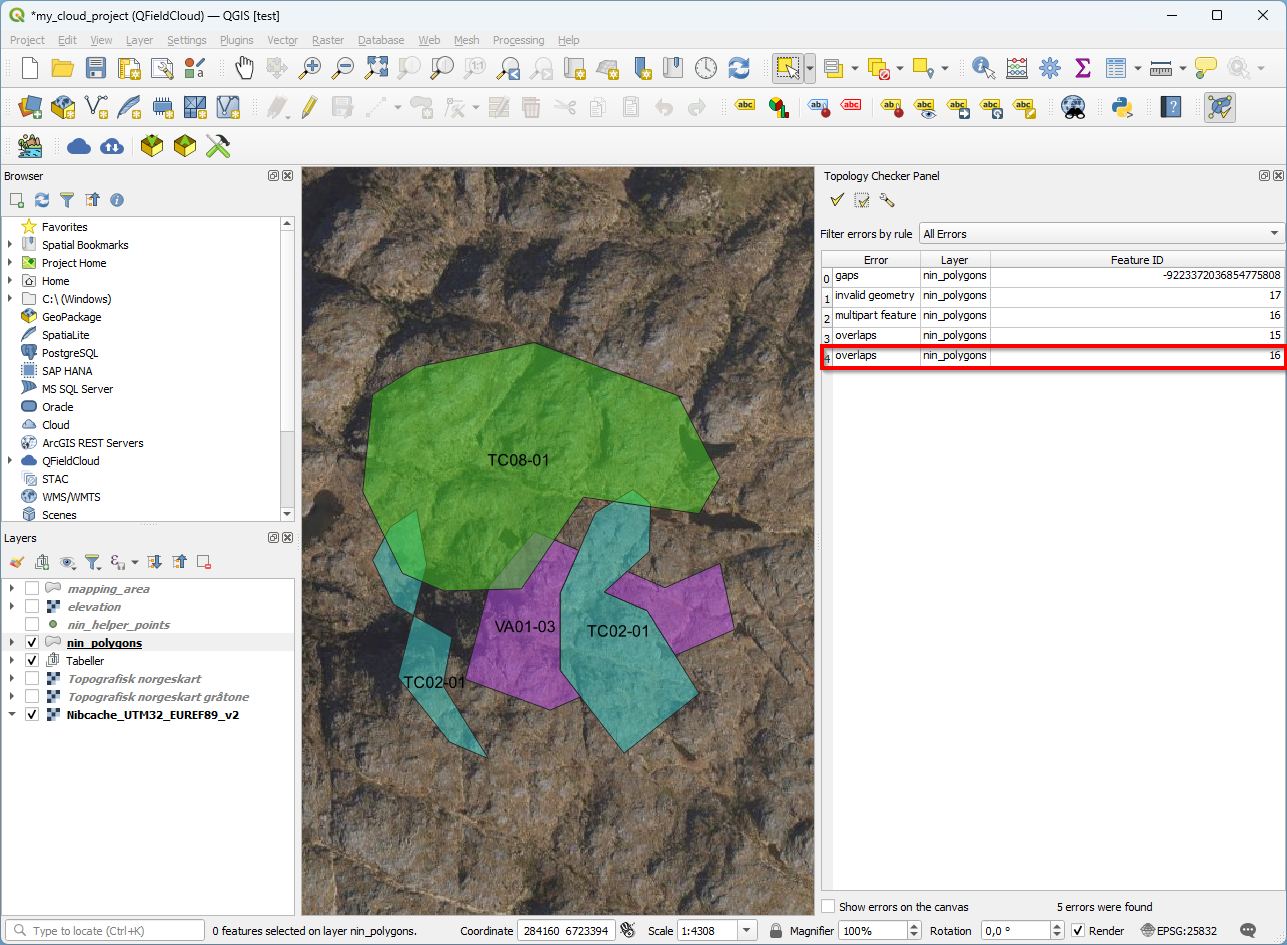
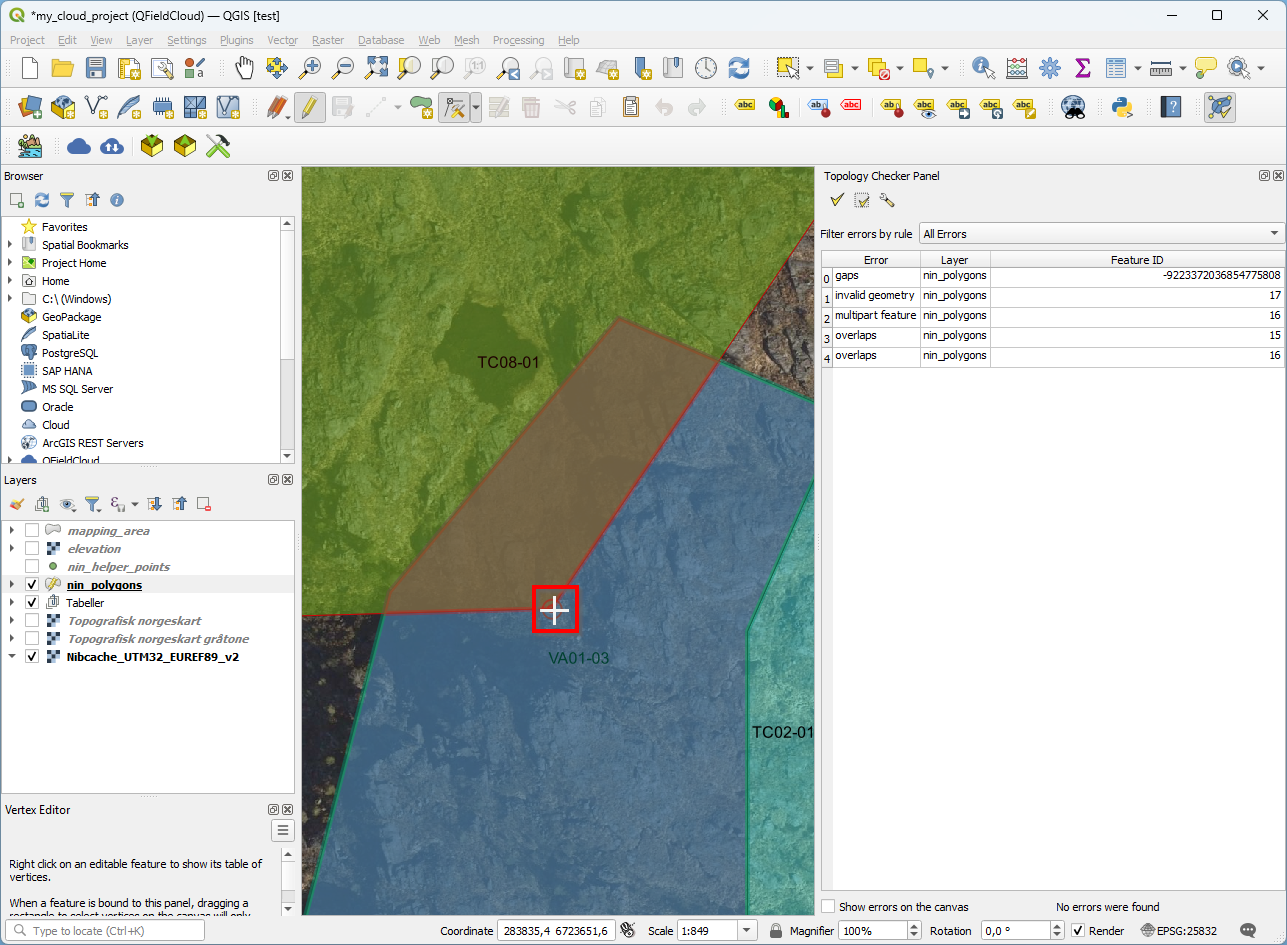
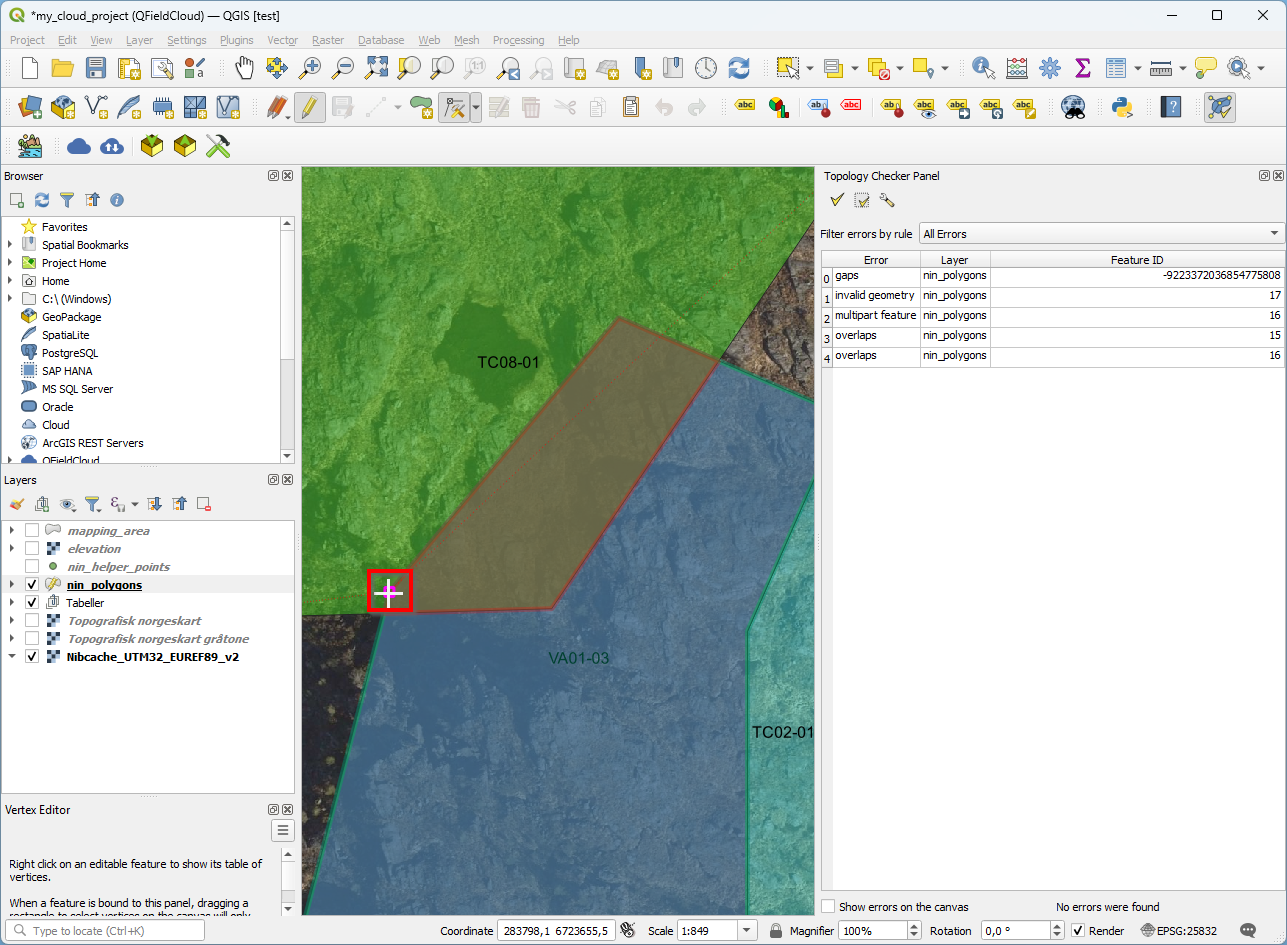
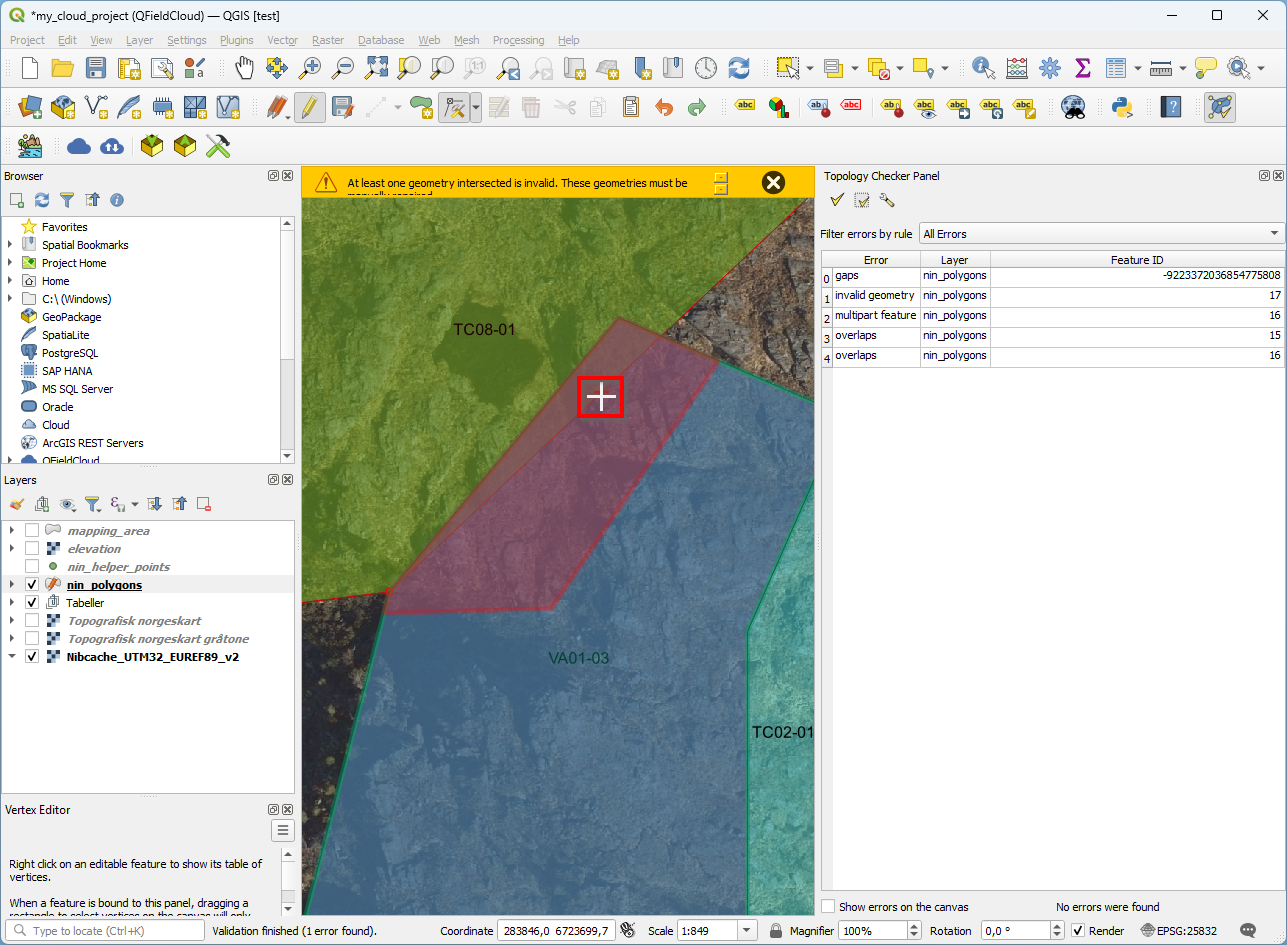
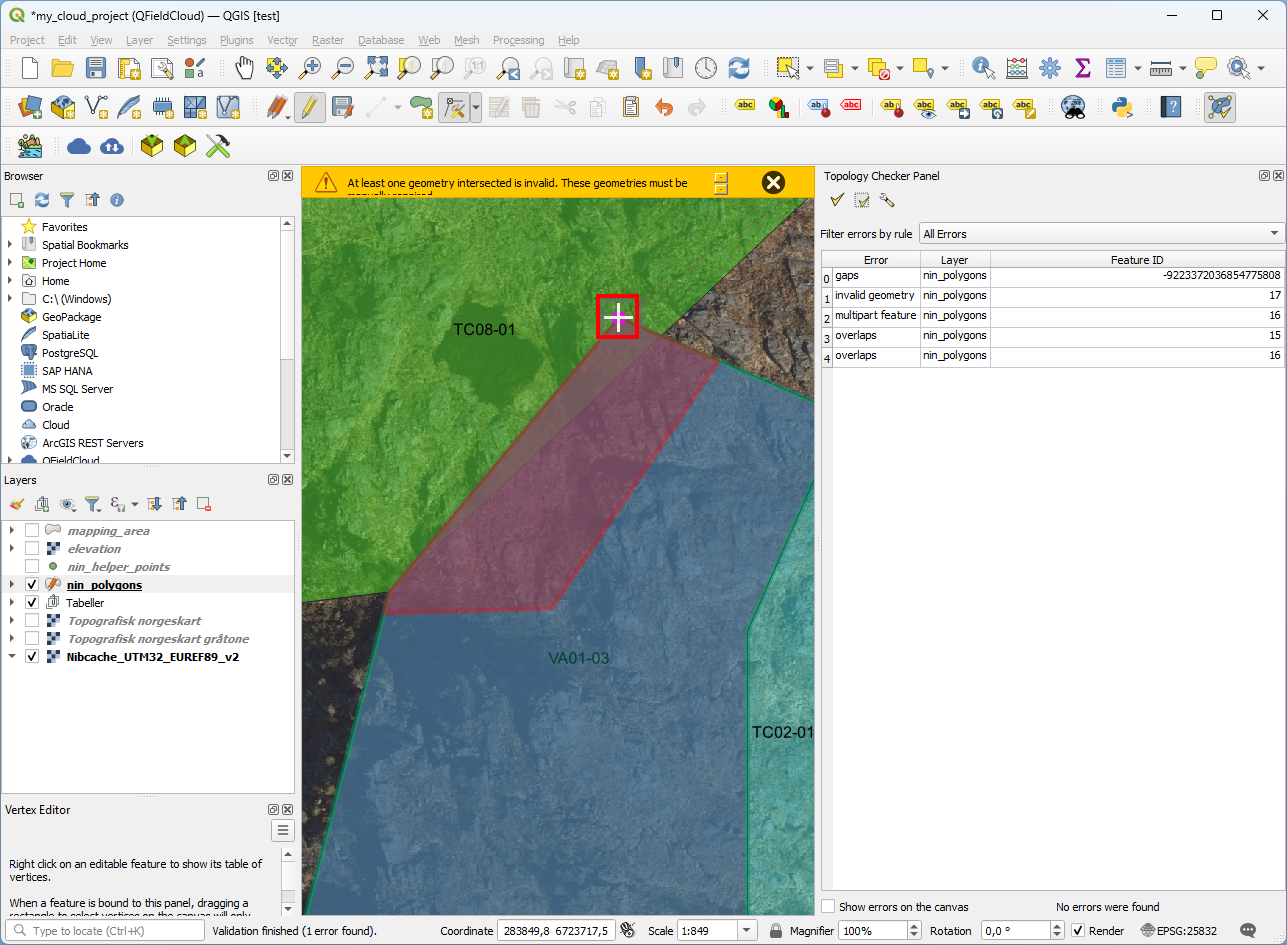
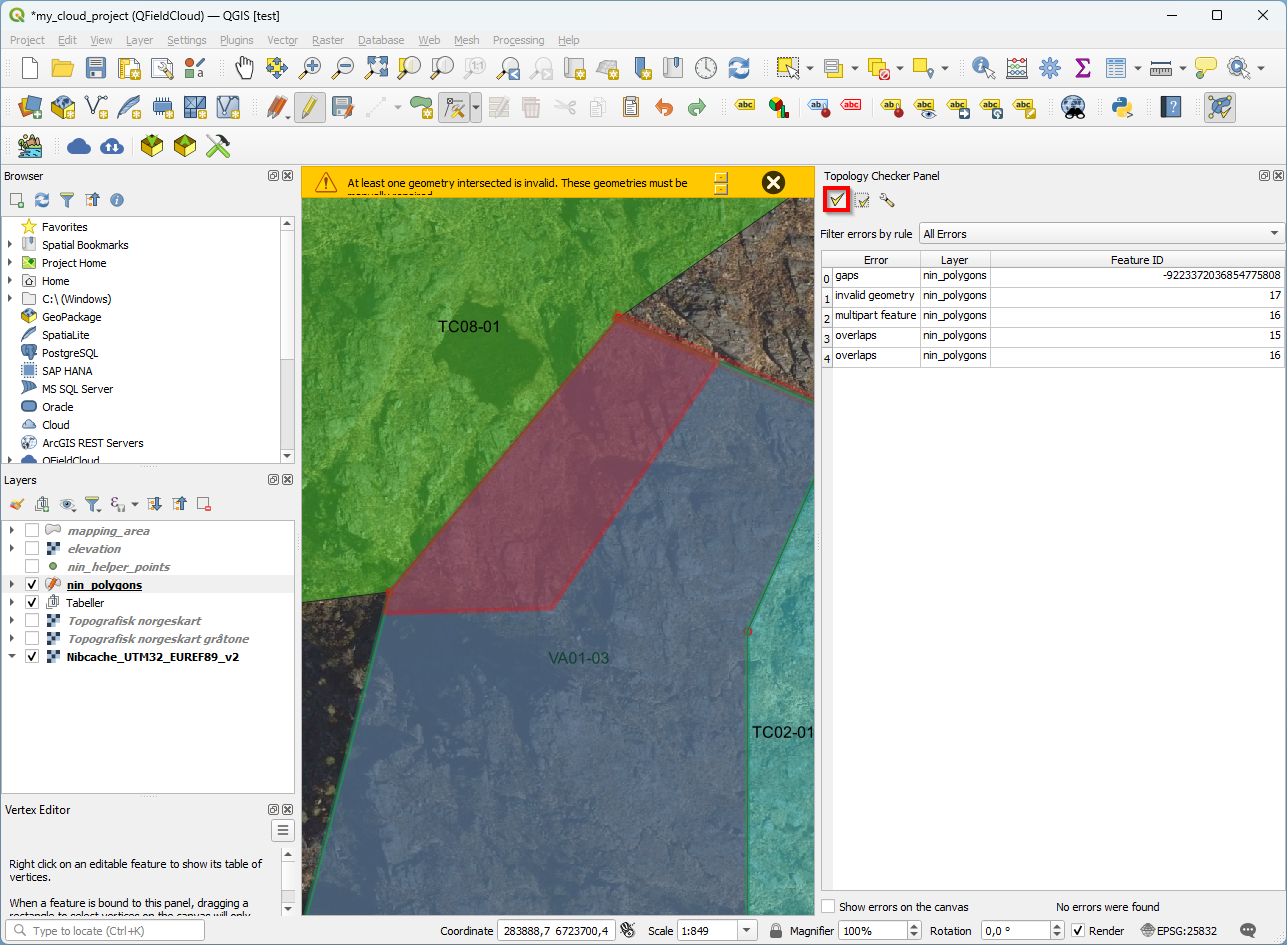
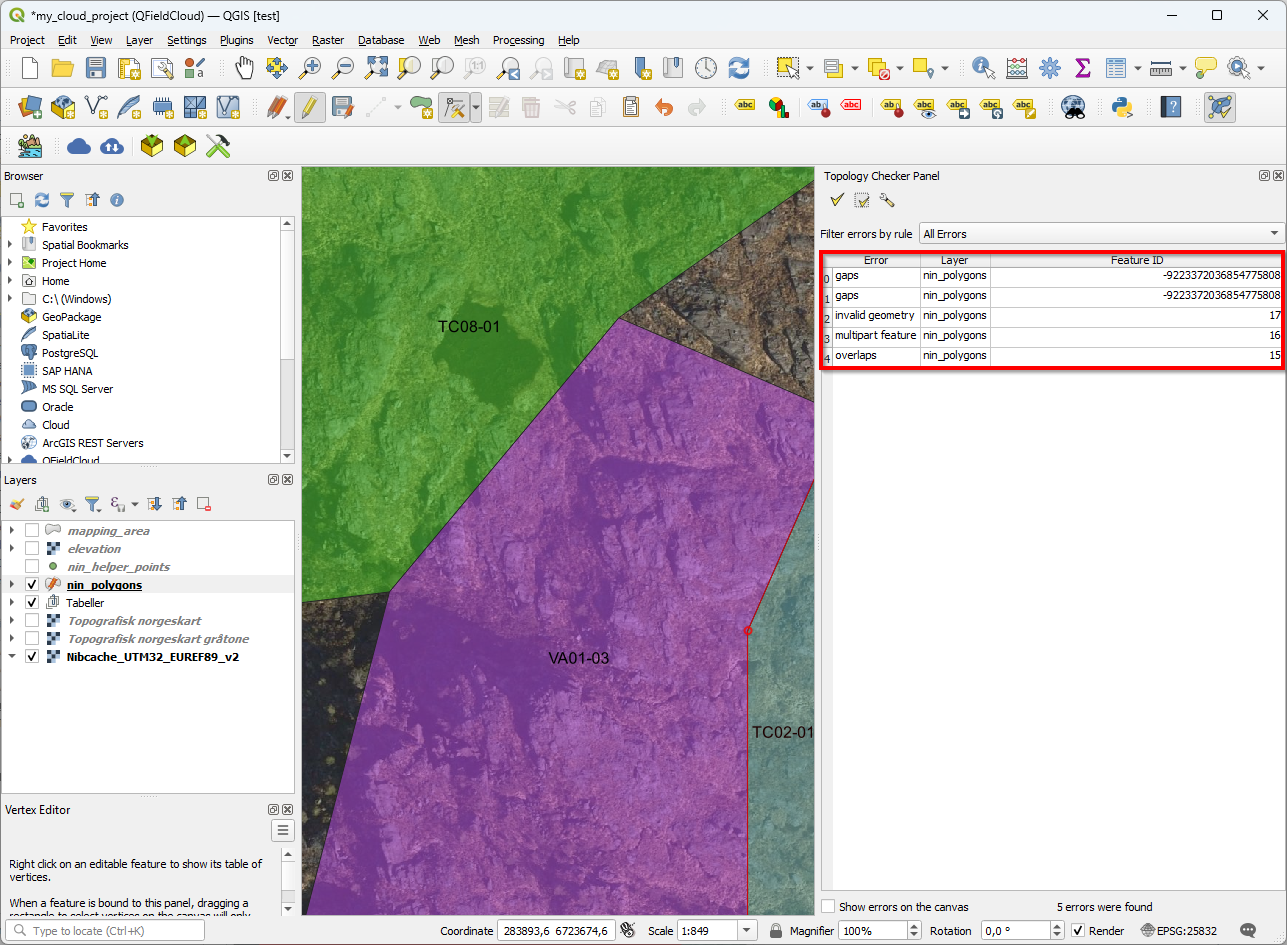
6.3.5 Endre på hjørnekoordinatene i de overlappende polygonene slik at de ikke overlapper lenger
Dette gjør du ved å endre på gamle hjørnekoordinater eller ved å opprette nye. Gamle hjørnekoordinater vil markeres med en sirkel når du holder musepekeren over dem. Klikk på sirkelen om du vil opprette enn ny hjørnekoordinat. Klikk igjen når du holder musepekeren over den ønskede posisjonen til den nye hjørnekoordinaten. Halvveis mellom to hjørnekoordinater er det mulig å opprette en ny hjørnekoordinat. Det vil dukke opp et kors når du holder musepekeren over. Klikk på korset om du vil opprette enn ny hjørnekoordinat. Klikk igjen når du holder musepekeren over den ønskede posisjonen til den nye hjørnekoordinaten. Musepekeren vil automatisk snappes mot hjørnekoordinater og gjøre det enklere å unnngå hull eller nye overlapp i kartet under denne operasjonen.
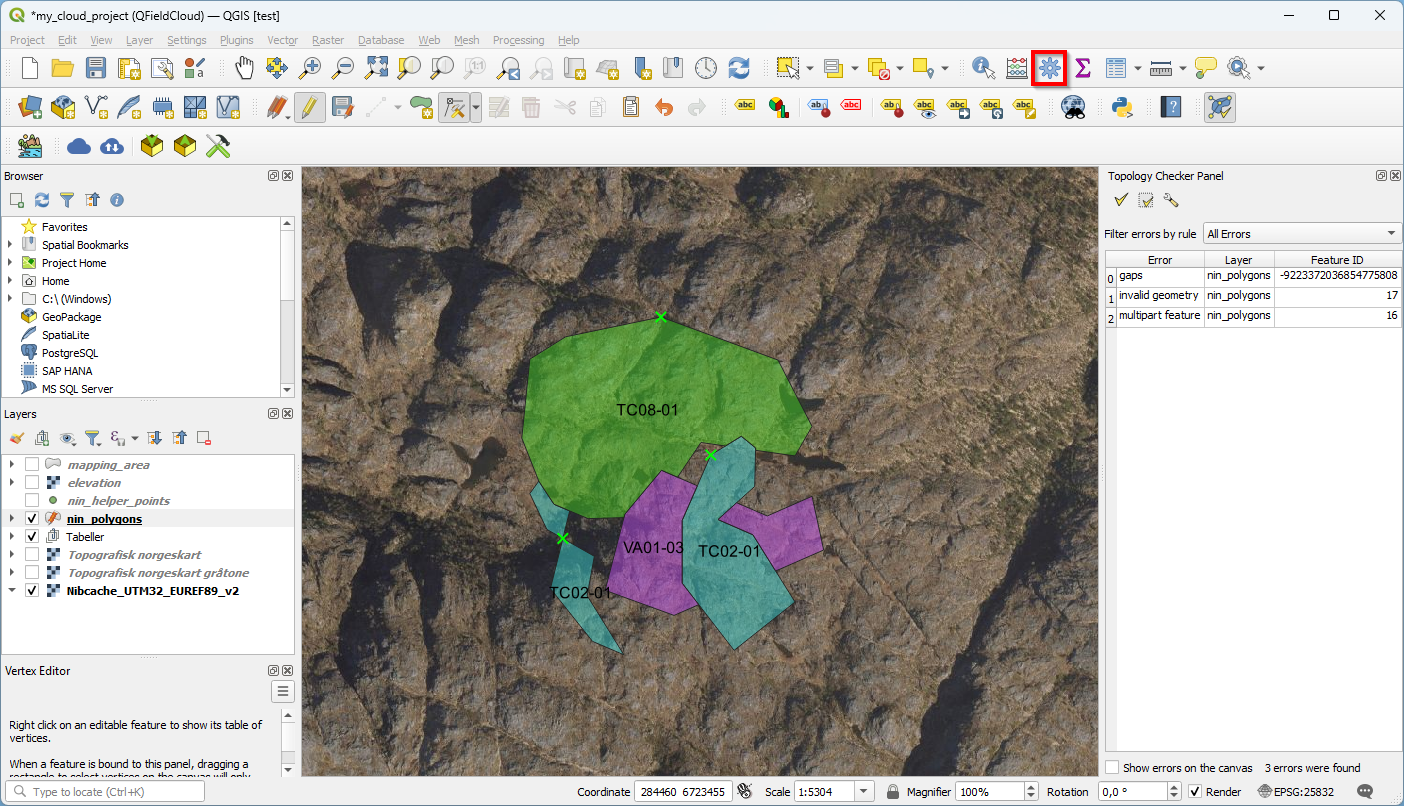
6.3.6 Behandle invalide geometrier
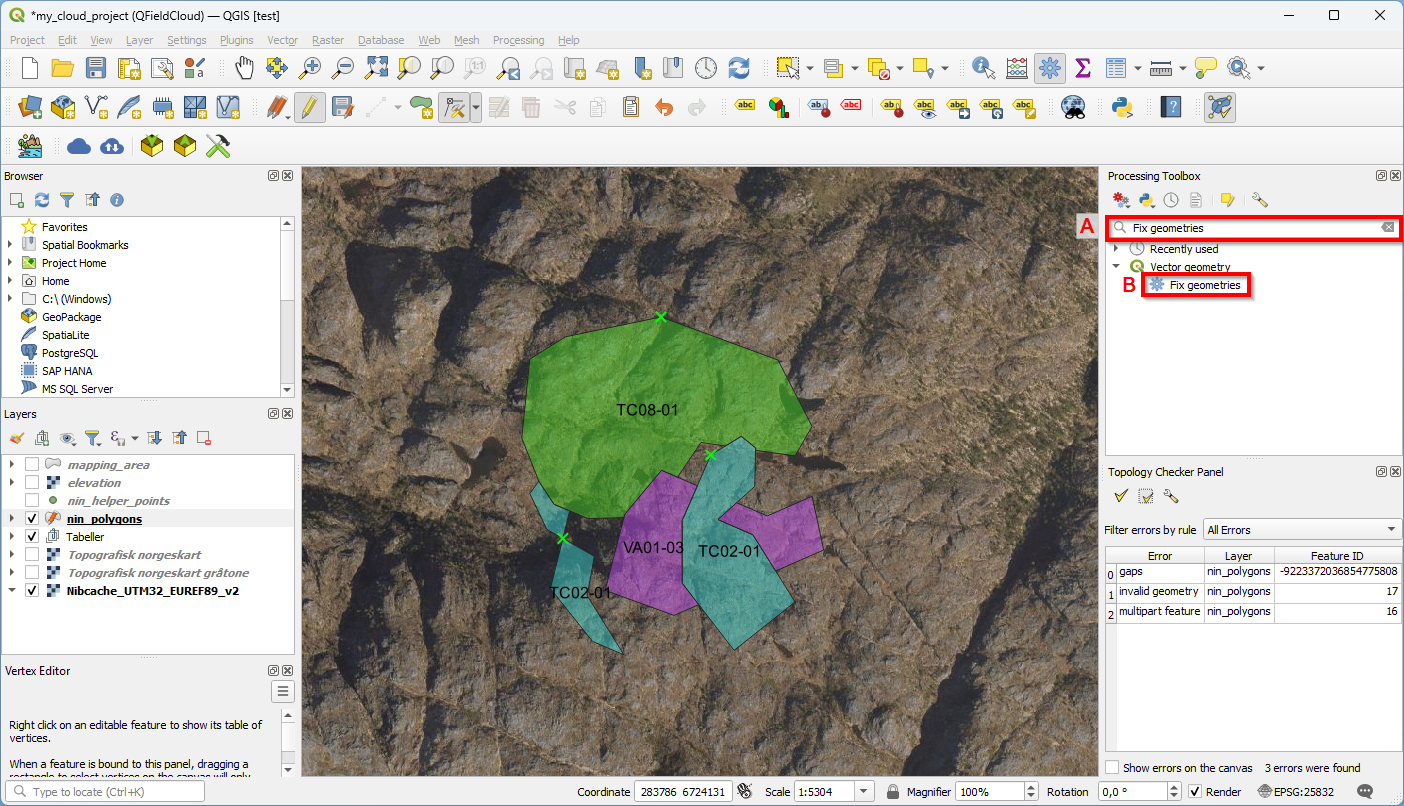
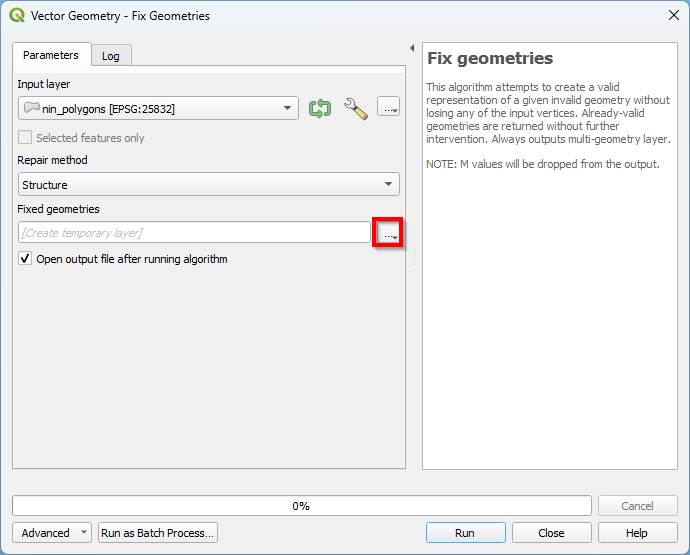
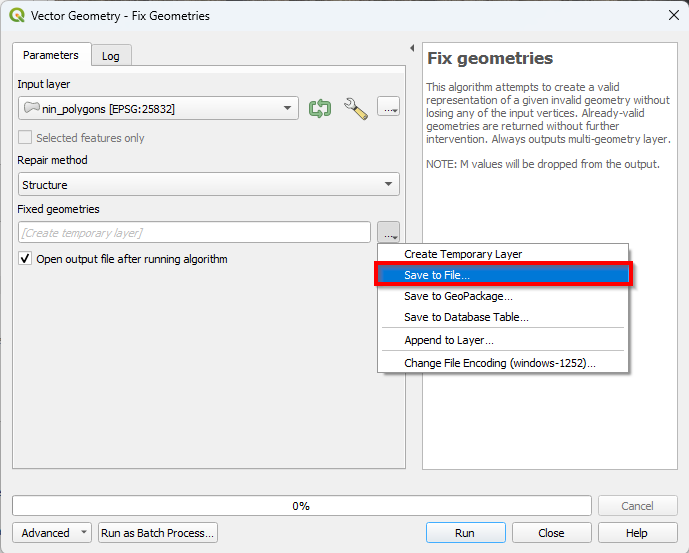
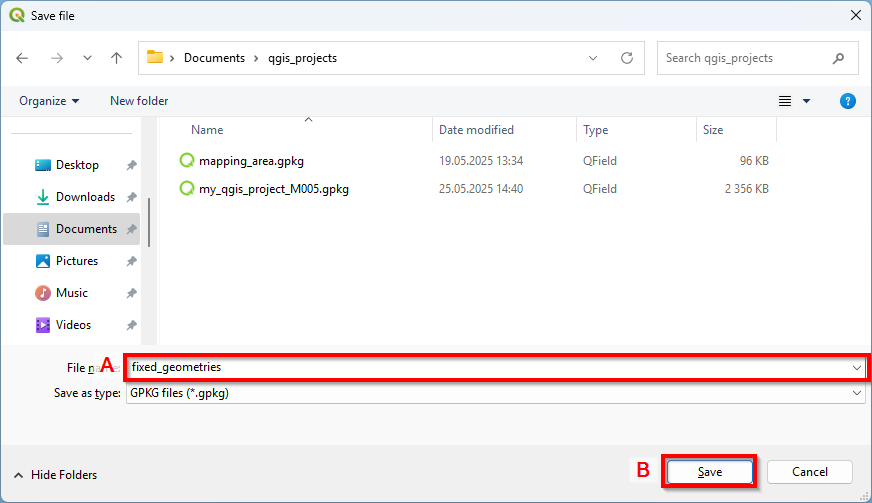
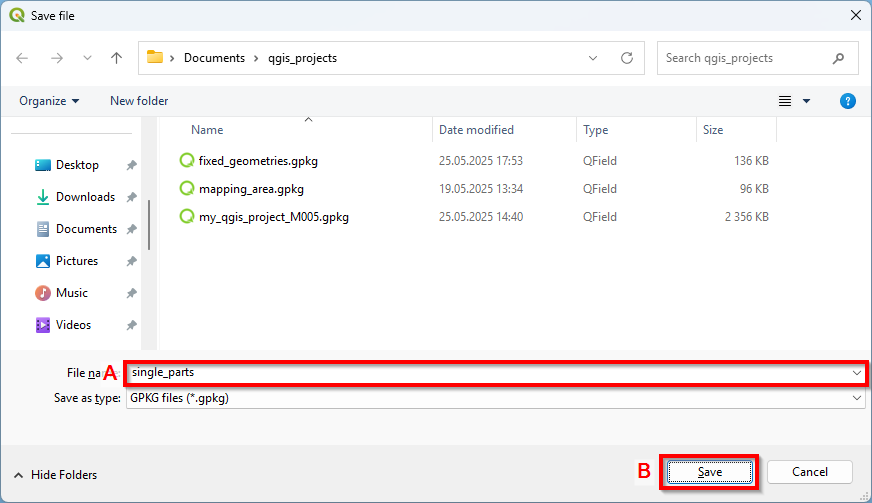
6.3.6.6 Velg mappe og filnavn for polygonlaget som skal opprettes
A. Skriv inn navn på det nye polygonlaget i File name:
B. Klikk på Save
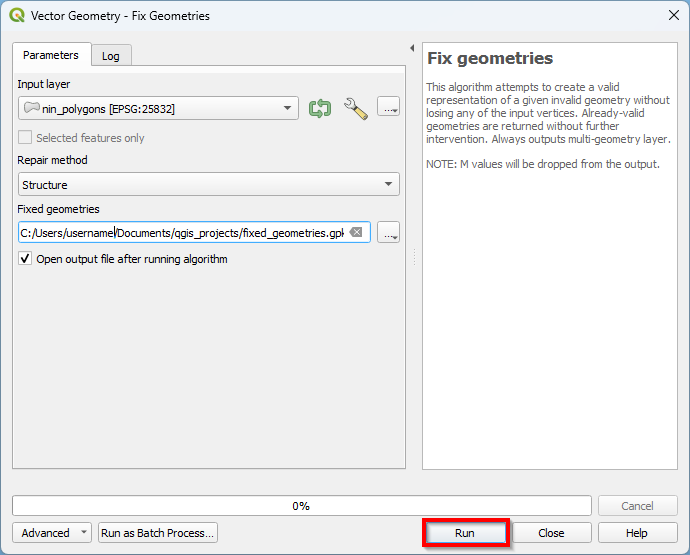
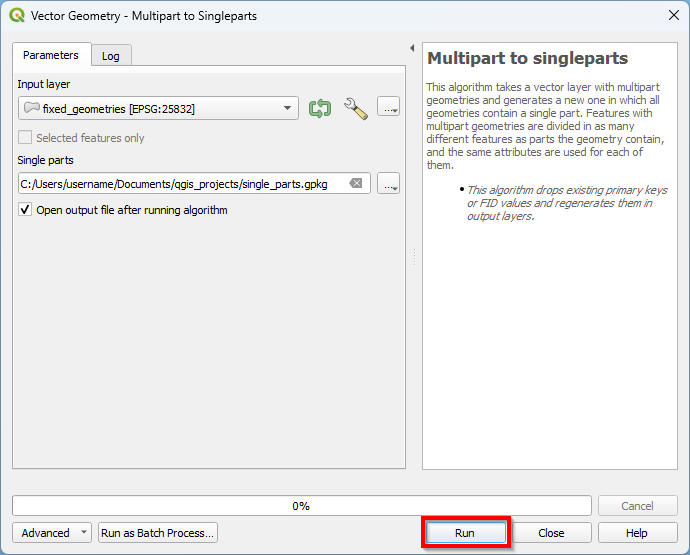
6.3.6.7 Klikk på Run
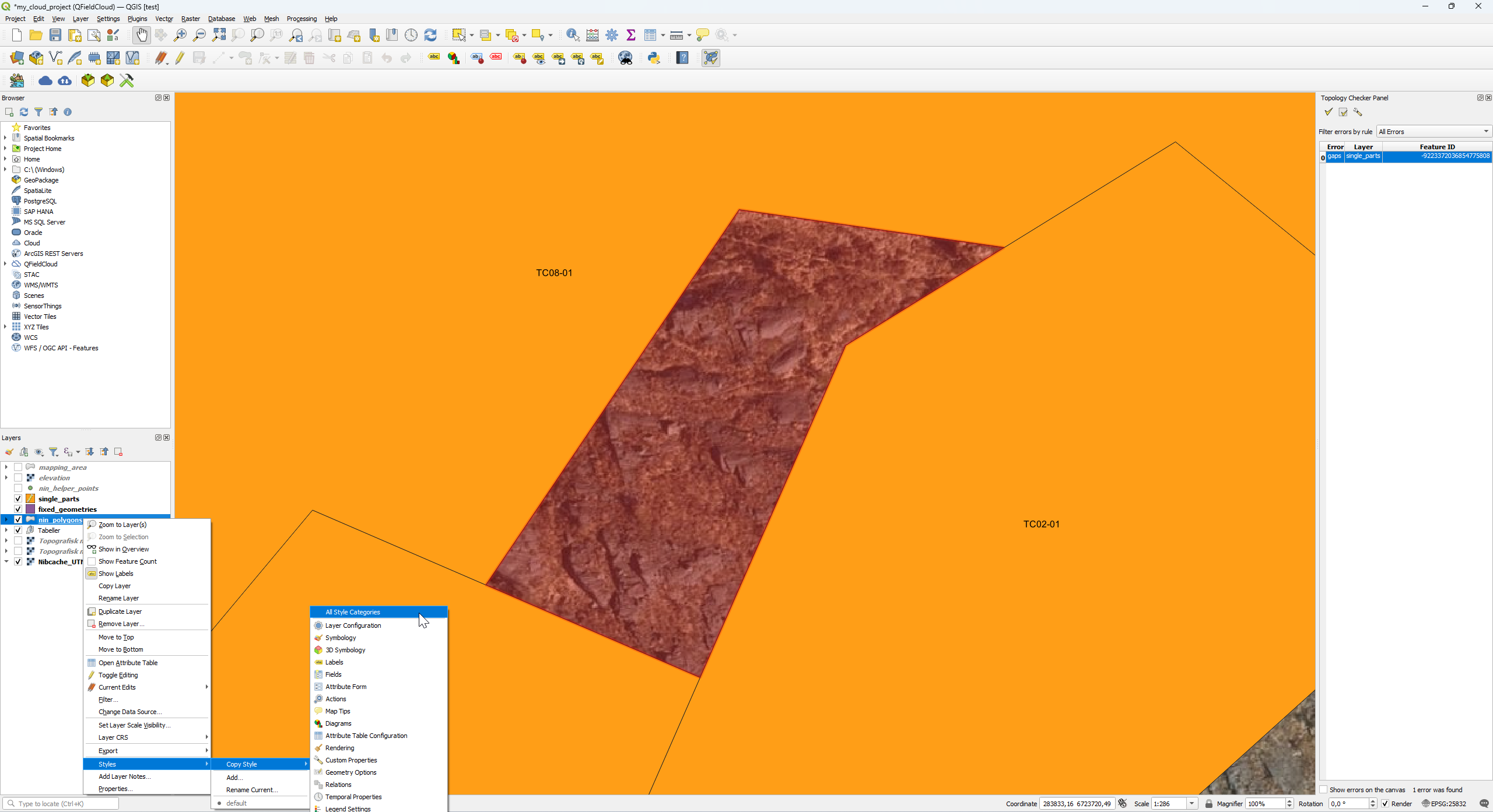
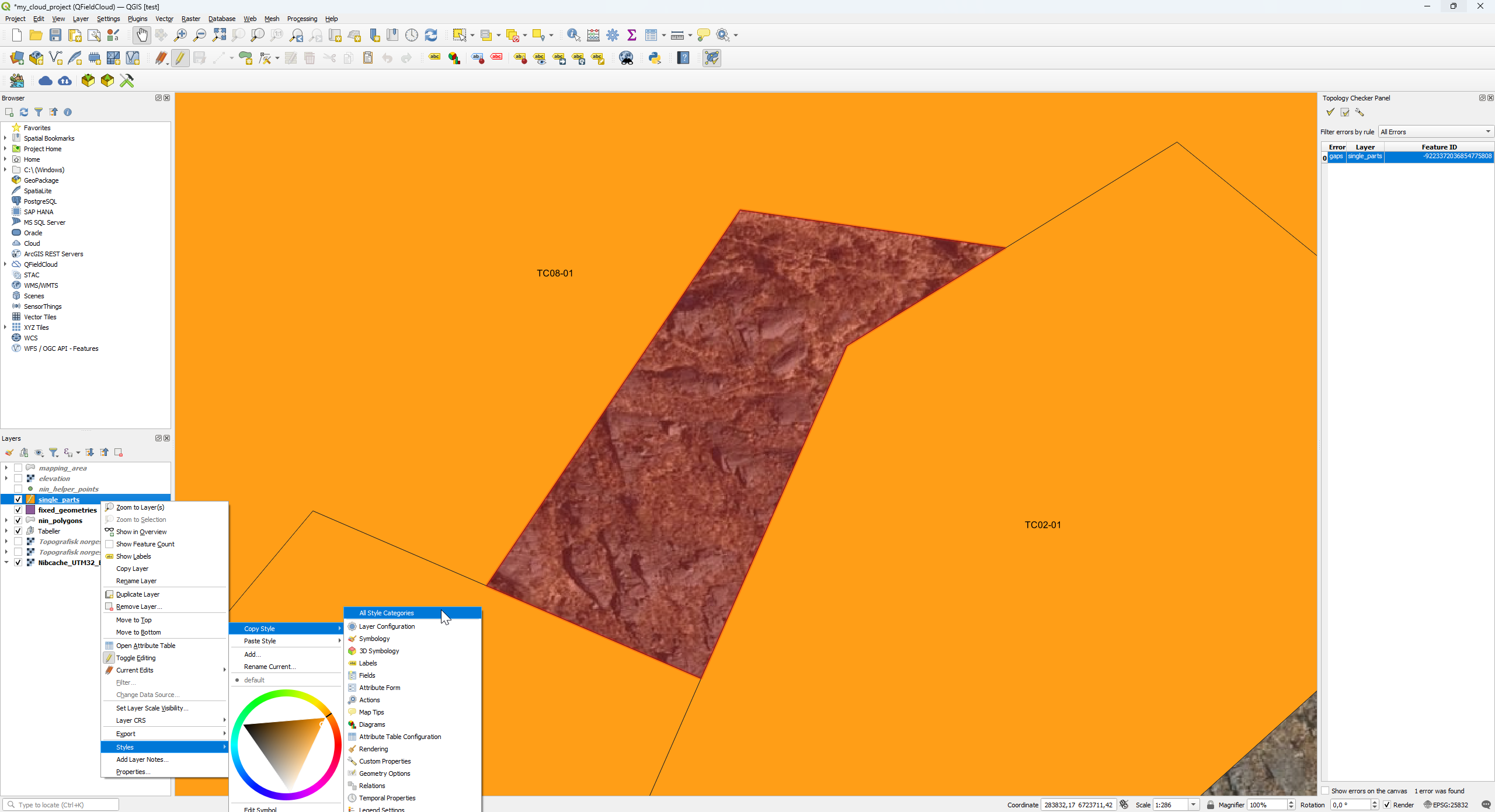
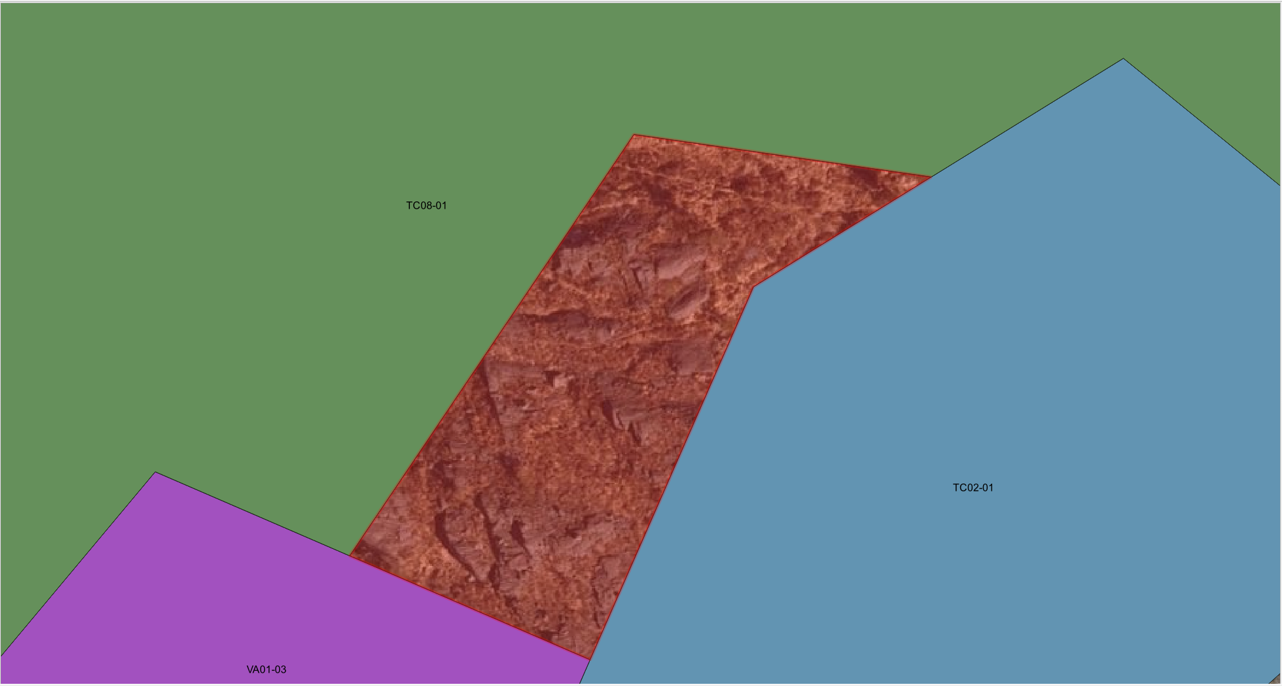
Merk at kartlaget ikke har fått samme stil som det opprinnelige kartlaget. Overskriv stilen i det nye kartlaget ved å kopiere stilen til det opprinnelige kartlaget (se 6.3.9 Endre stil ved kopiering og liming).
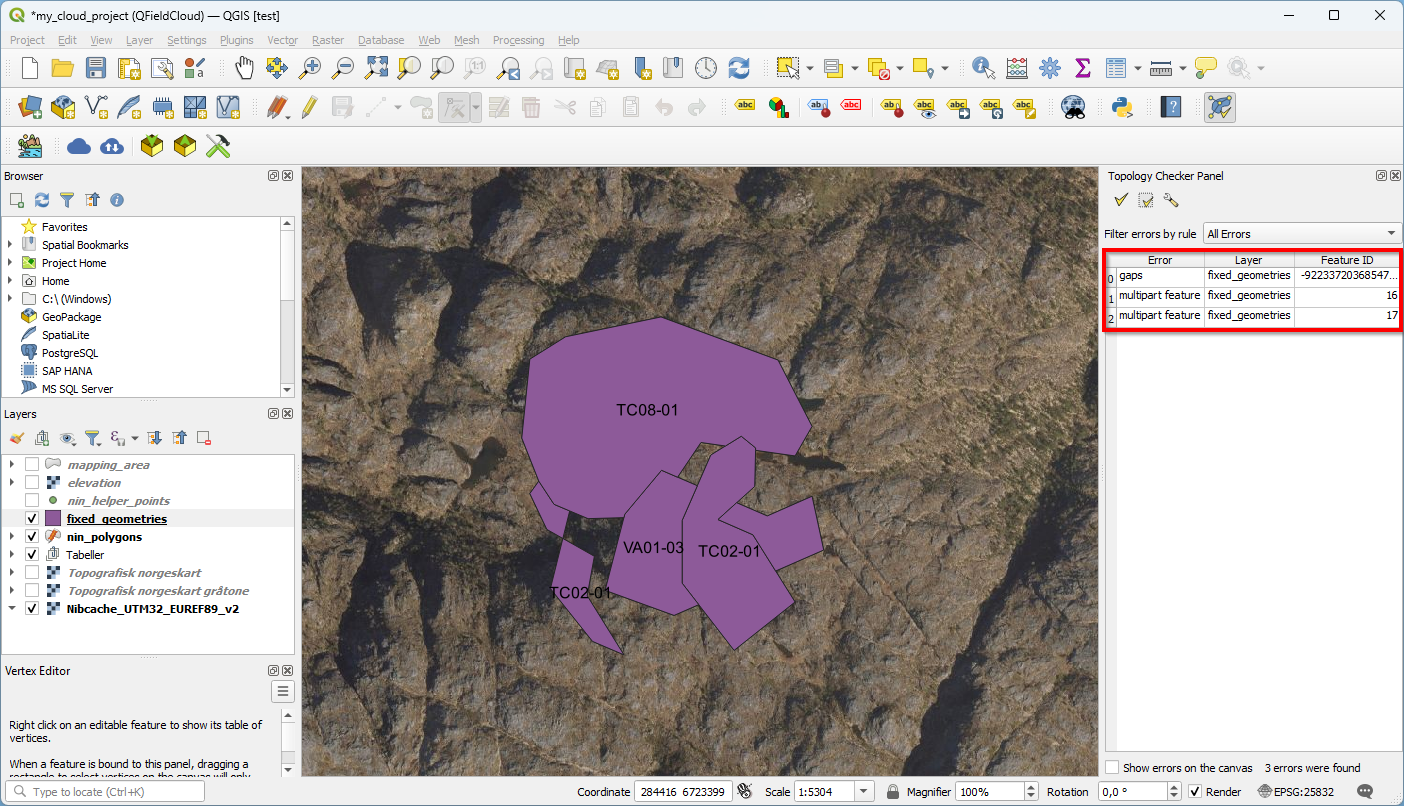
Når du igjen klikker på Validate All vil du se at det ikke er flere invalide geometrier.
6.3.7 Behandle geometrier med flere atskilte deler
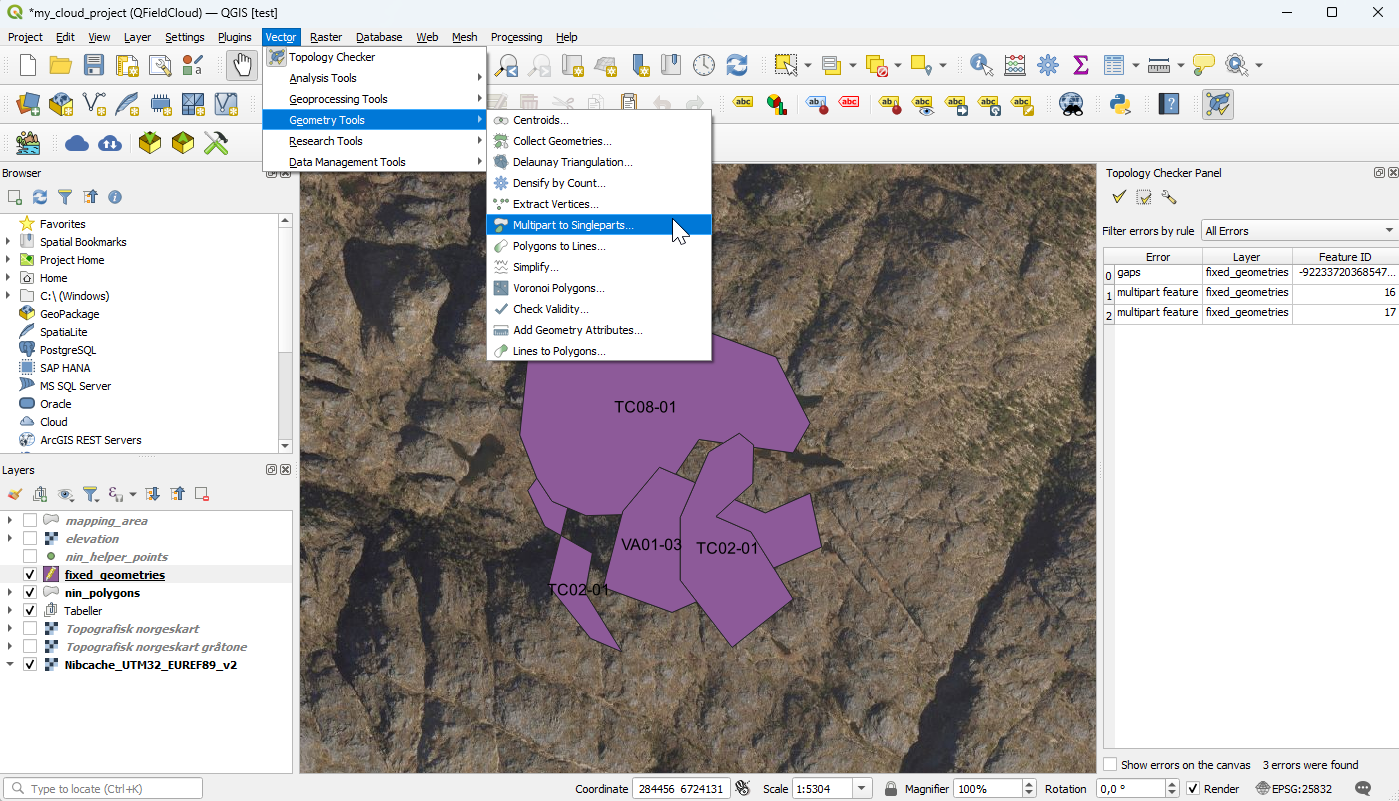
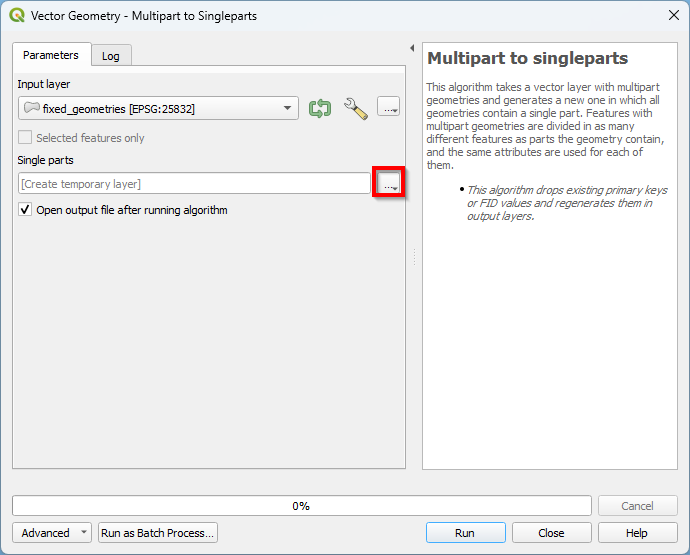
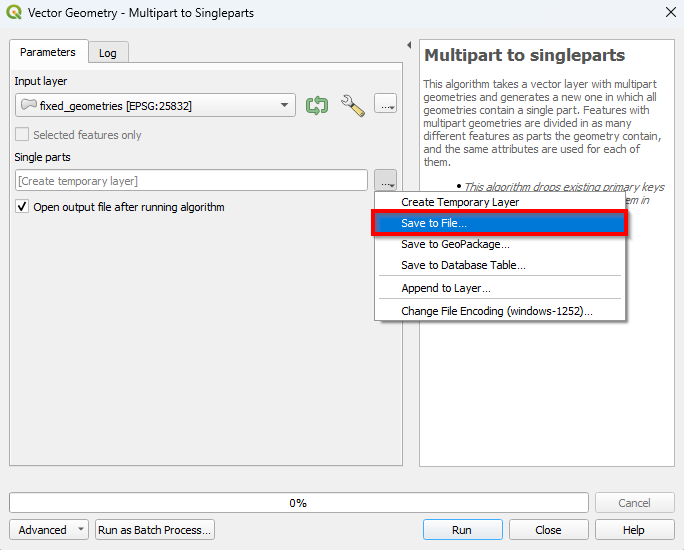
6.3.7.6 Klikk på Run
Merk at kartlaget ikke har fått samme stil som det opprinnelige kartlaget. Overskriv stilen i det nye kartlaget ved å kopiere stilen til det opprinnelige kartlaget (se 6.3.9 Endre stil ved kopiering og liming).
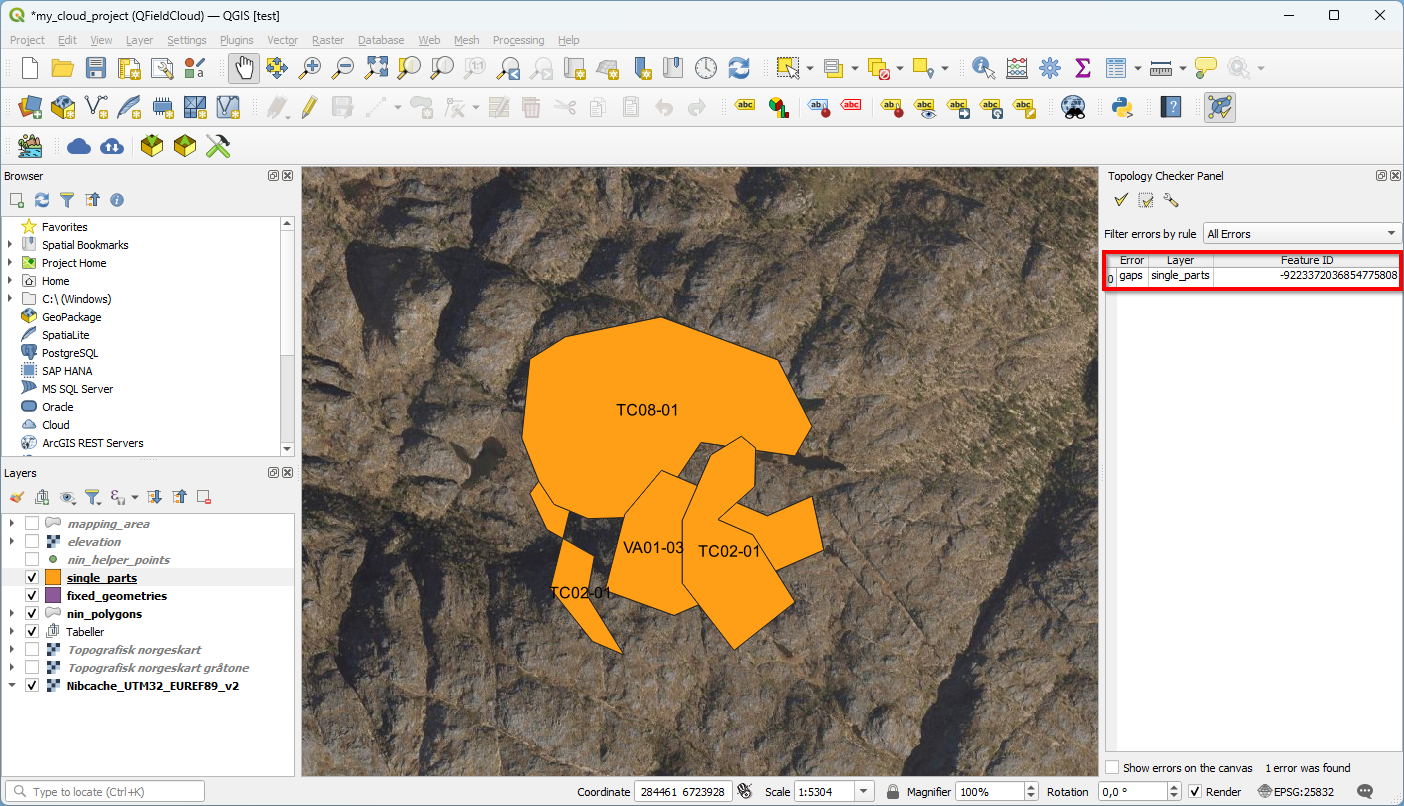
Når du igjen klikker på Validate All vil du se at det ikke er flere geometrier med flere atskilte deler.
6.3.8 Behandle hull
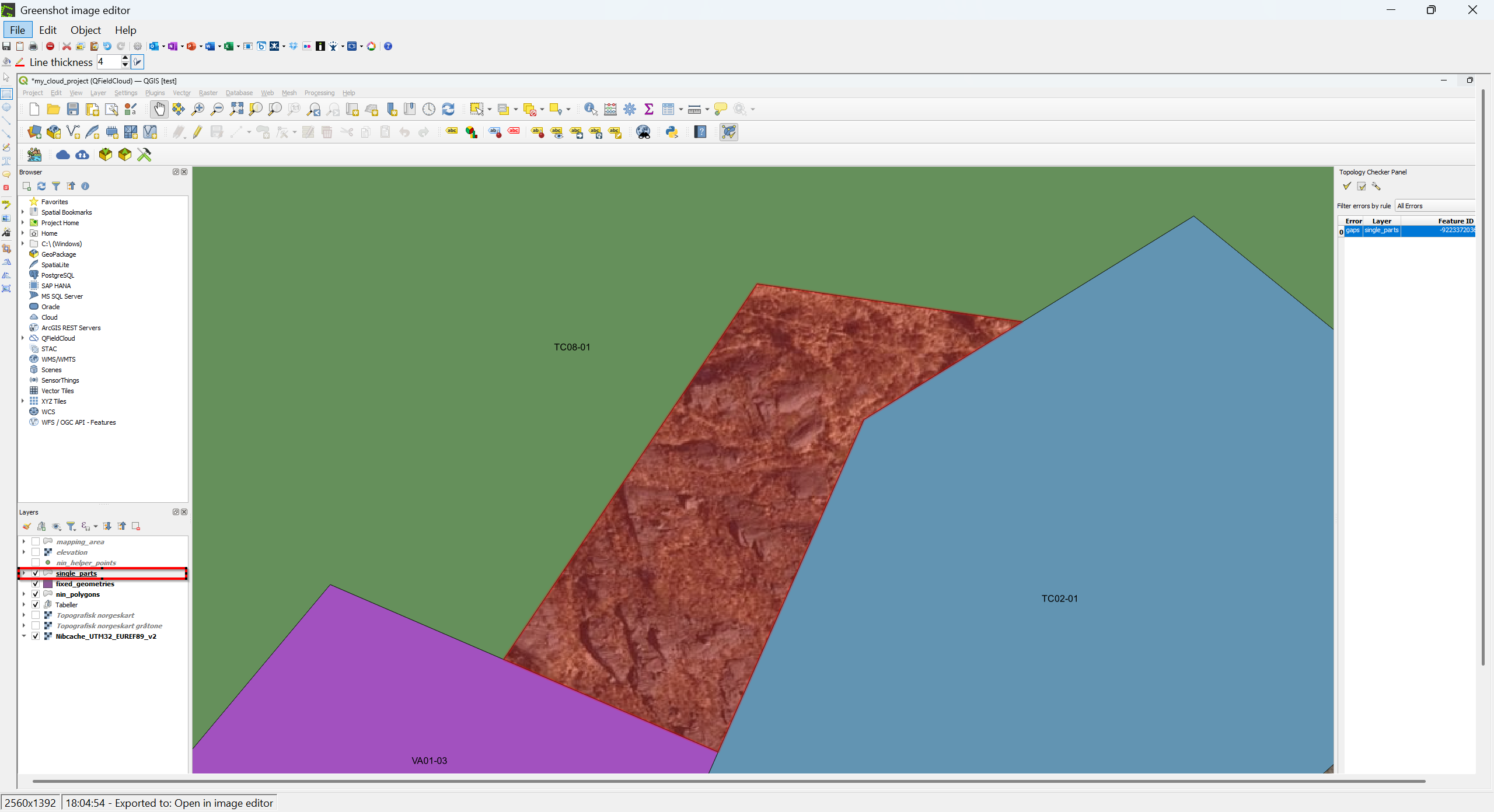
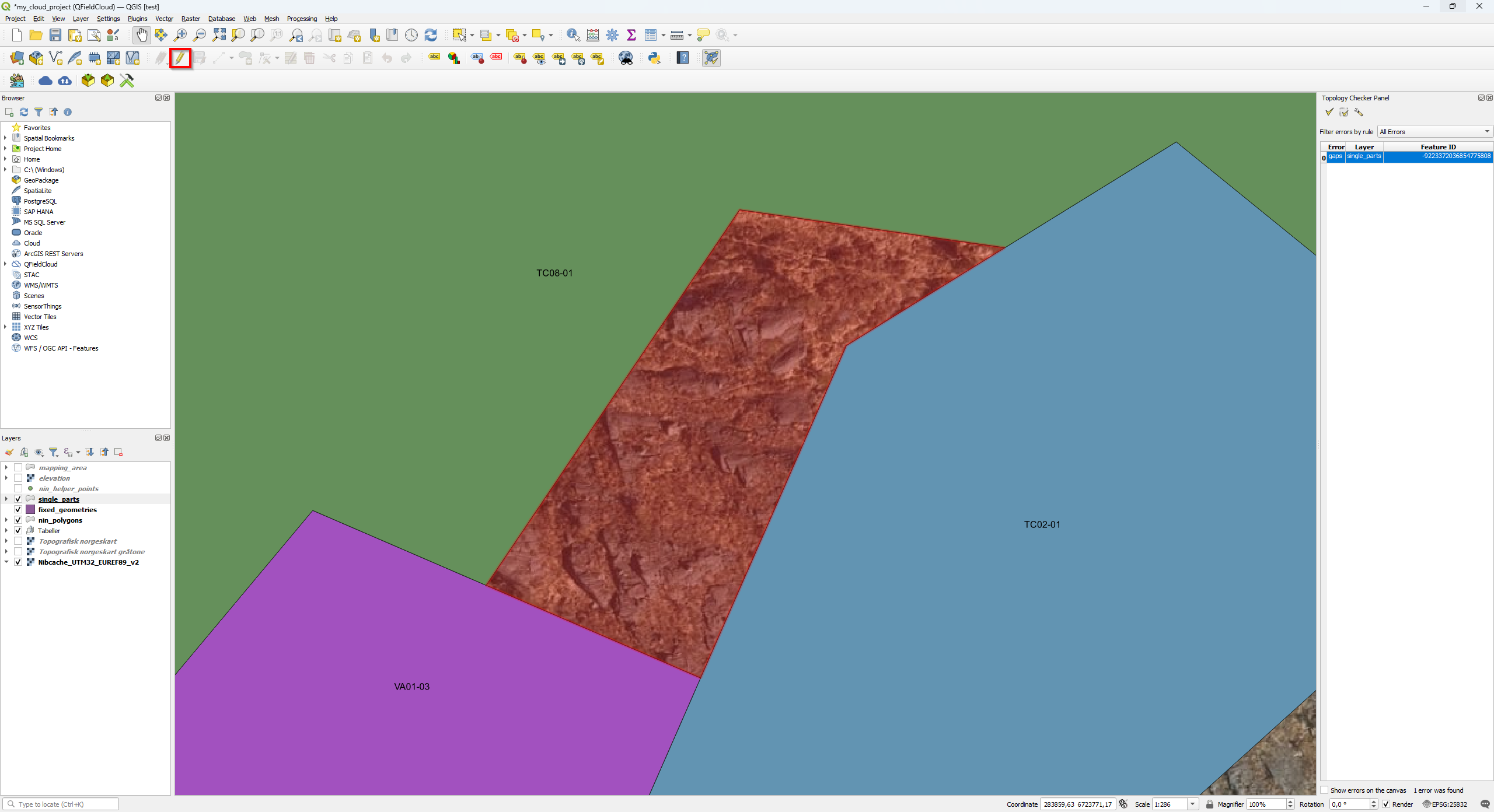
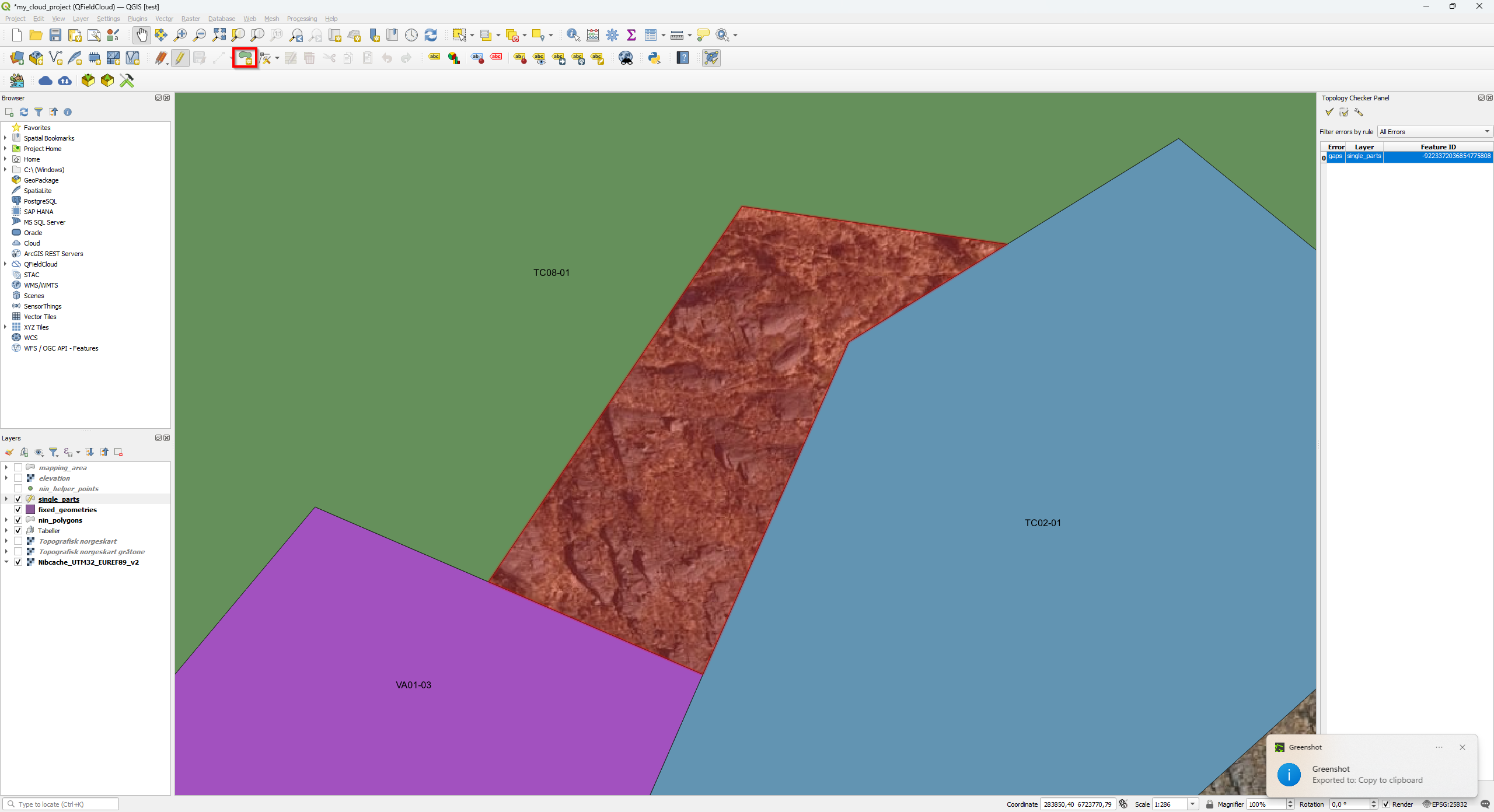
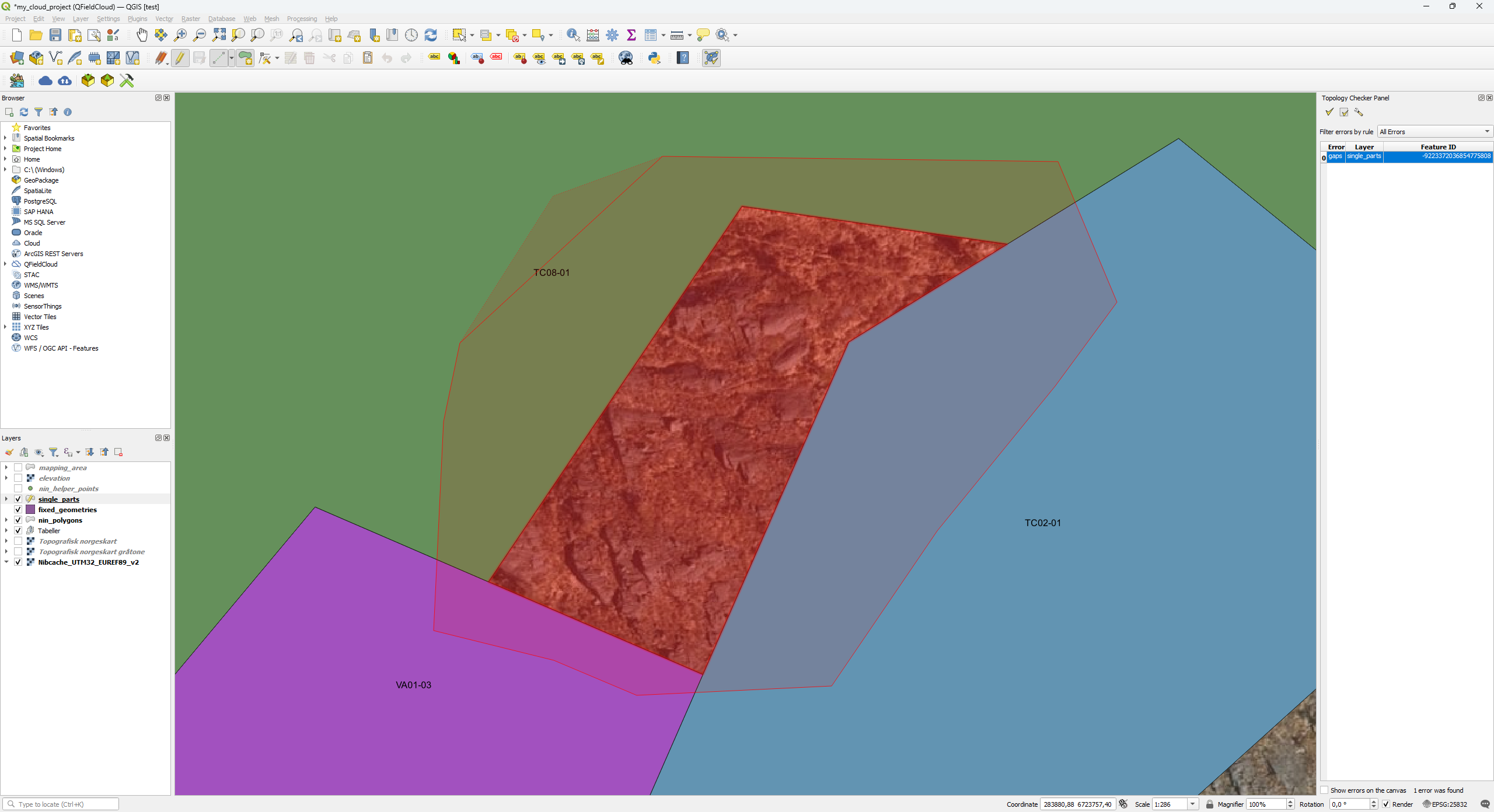
6.3.8.4 Utfigurer en polygon rundt hullet ved å klikke der du vil opprette hjørnekoordinater. Venstreklikk når polygonen er utfigurert
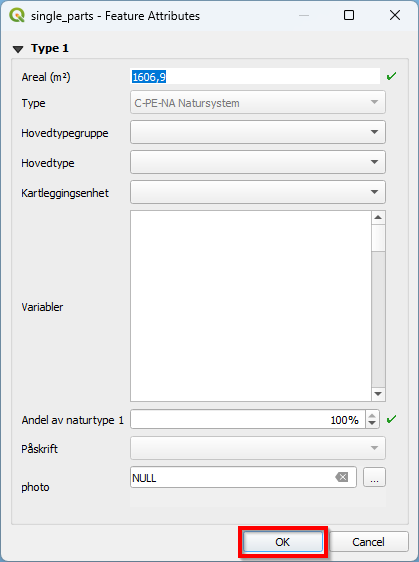
Det vil dukke opp et registreringsskjema.
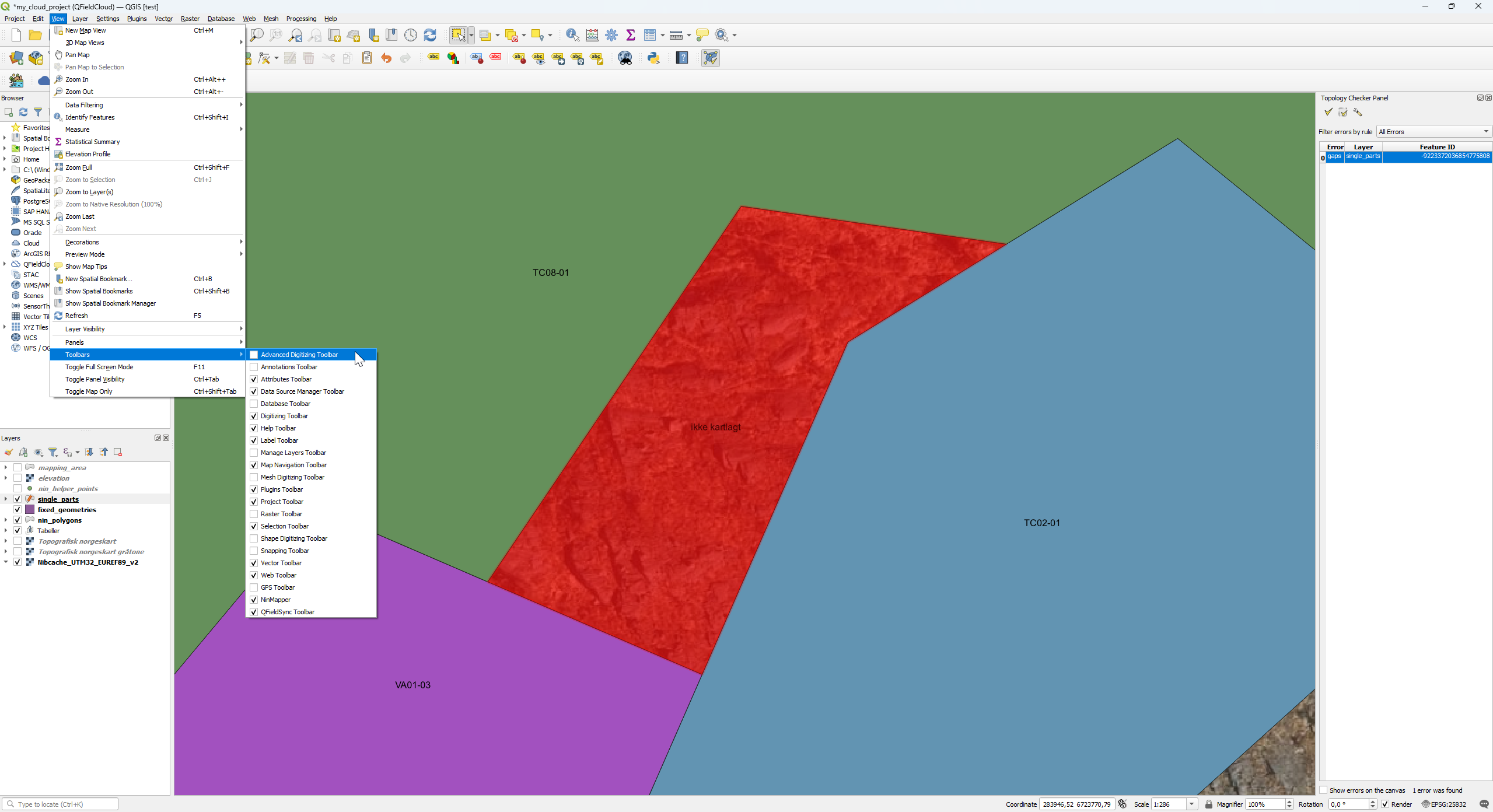
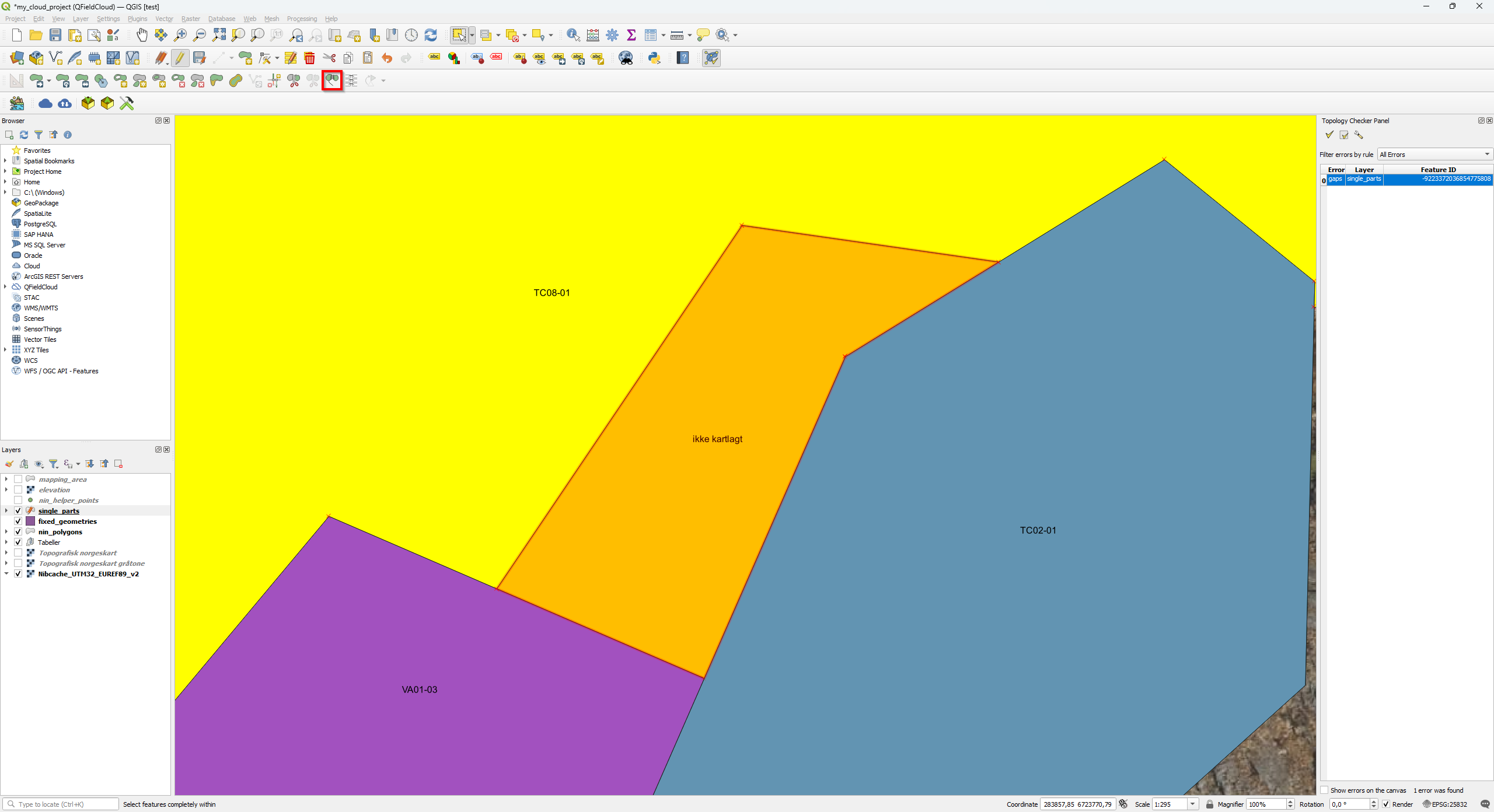
6.3.8.6 Gå til View → Panels i menylinjen og klikk på Advanced Digitizing Panel
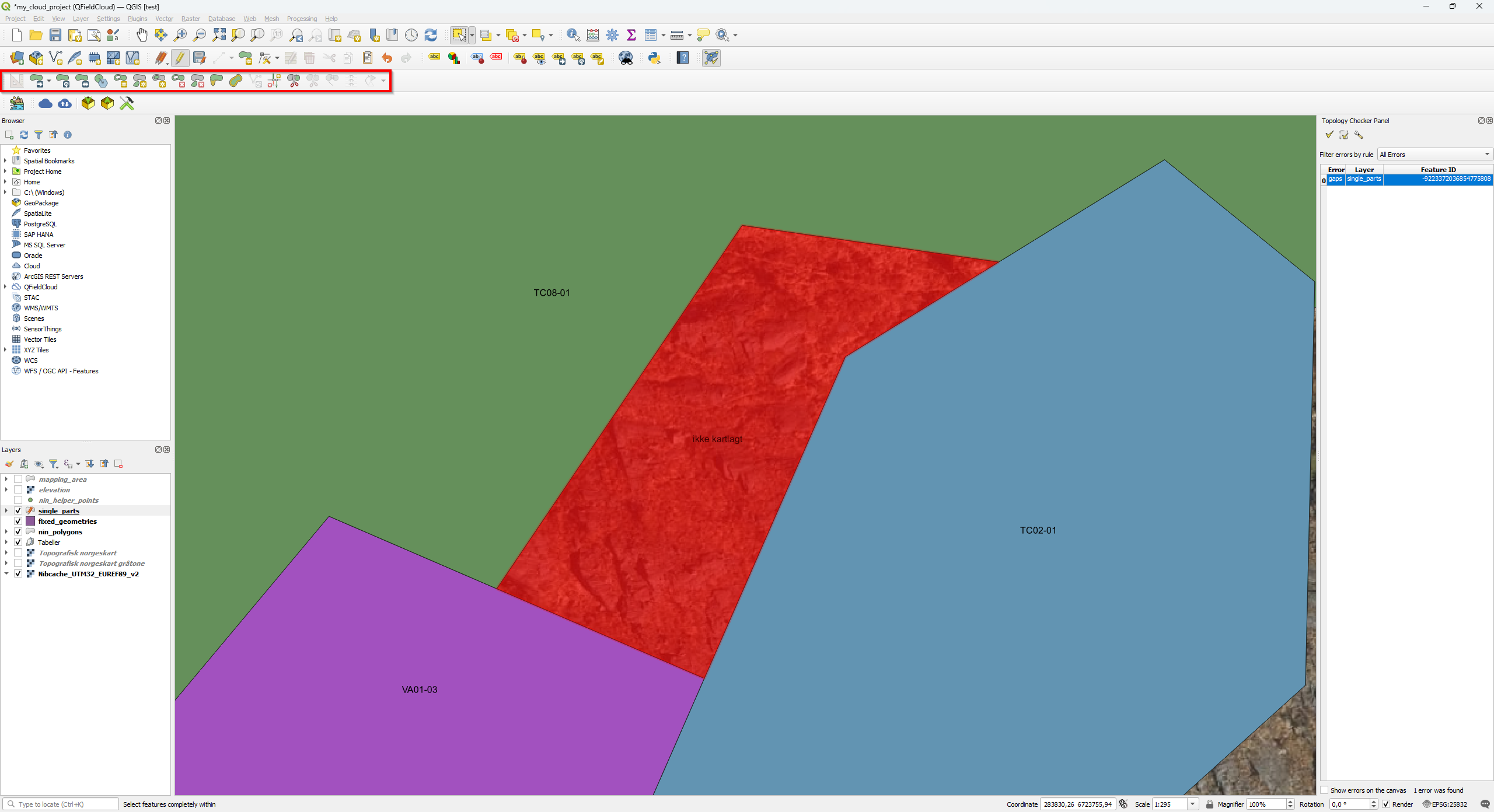
Det vil dukke opp nye ikoner i verktøylinjen.
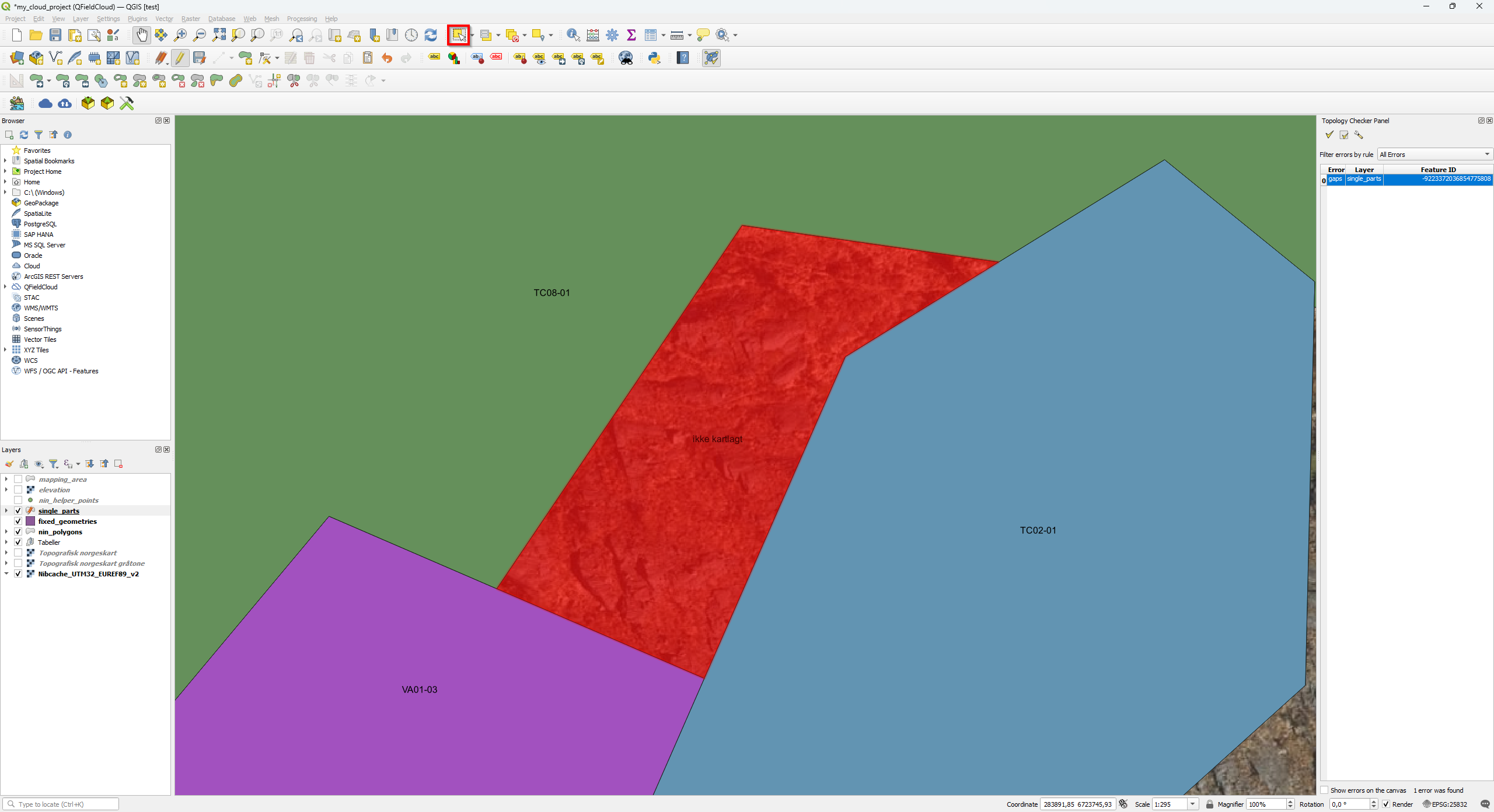
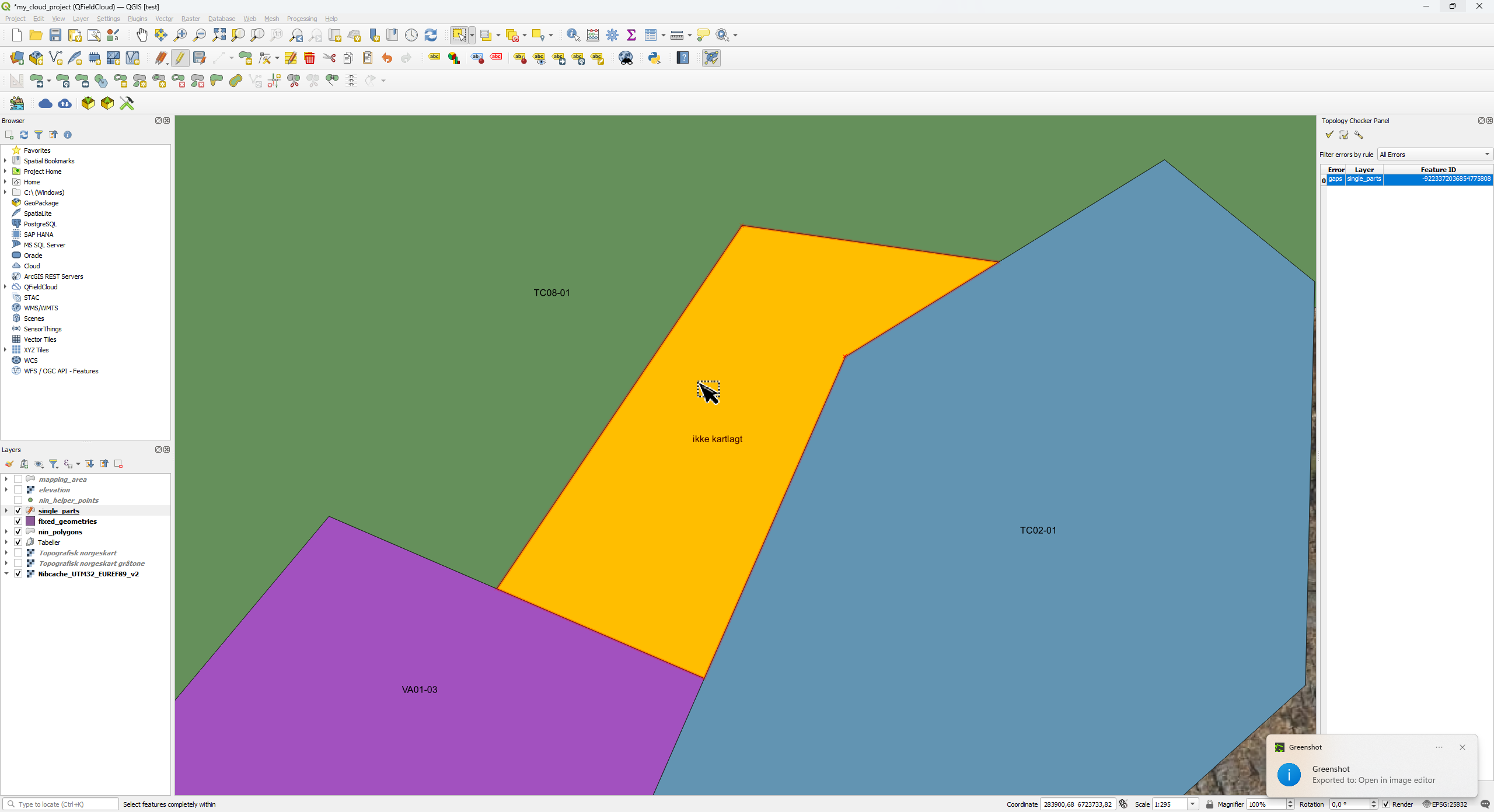
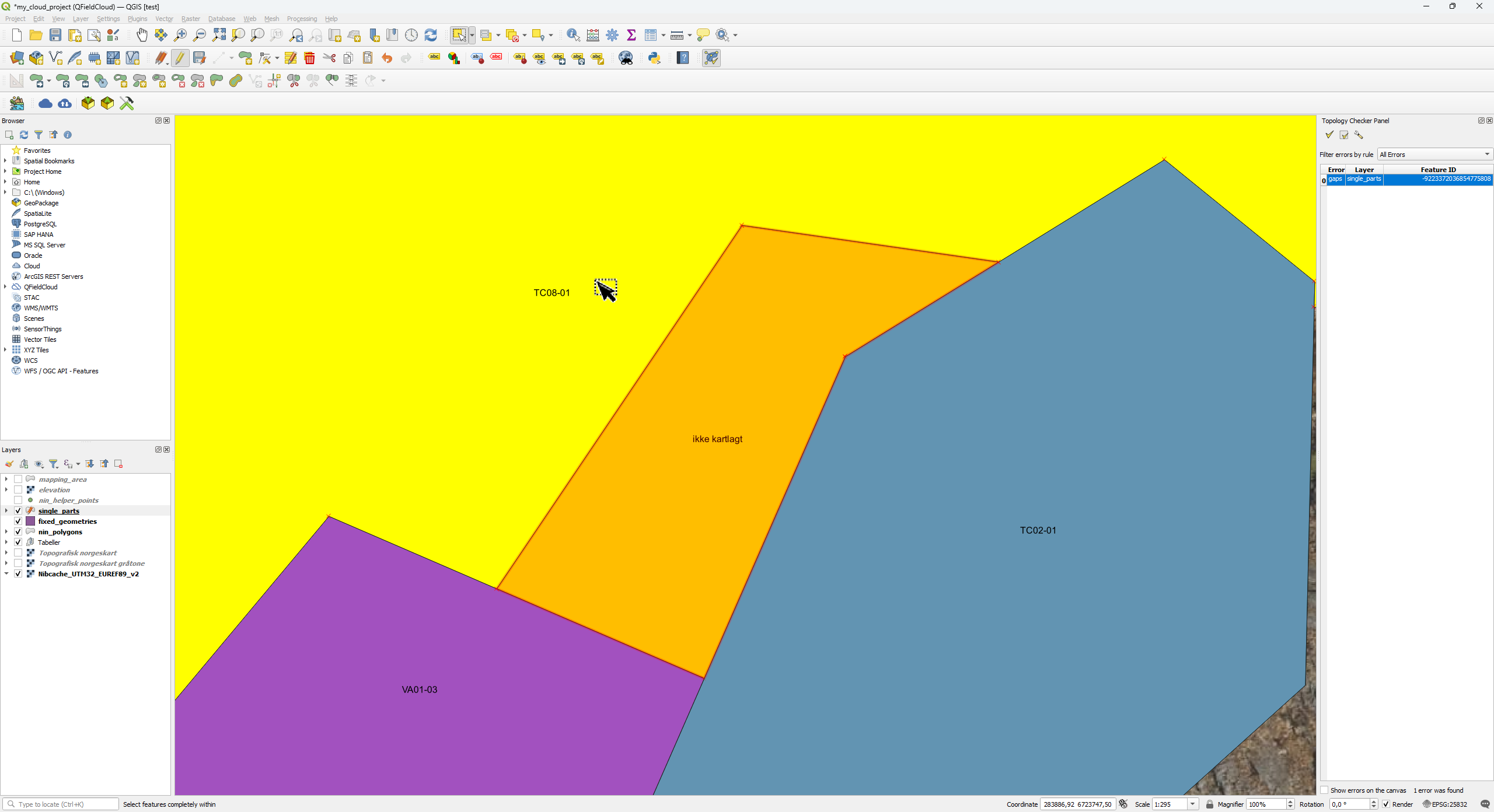
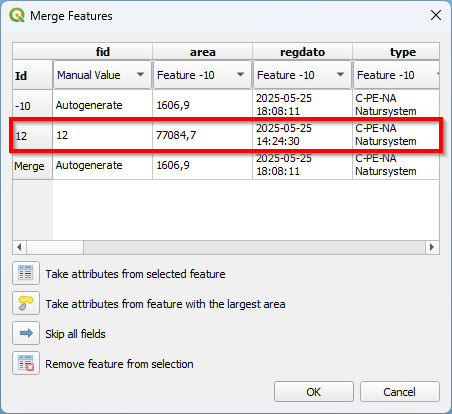
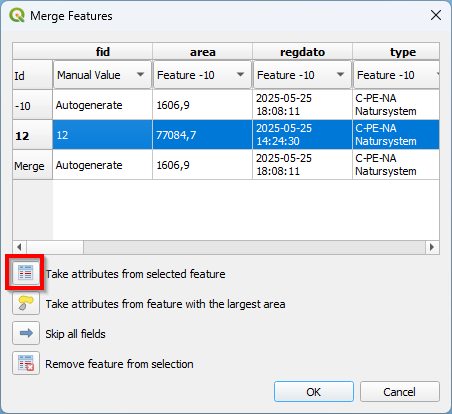
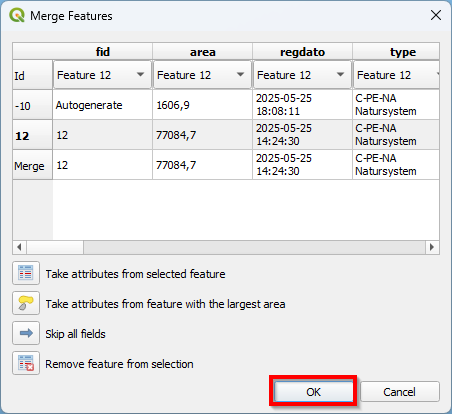
6.3.8.9 Hold inne Ctrl og klikk samtidig på en polygon du ønsker å smelte sammen med polygonen i hullet
6.3.9 Endre stil ved kopiering og liming
Det vil ikke være mulig å bruke de samme registreringsskjemaene under utfigurering av nye polygoner uten å tilegne det nye polygonlaget den samme stilen som det opprinnelige kartlaget.