5 Kartlegging
I denne delen viser vi hvordan man kan bruke QField for kartlegging i prosjekter som er opprettet med programtillegget Natur i Norge kartlegging. Det er også mulig å bruke QGIS for feltkartlegging. Dersom du trenger veiledningsmateriale for kartlegging i QGIS, kan du klikke på denne lenken.
5.1 Åpne prosjekt i QField
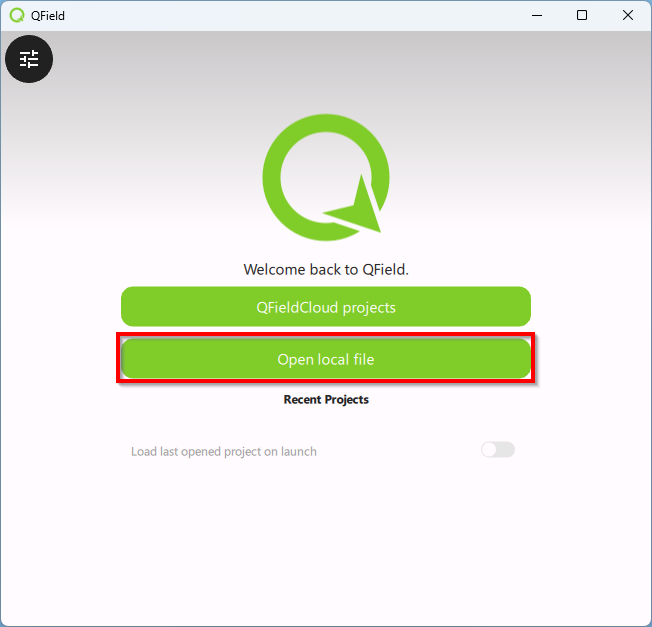
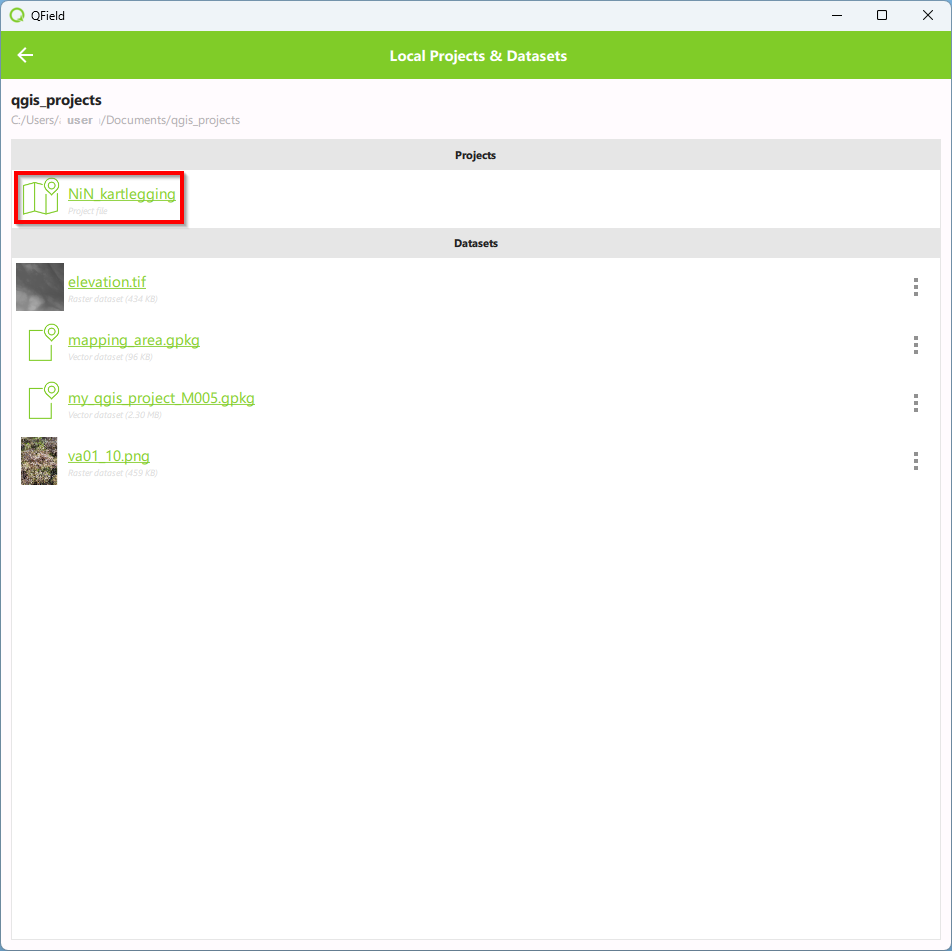
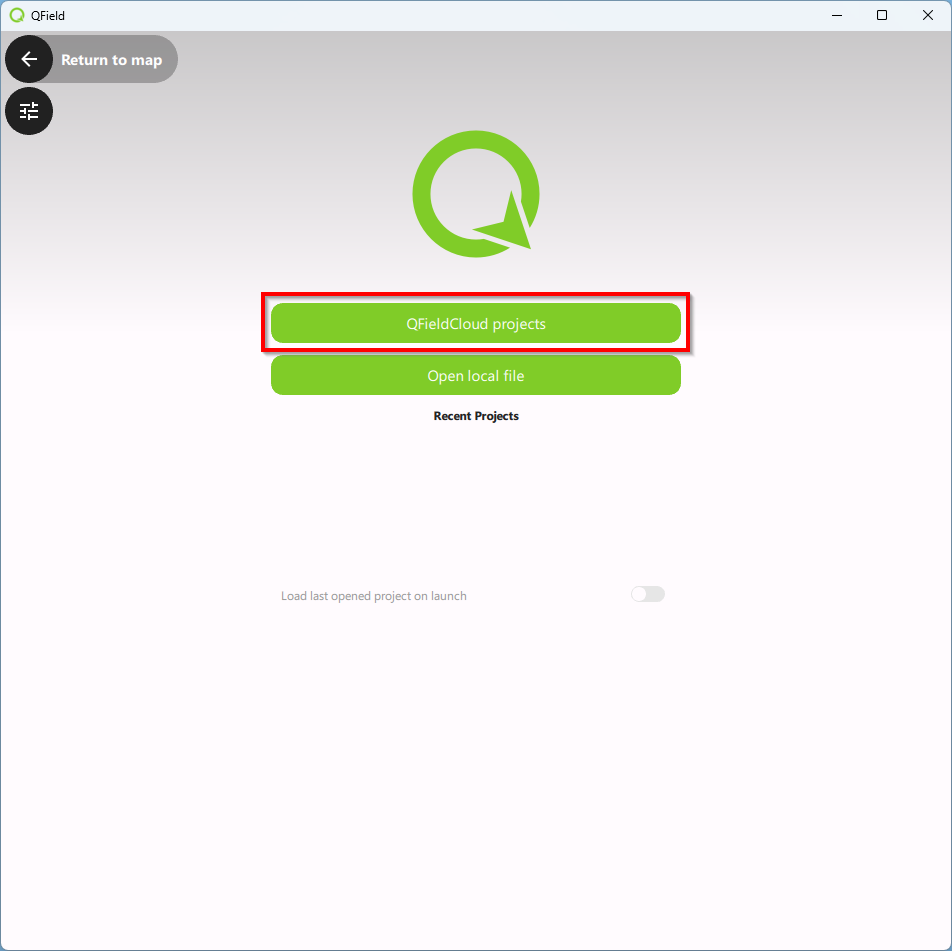
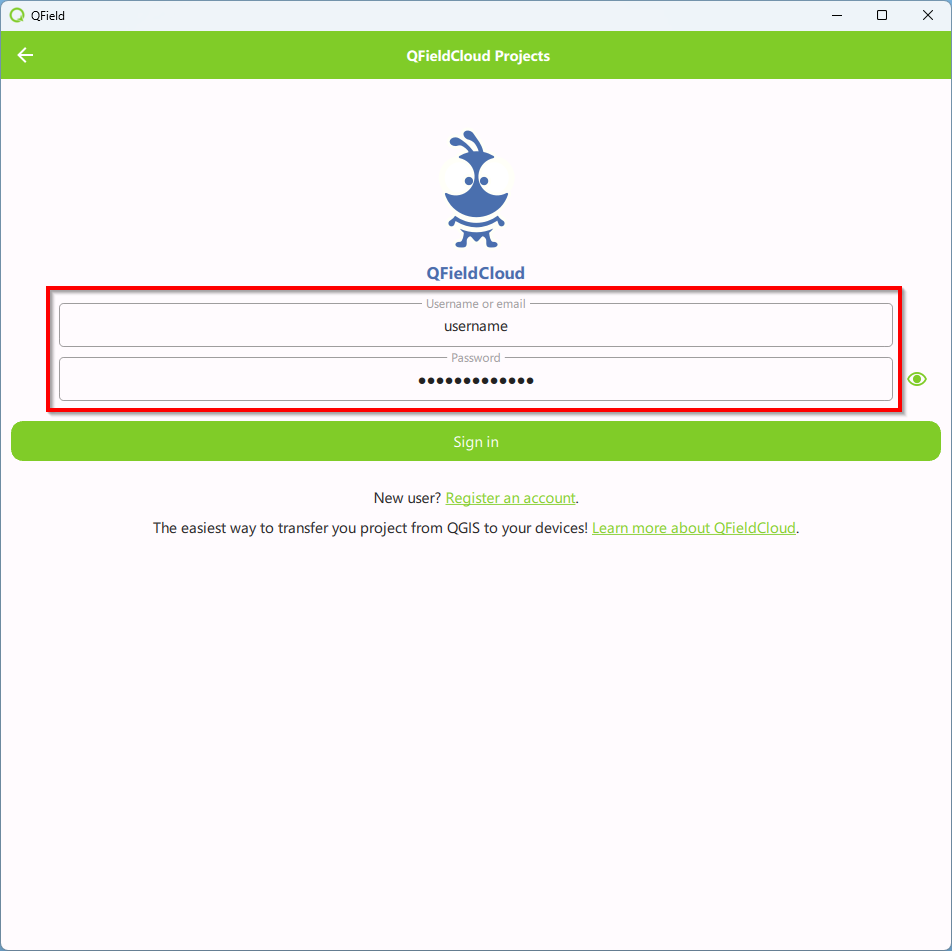
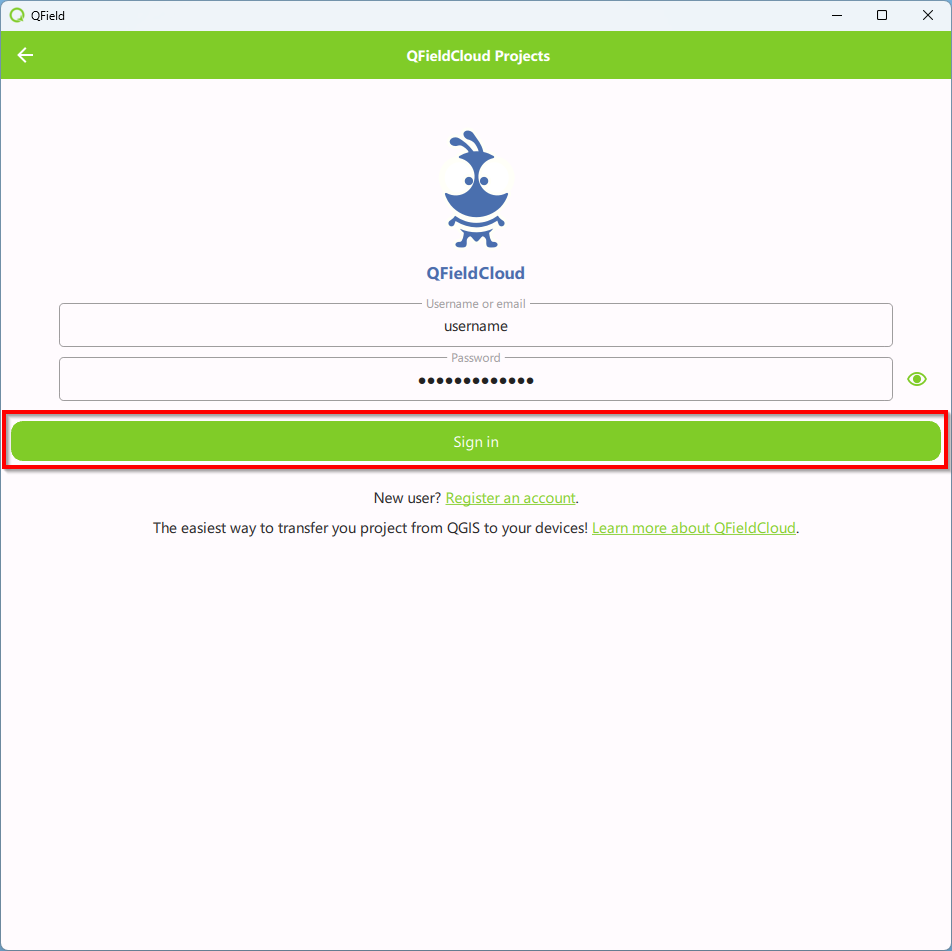
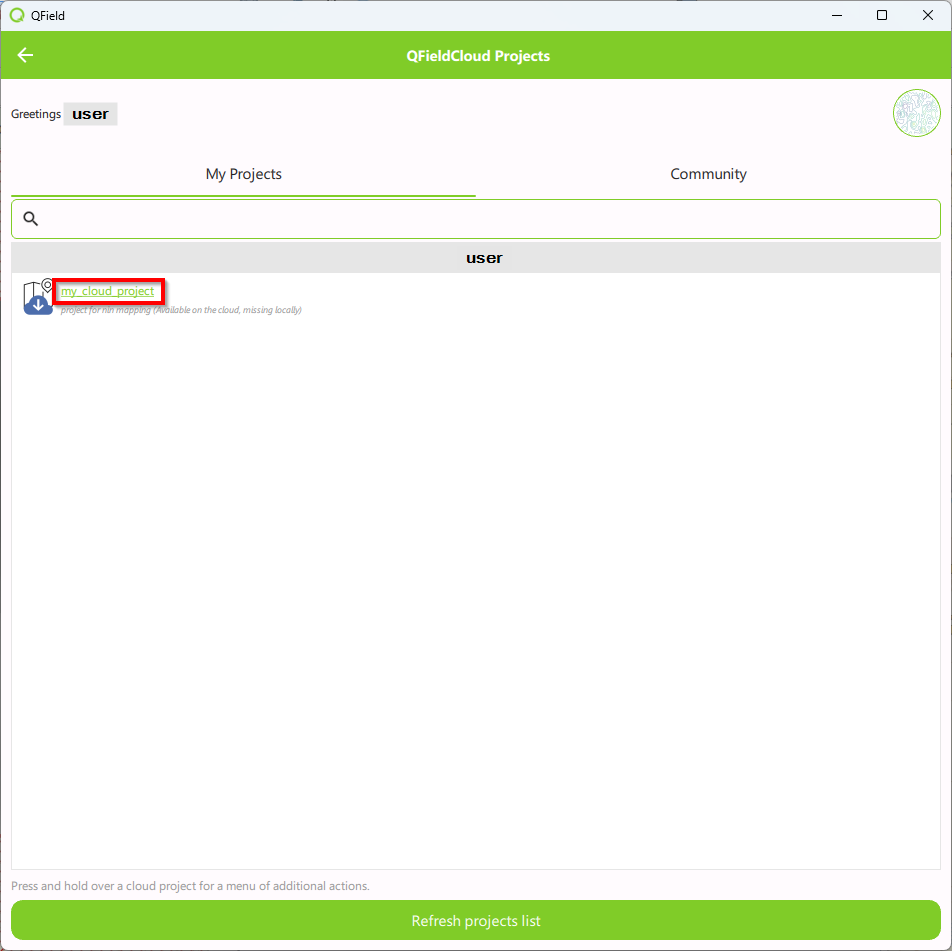
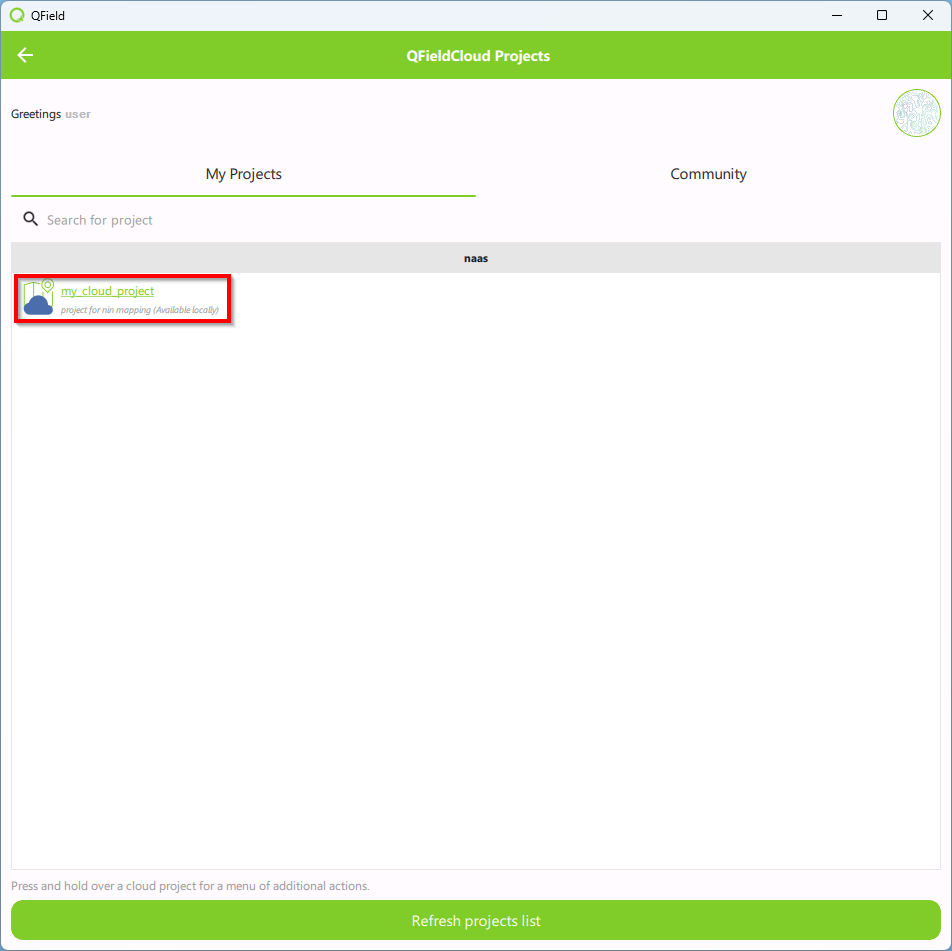
Åpne QField. Det finnes to måter man kan åpne prosjekter i QField. I denne veiledningen viser vi hvordan prosjektet kan åpnes via den lokale harddisken.
5.1.1 Åpne prosjekt på lokal disk
5.2 Kartvinduet
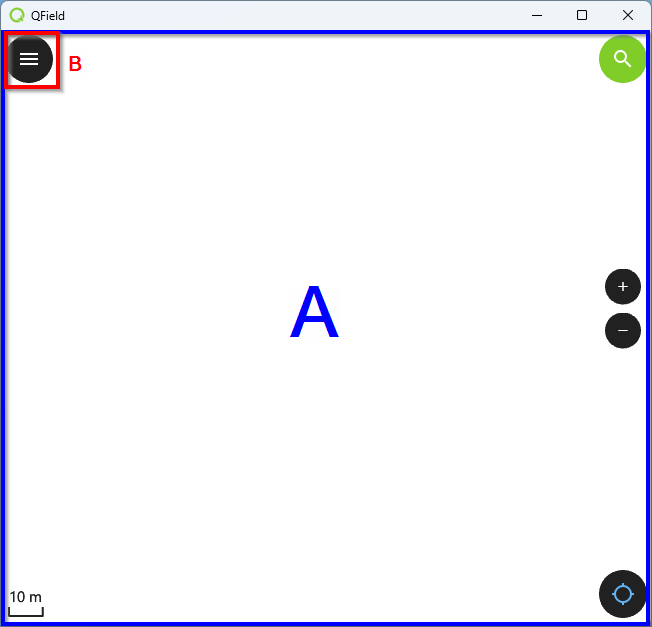
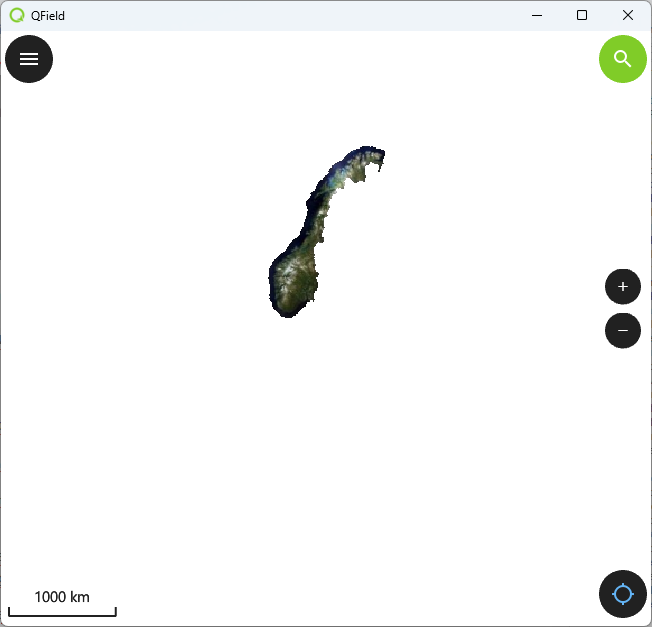
Du vil nå se følgende på skjermen:
A. Kartvinduet
Her kan du utforske kartlagene ved å navigere, zoome og redigere
B. Menyknapp
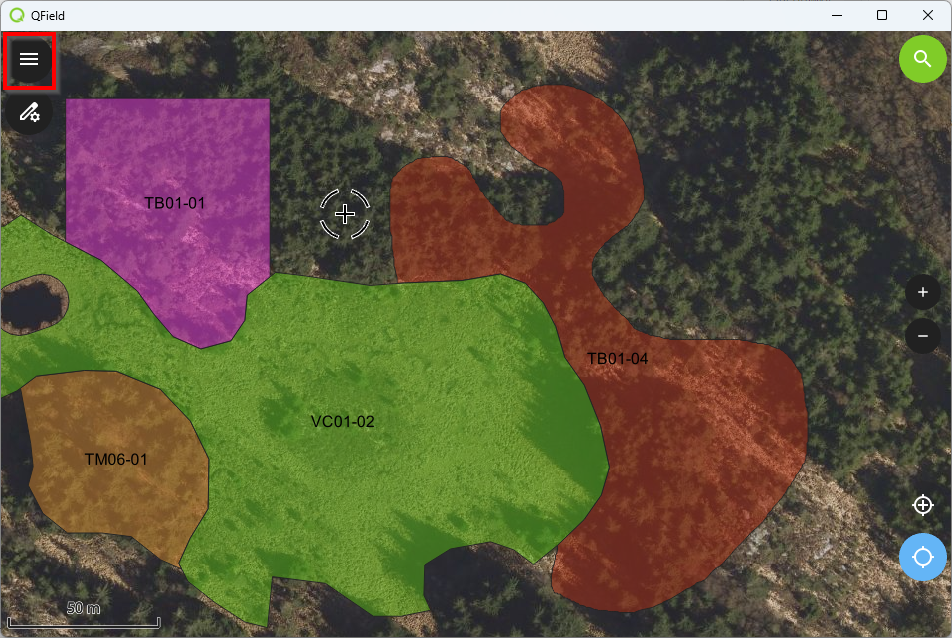
Ved å klikke på denne kan du skru på redigering, synligjøre, endre på gjennomsiktighet, zomme til kartlag, velge kartlag som skal være aktive
5.3 Synliggjøre kartlag
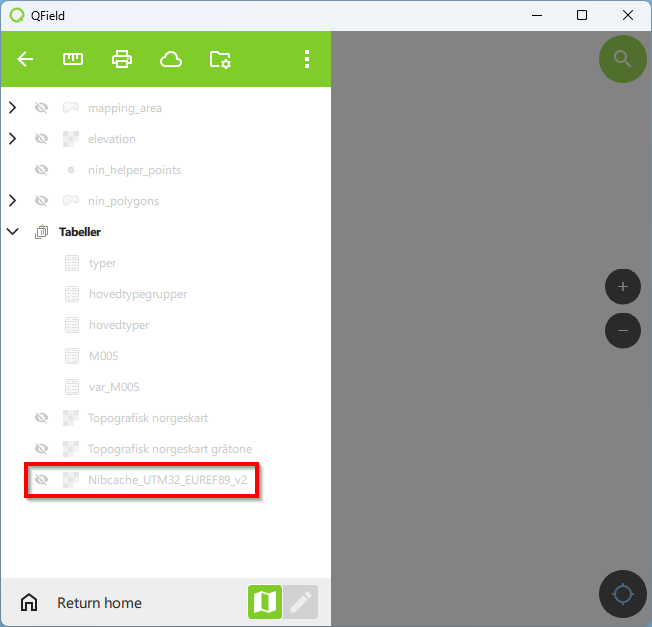
5.3.2 Klikk på øyesymbolet ved siden av kartlaget du ønsker å synliggjøre (f.eks. Nibcache_UTM32_EUREF89_v2)
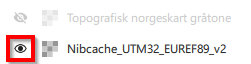
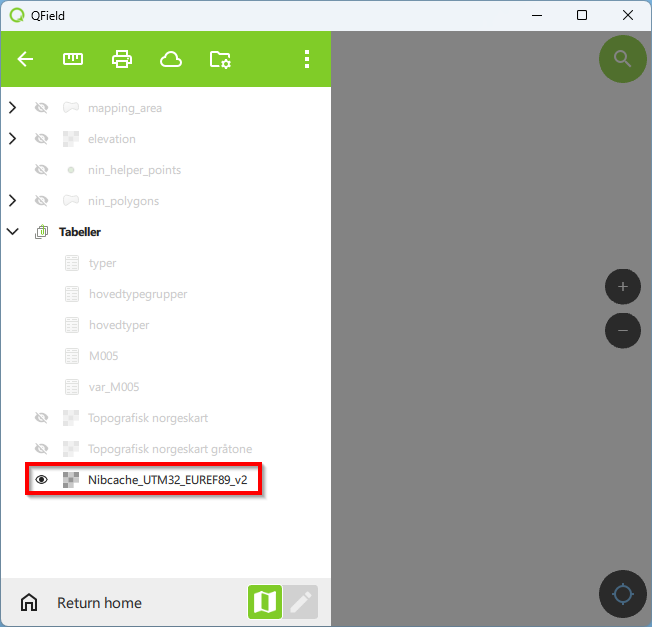
Kartlaget er nå synliggjort, indikert med at øyesymbolet ved siden av kartlaget er markert.
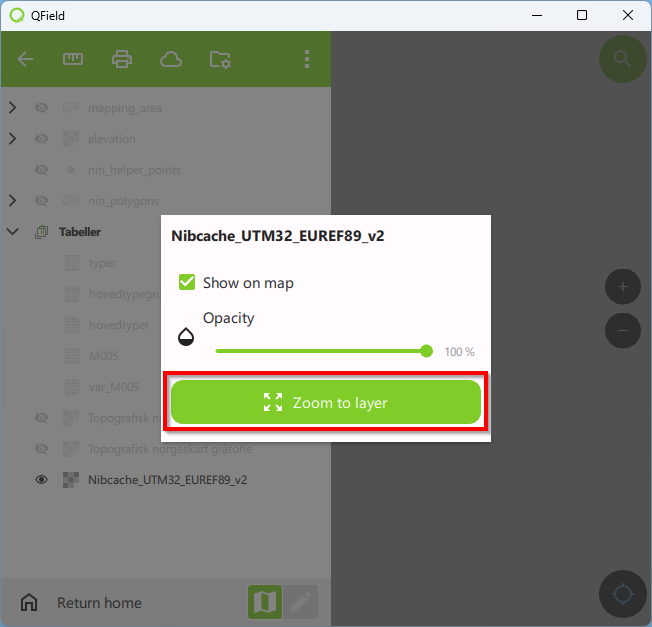
Om kartlaget ikke dukker opp i kartvinduet kan det være fordi du ikke har navigert til området hvor kartlaget befinner seg. Dette kan du gjøre ved å bruke funksjonen for å zoome til kartlag.
5.5 Zoom
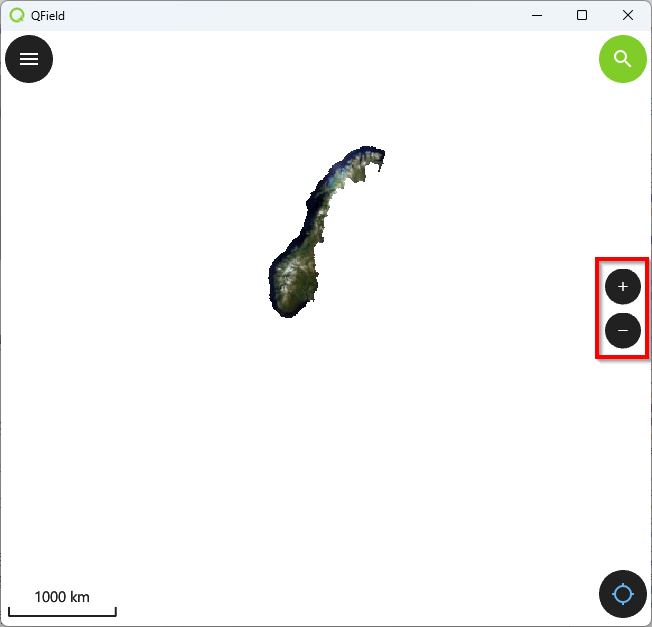
Det er mulig å zoome ved å bruke to fingre på berøringsskjermen eller ved å bruke zoomeknappene i kartvinduet.
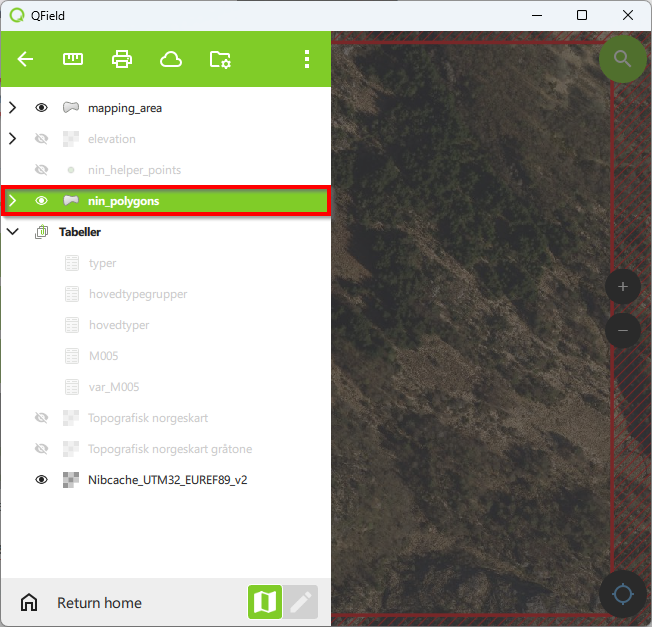
5.7 Redigere kartlag
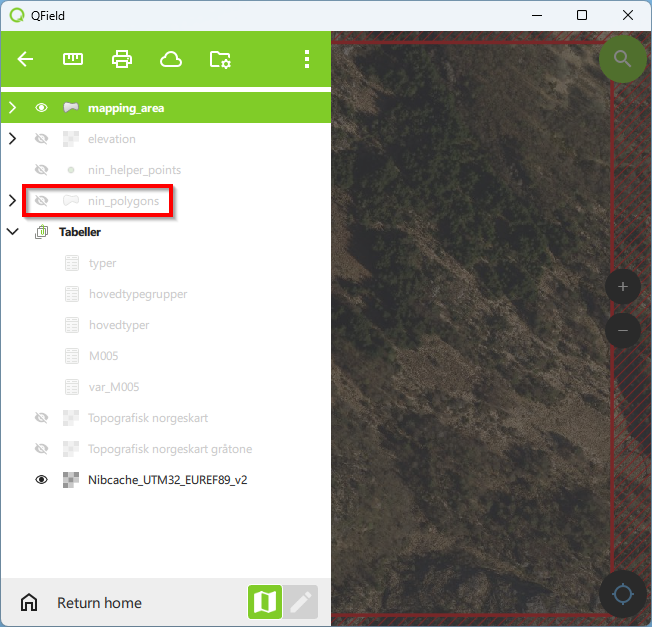
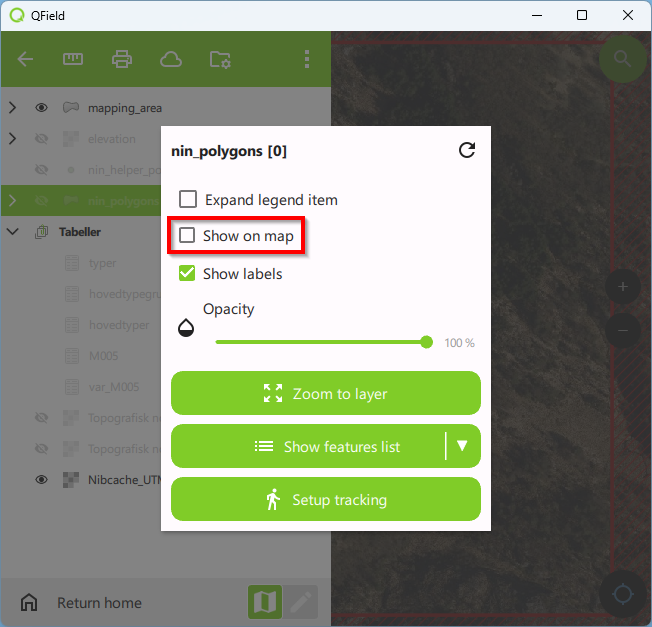 Kartlaget har ingen registrerte polygoner og det vil derfor ikke skje noe i kartvinduet ennå.
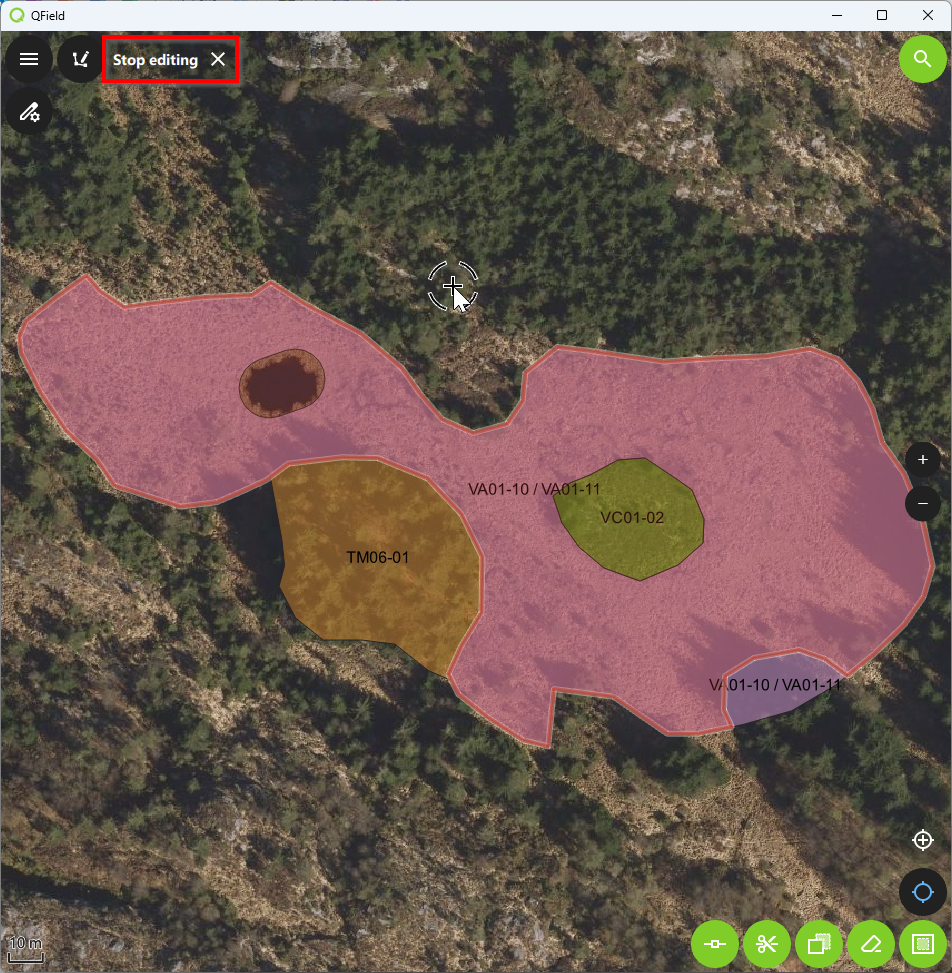
5.7.2 Slå på redigeringsmodus

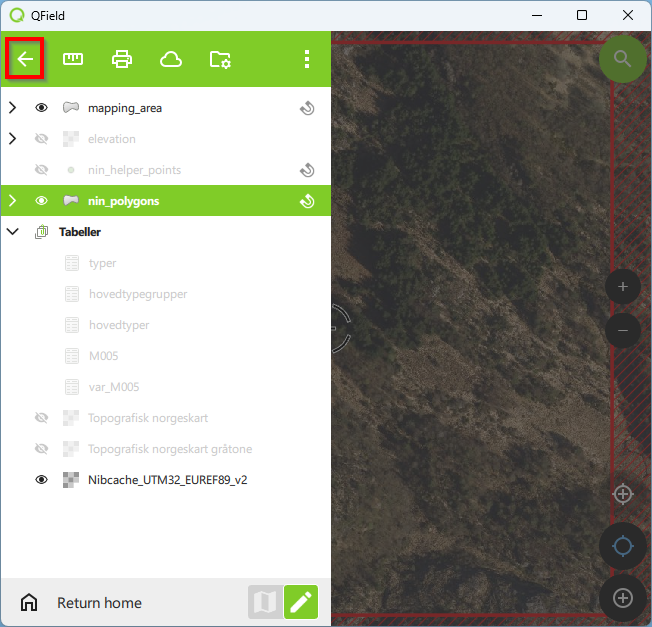
5.7.3 Utfigurer ny polygon
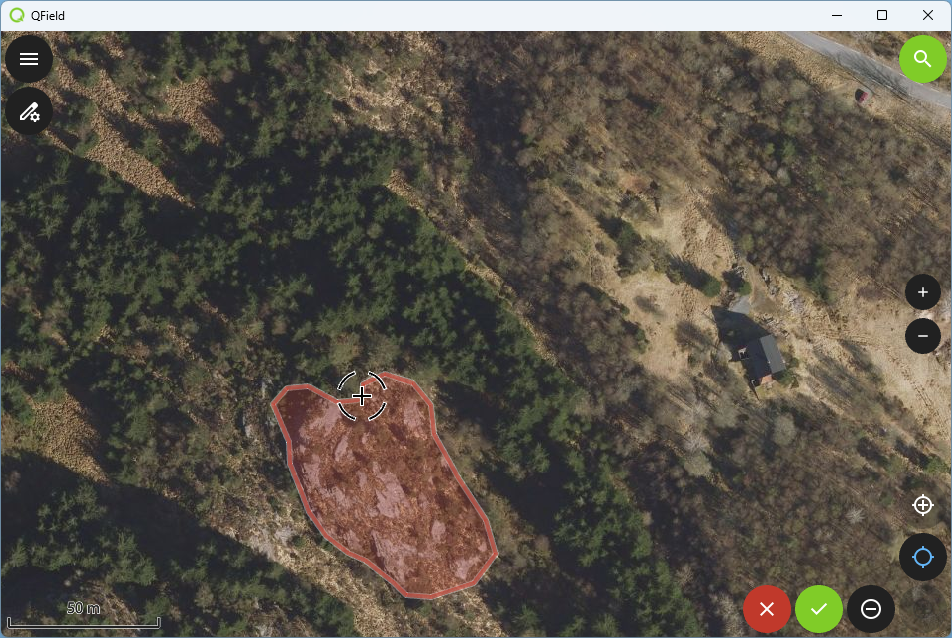
5.7.3.1 Klikk i kartvinduet for å lage et hjørnepunkt for polygonen. For å lage et hjørnepunkt må du unngå å flytte digitaliseringspennen samtidig som du holder den inne
5.7.3.2 Når du utfigurerer en polygon og du oppretter en hjørnekoordinat ved en feil har du muligheten til å angre ved å klikke på -
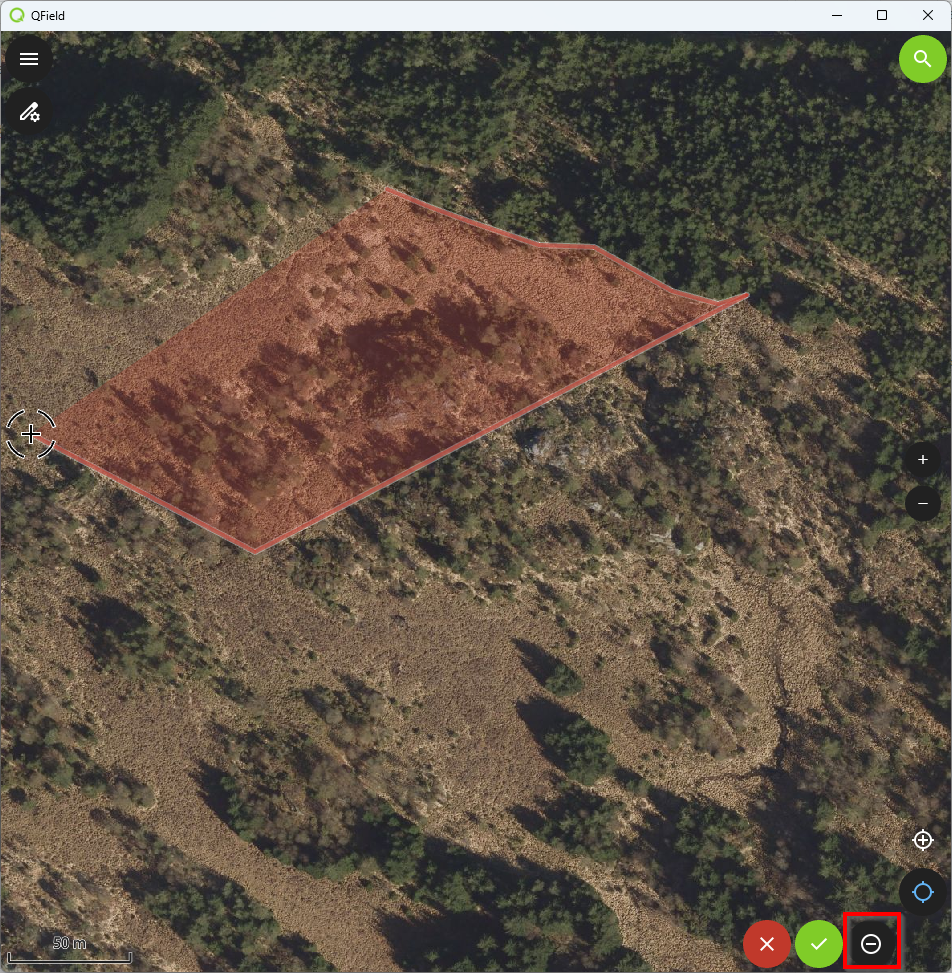
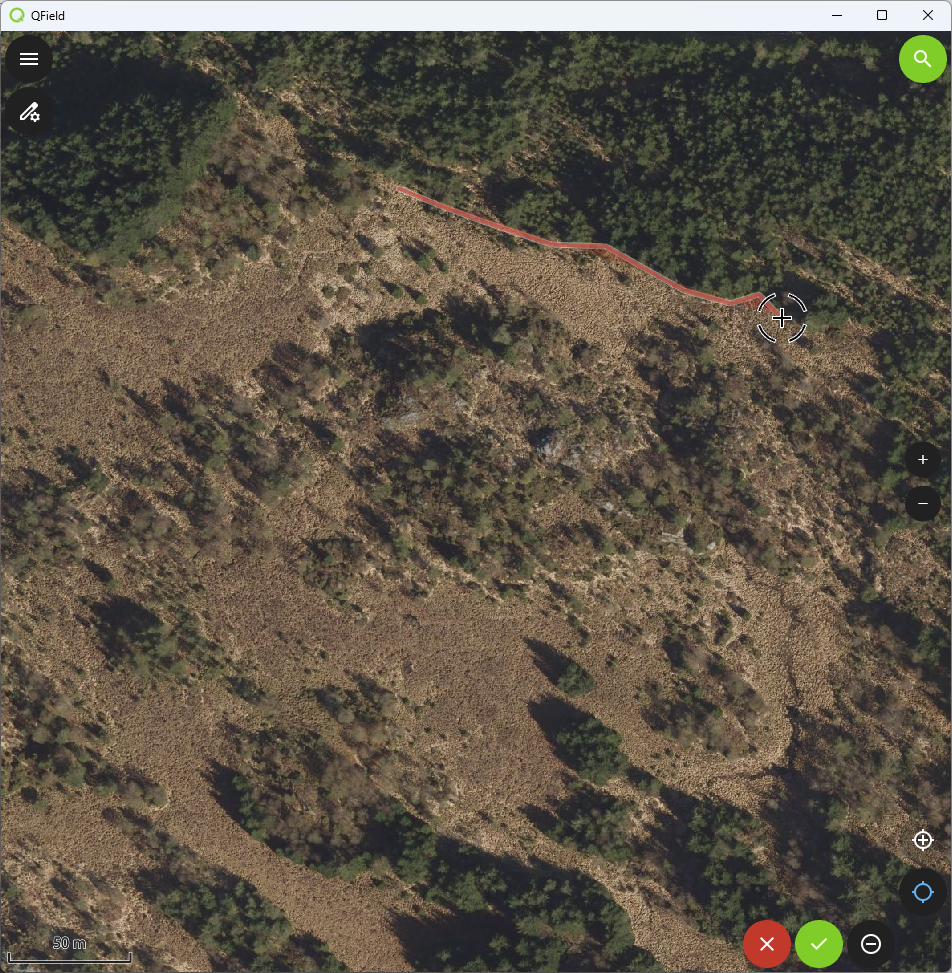
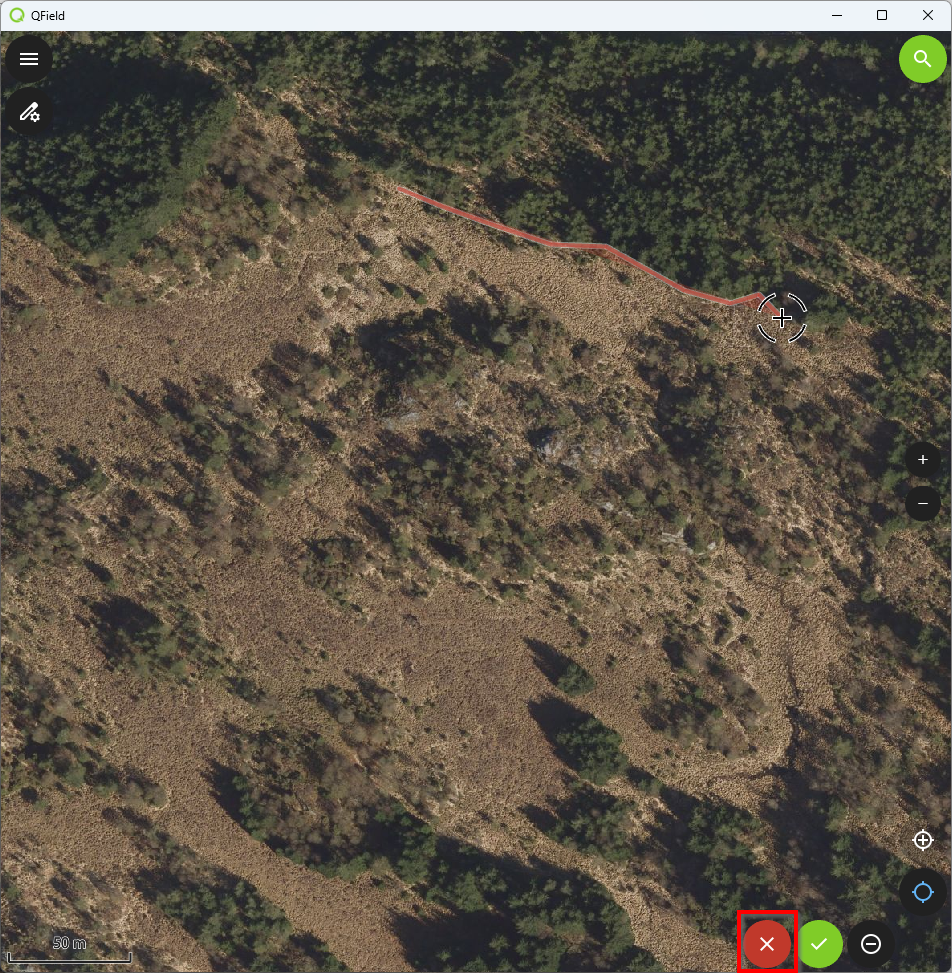
5.7.3.4 Utfigurer polygonen ved å lage alle ønskede hjørnepunkter. Pass på å unngå topologifeil (se 6 Kvalitetssikring)
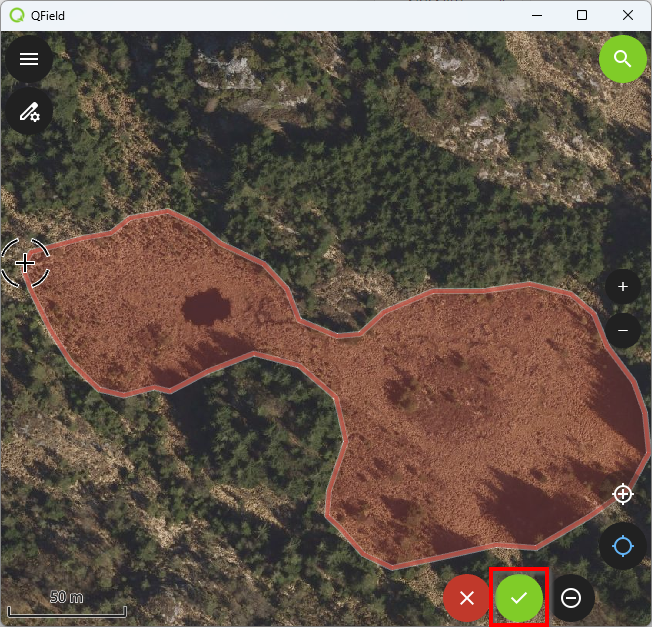
5.7.4 Registrer polygon
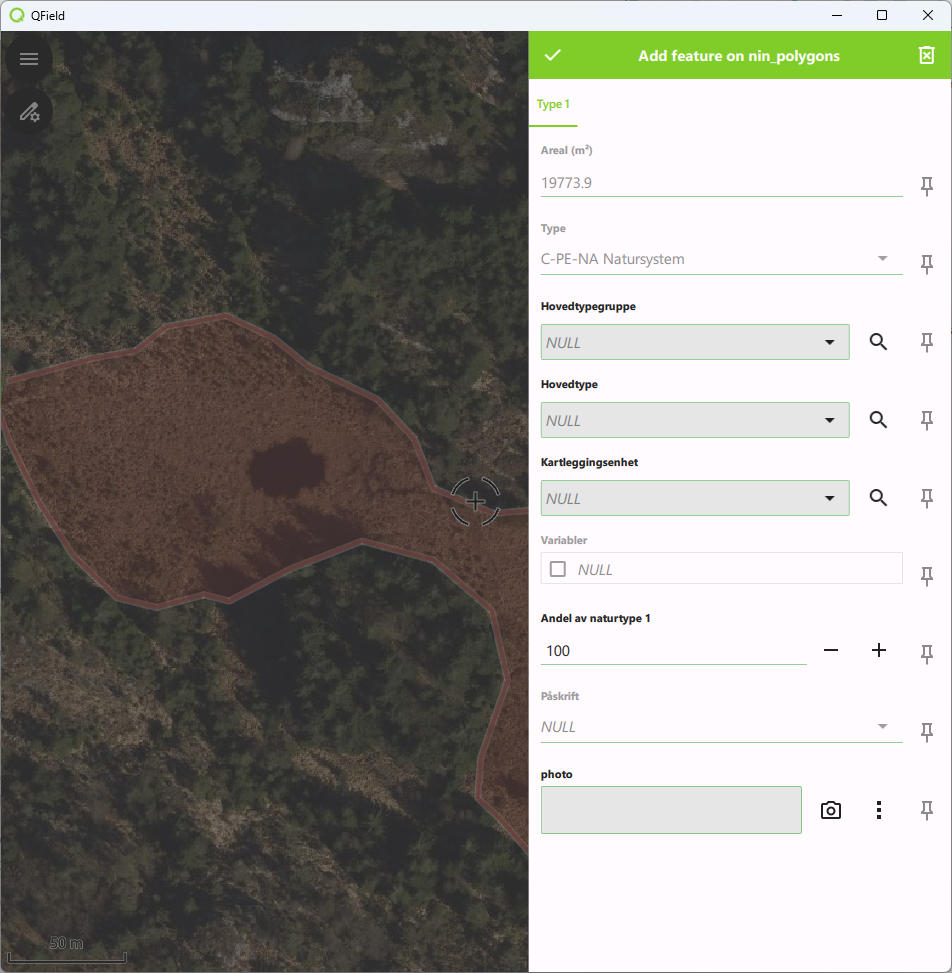
5.7.4.1 Registreringsskjemaet
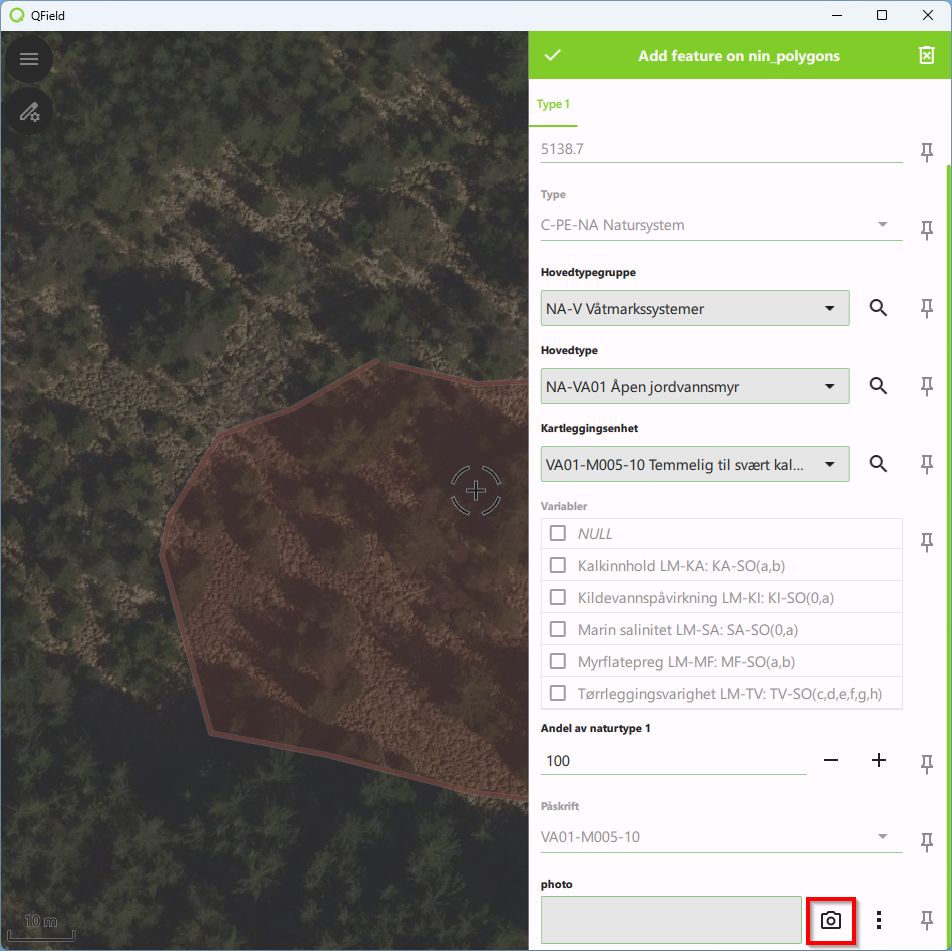
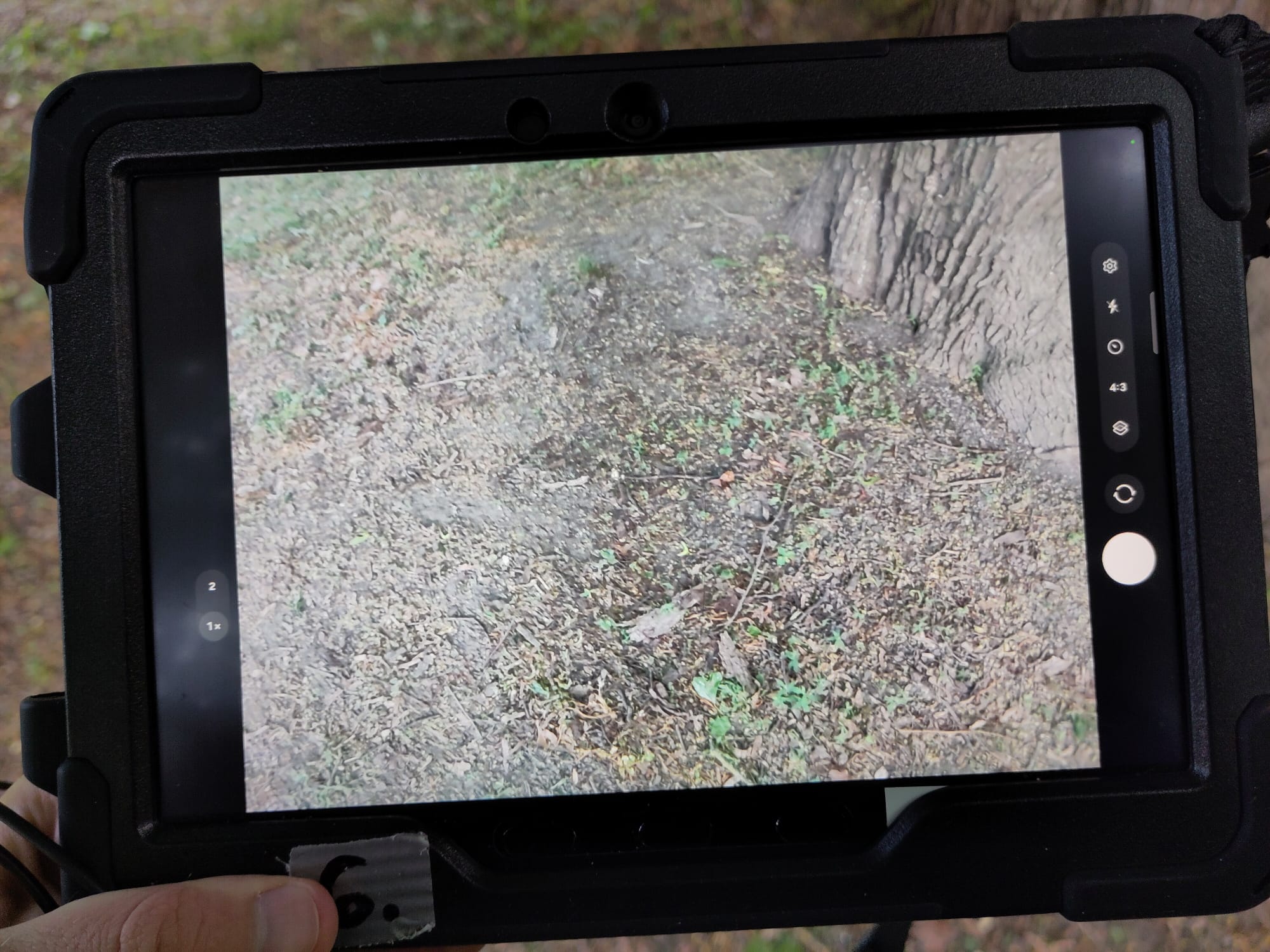
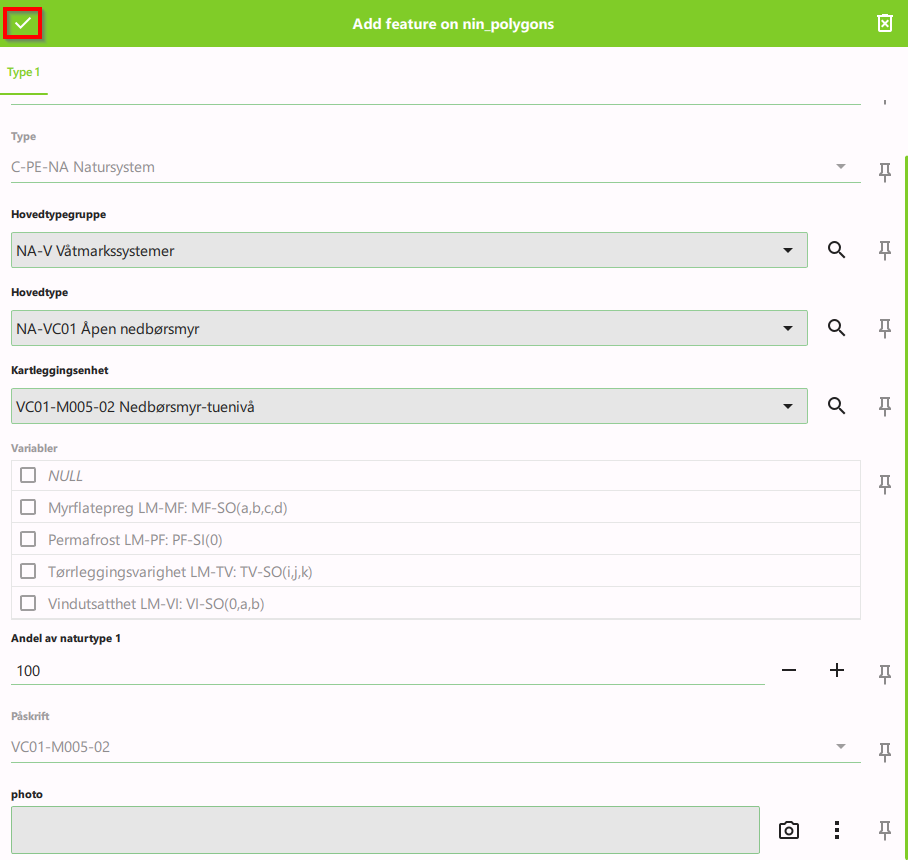
I registreringsskjemaet kan du velge hovedtypegruppe, hovedtype, kartleggingsenhet og hvor mye av polygonen som utgjøres av den registrerte kartleggingsenheten. Du kan også legge til eller ta et foto. Registreringsskjemaet inneholder også informasjon om polygonens areal, typesystem, variabler, og polygonens påskrift som ikke kan redigeres.
5.7.4.2 Minsteareal og minstebredde
Dersom polygonen har et mindre areal enn det som er anbefalt i kartleggingsveilederen for den valgte kartleggingsmålestokken vil det dukke opp en advarsel i feltet Areal. Det vil også dukke opp oransj tekst med påskriften Expression constraint. Merk at dette bare er en advarsel, og at det likevel er mulig å utfigurere polygoner under minstearealet.
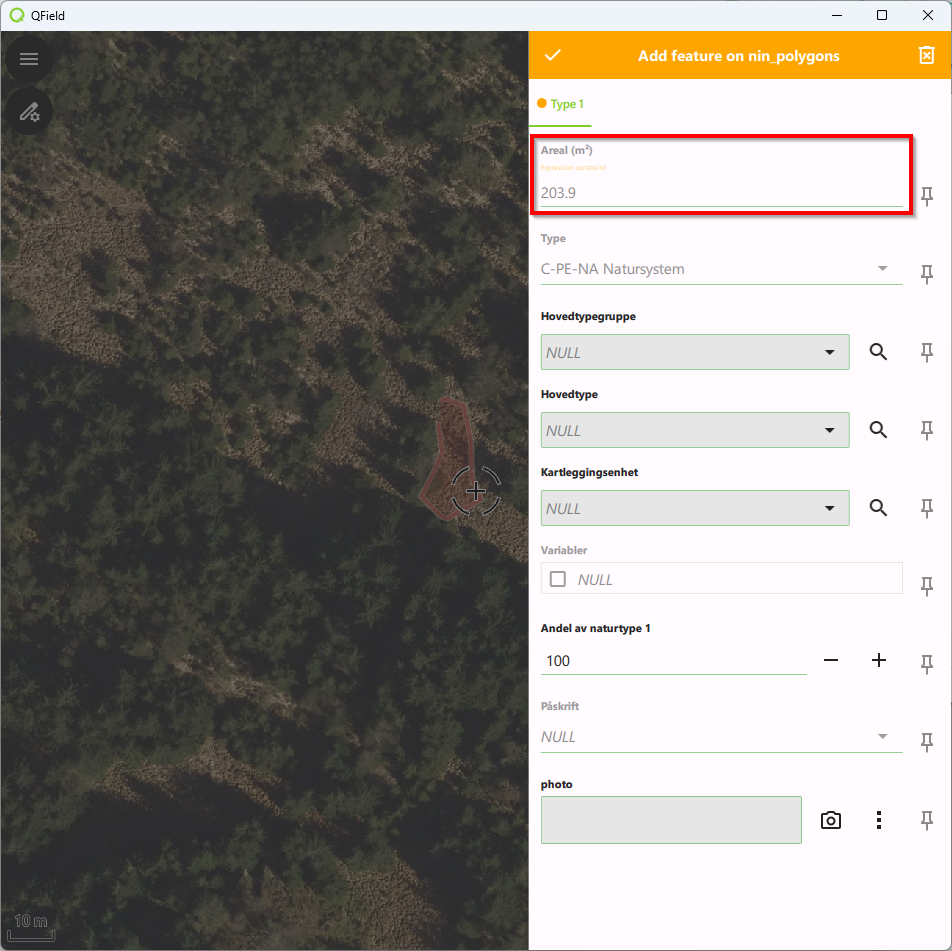
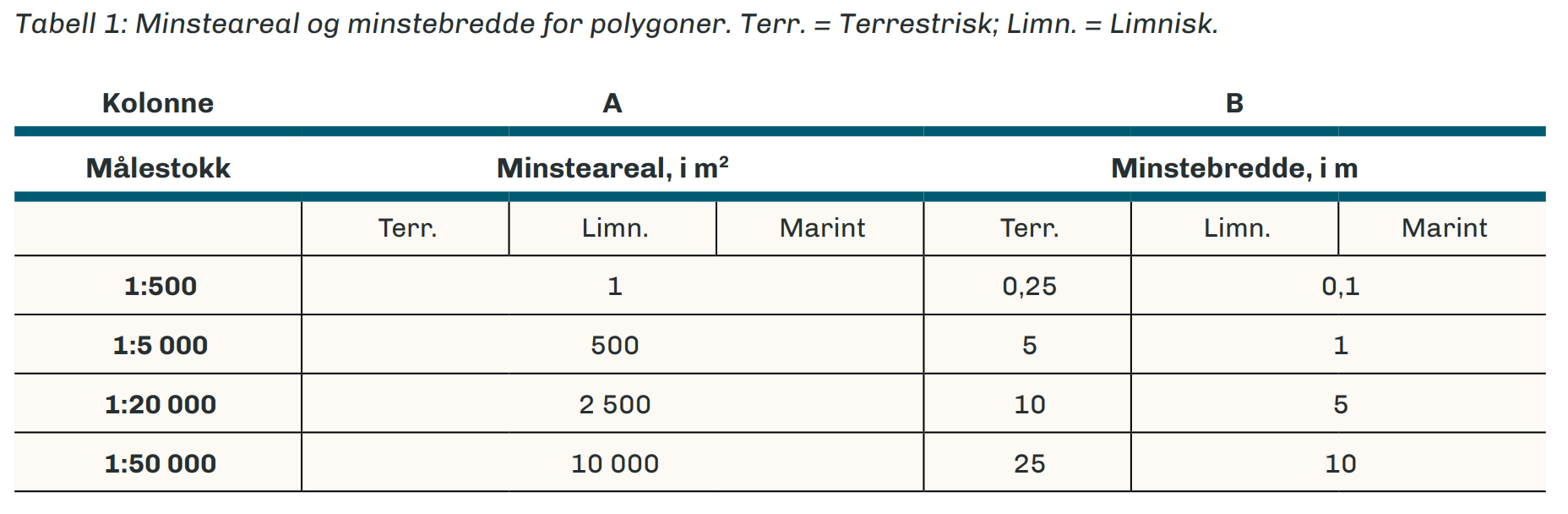
Det finnes også retningslinjer for anbefalt minstebredde for polygoner. Det vil ikke dukke opp noen advarsel om en utfigurert polygon er smalere enn dette. For å beregne tykkelsen på polygoner må man derfor bruke målestokken i kartvinduet eller andre hjelpemidler. Her er en oversikt over anbefalt minsteareal og minstebredde i ulike kartleggingsmålestokker og for ulike hovedtypegrupper:
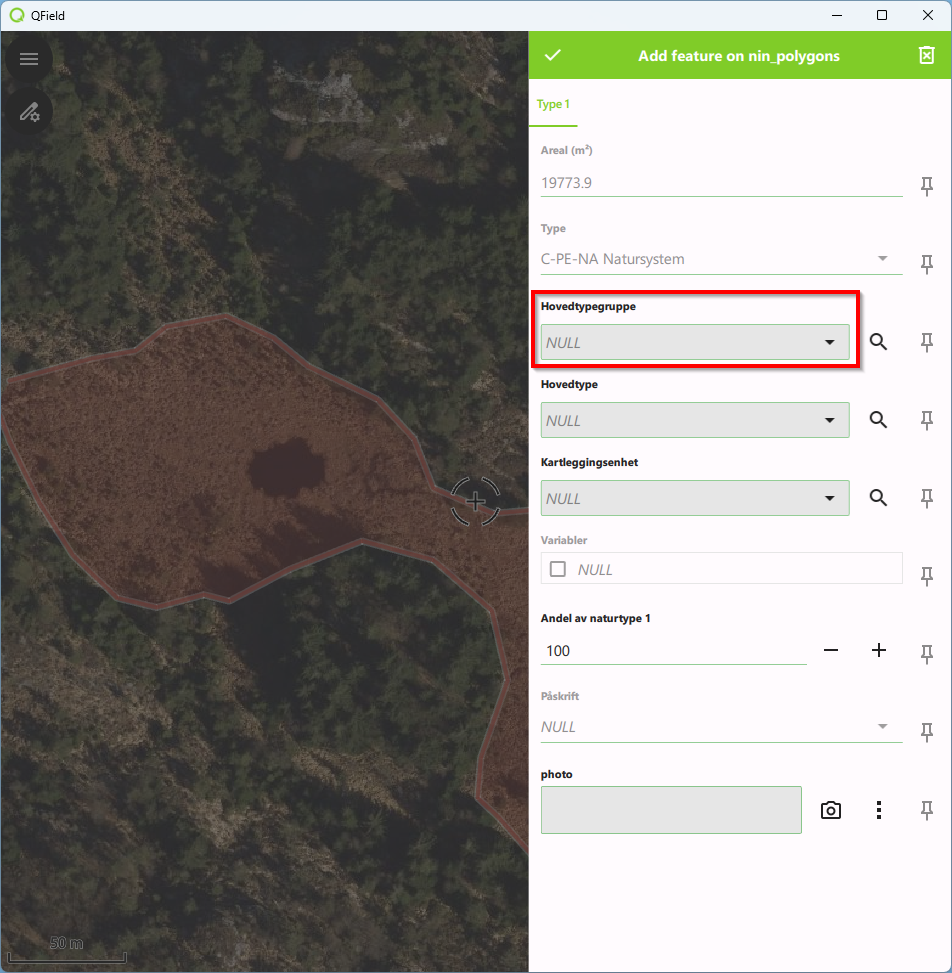
5.7.4.4 Velg hovedtypegruppen som du vil registrere polygonen som
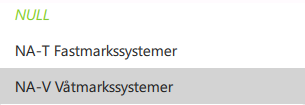
Her kan du velge mellom hovedtypegruppene som du valgte når du opprettet prosjektet.
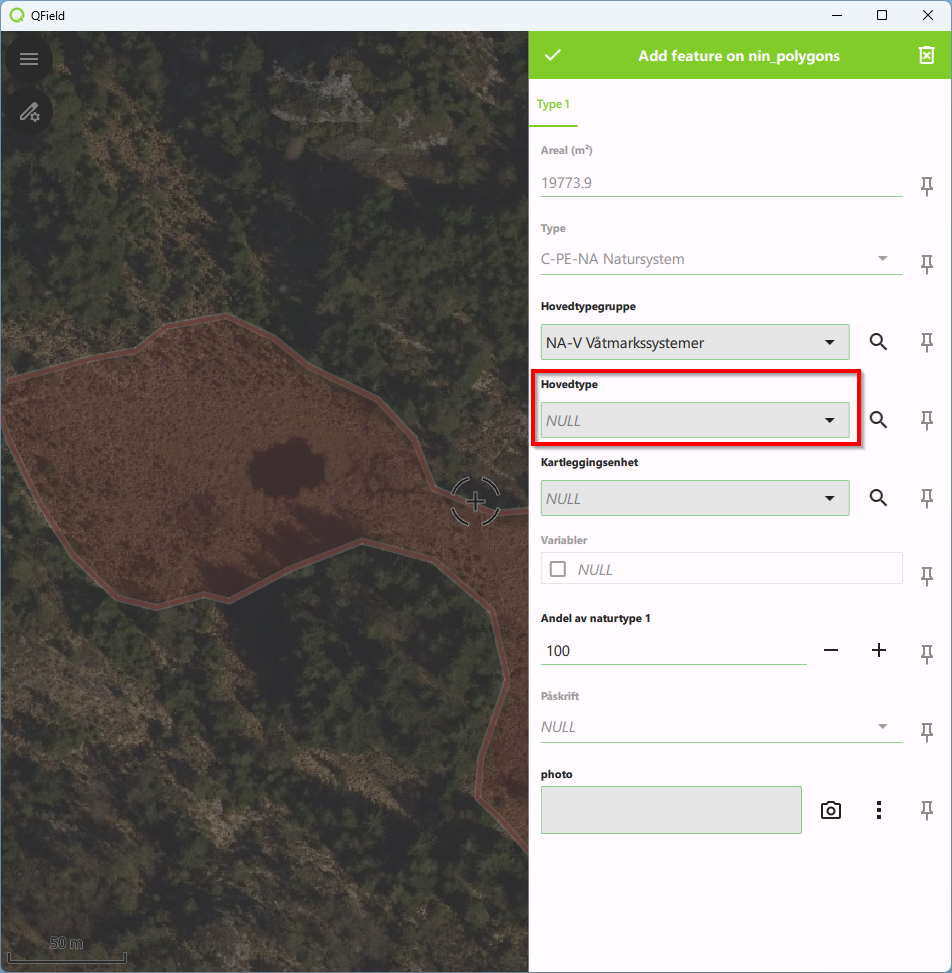
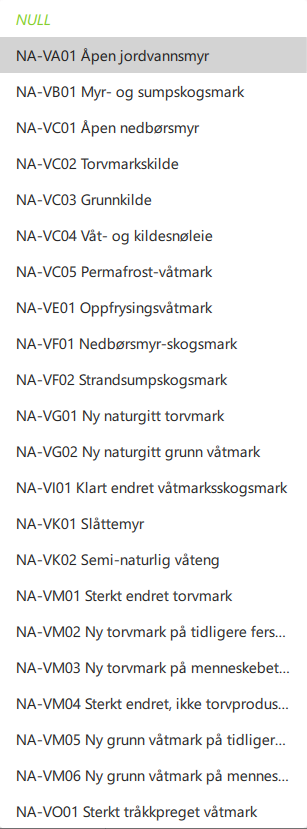
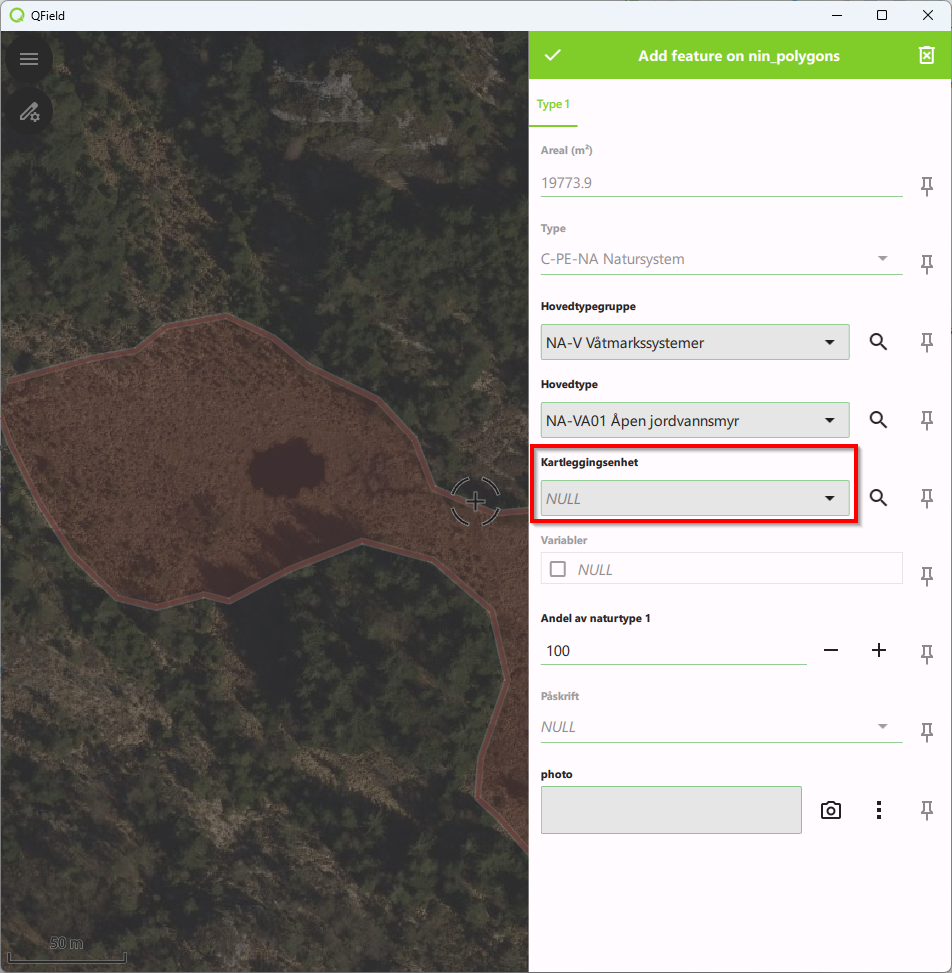
5.7.4.8 Velg kartleggingsengheten som du ønsker å registrere polygonen som
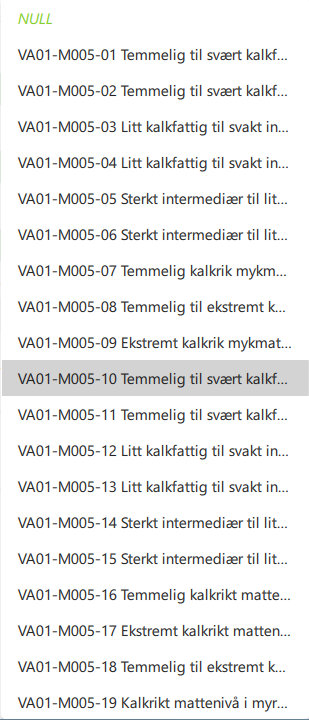
Følgende informasjon vil nå vises i registreringsskjemaet:
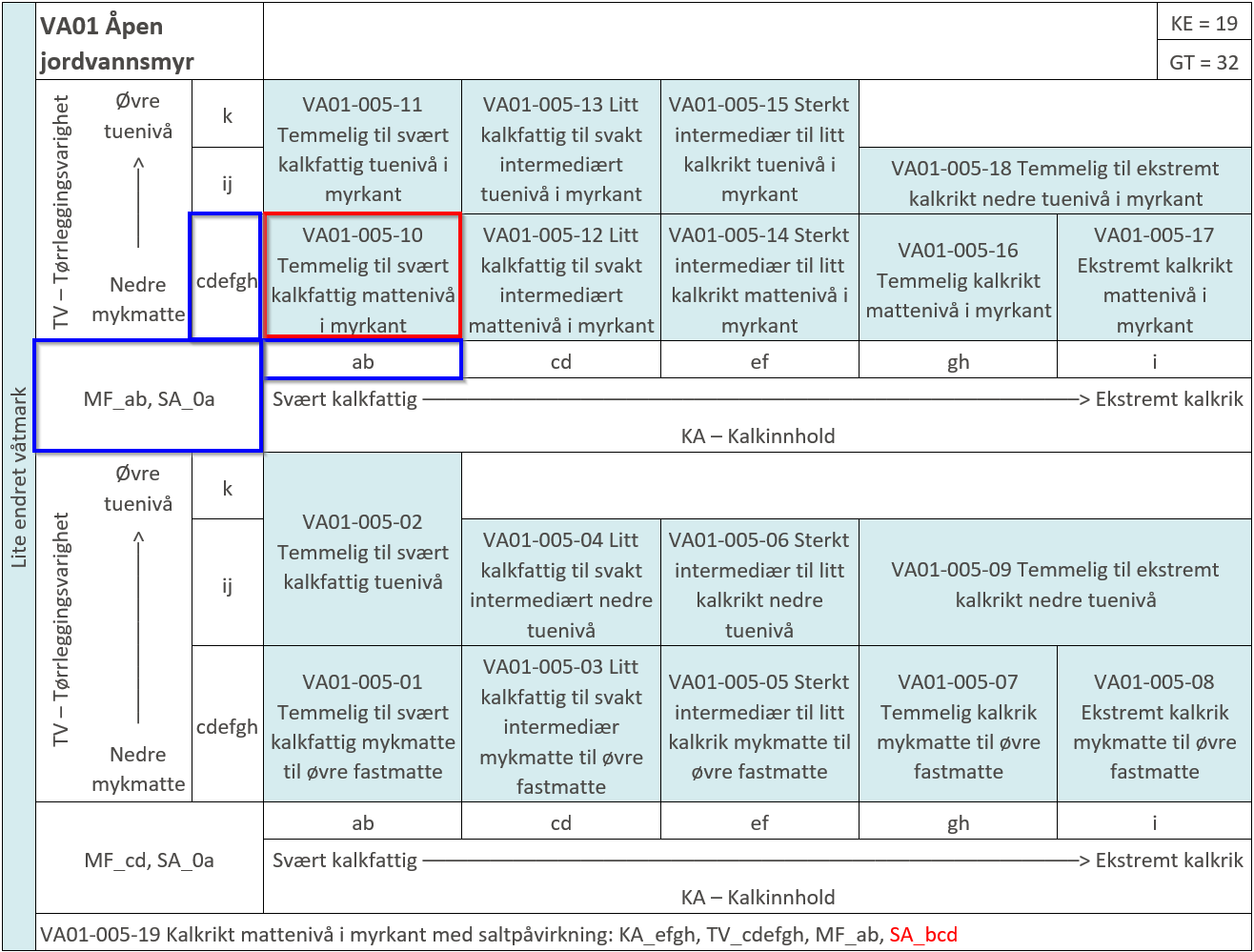
A. Kartleggingsenhetens plassering langs relevante lokale miljøgradienter
B. Påskriften som vil brukes til å merke polygonen
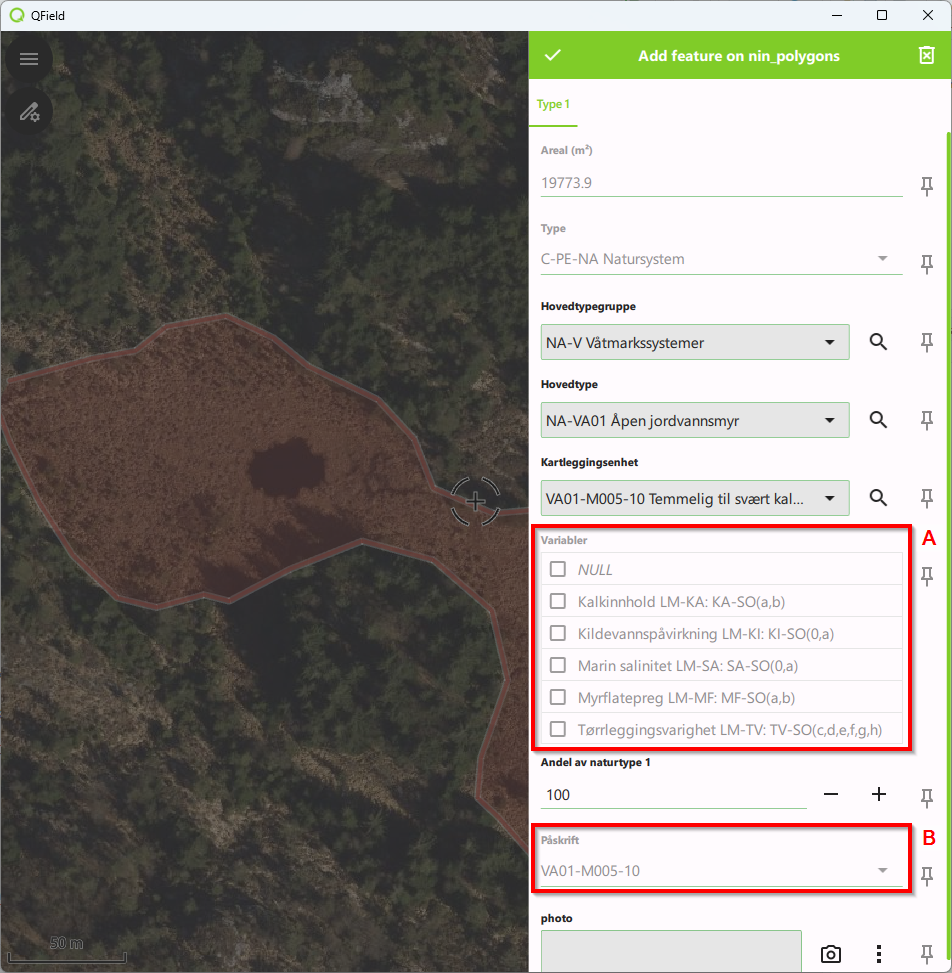
Merk at tilsvarende informasjon oppgis i NiN-feltveilederen.
5.7.4.9 Klikk i feltet for å registrere hvor mye av polygonen som dekkes av den valgte naturtypen
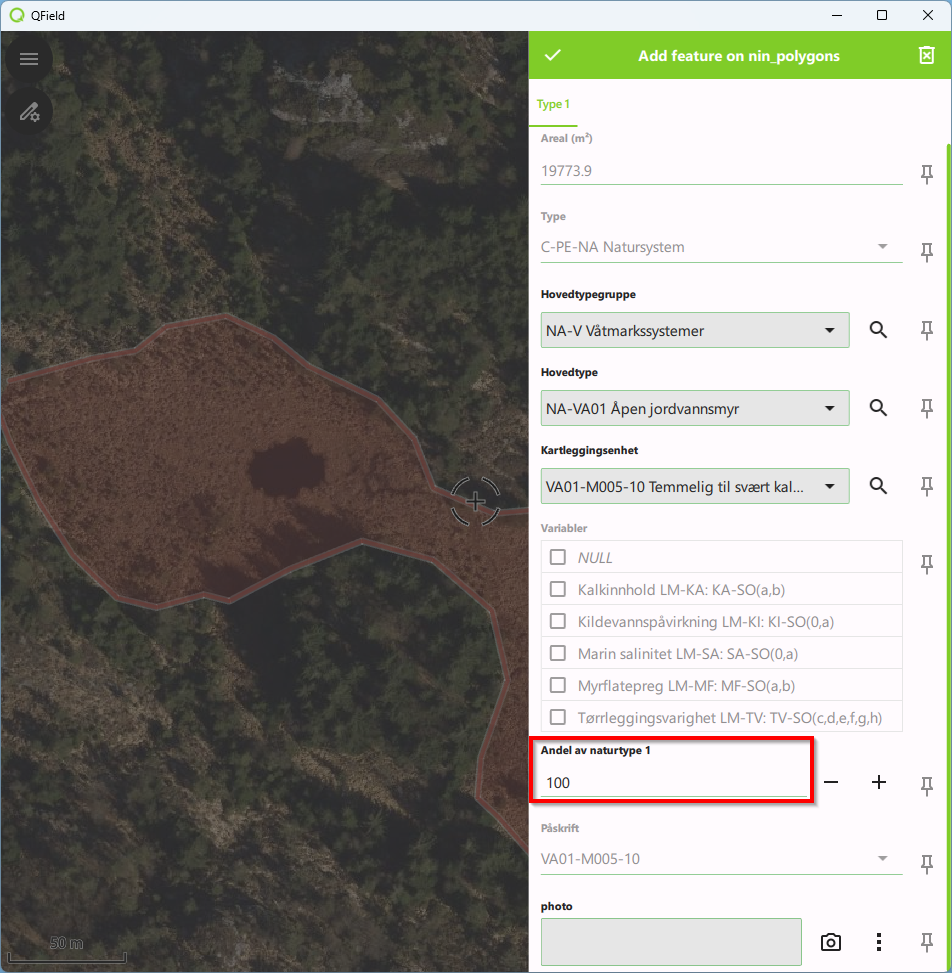
Bruk + og - ved siden av feltet for å endre andelen med 10 %. Merk at kartleggingsenheten som registreres må dekke minst 50 % av arealet.
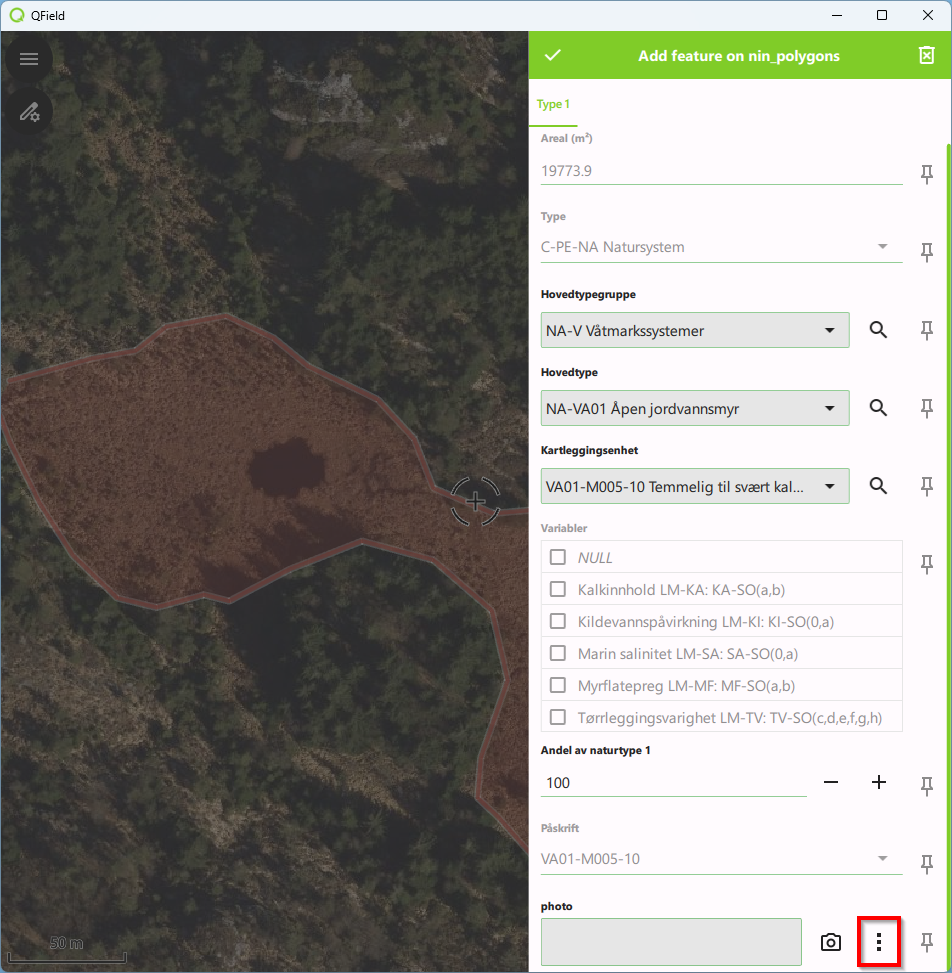
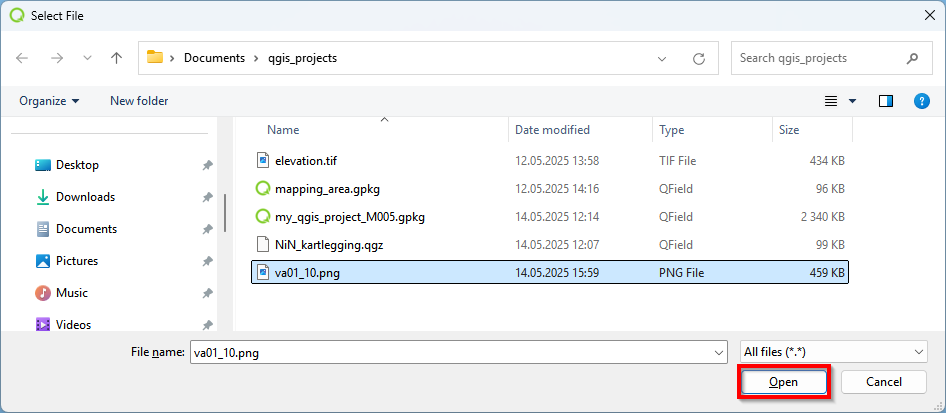
5.7.4.12 Registrer ekstra kartleggingsenhet(er)
Dersom kartleggingsenheten dekker mindre enn 100 % av polygonens areal, må du registrere minst én ekstra kartleggingsenhet som dekker restarealet. Altså må kartleggingsenheten(e) dekke til sammen 100 % av arealet.
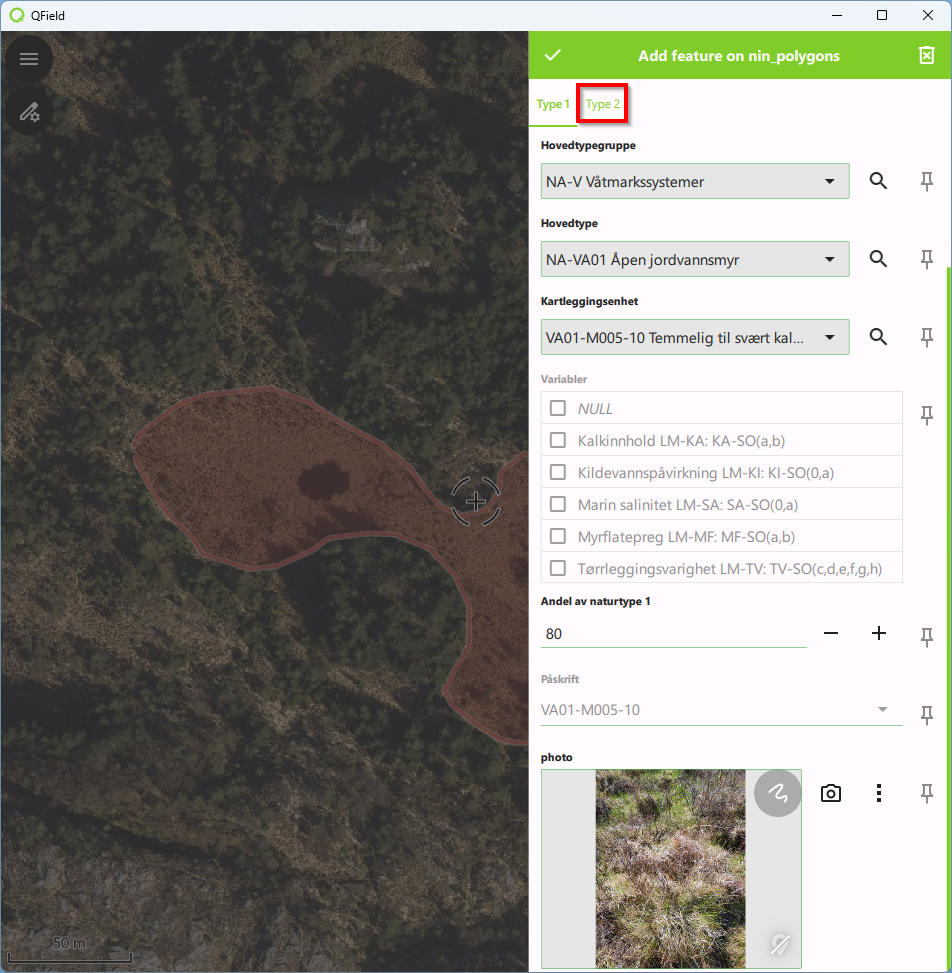
5.7.4.12.2 Klikk på False under sammensatt for å velge at polygonen skal representeres som en sammensatt polygon
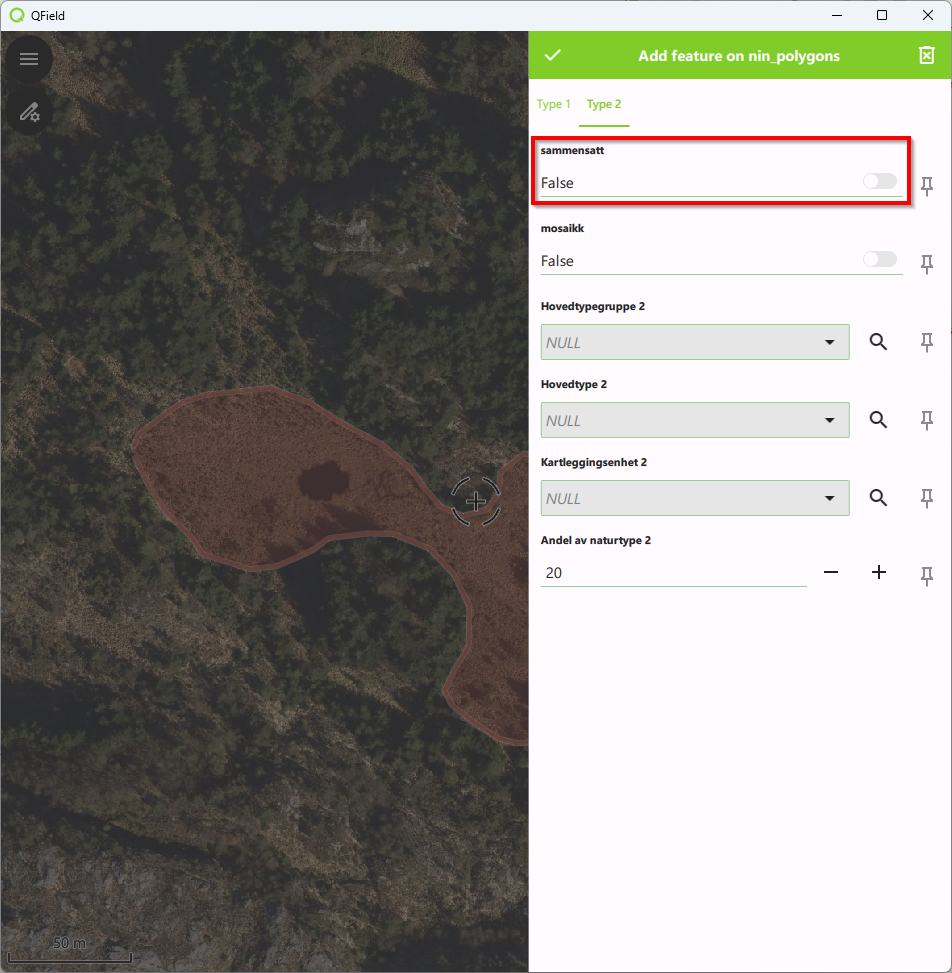
5.7.4.12.3 Klikk på False under mosaikk for å velge at polygonen skal representeres som en mosaikkpolygon
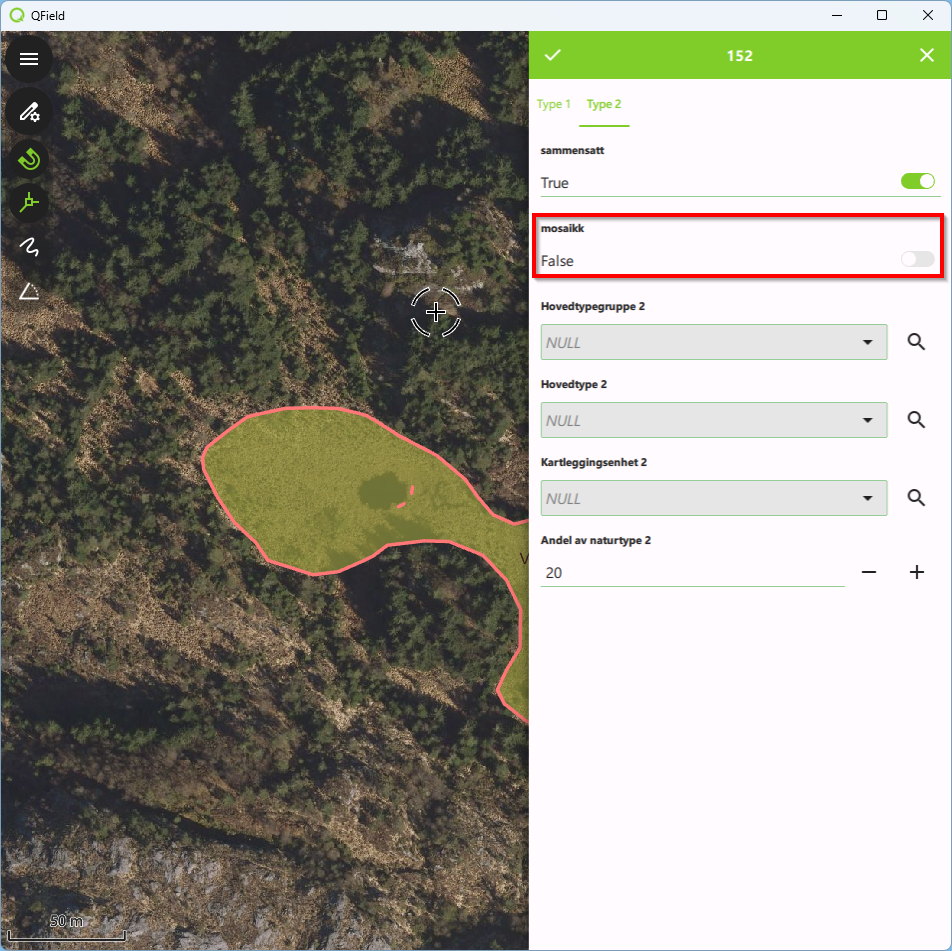
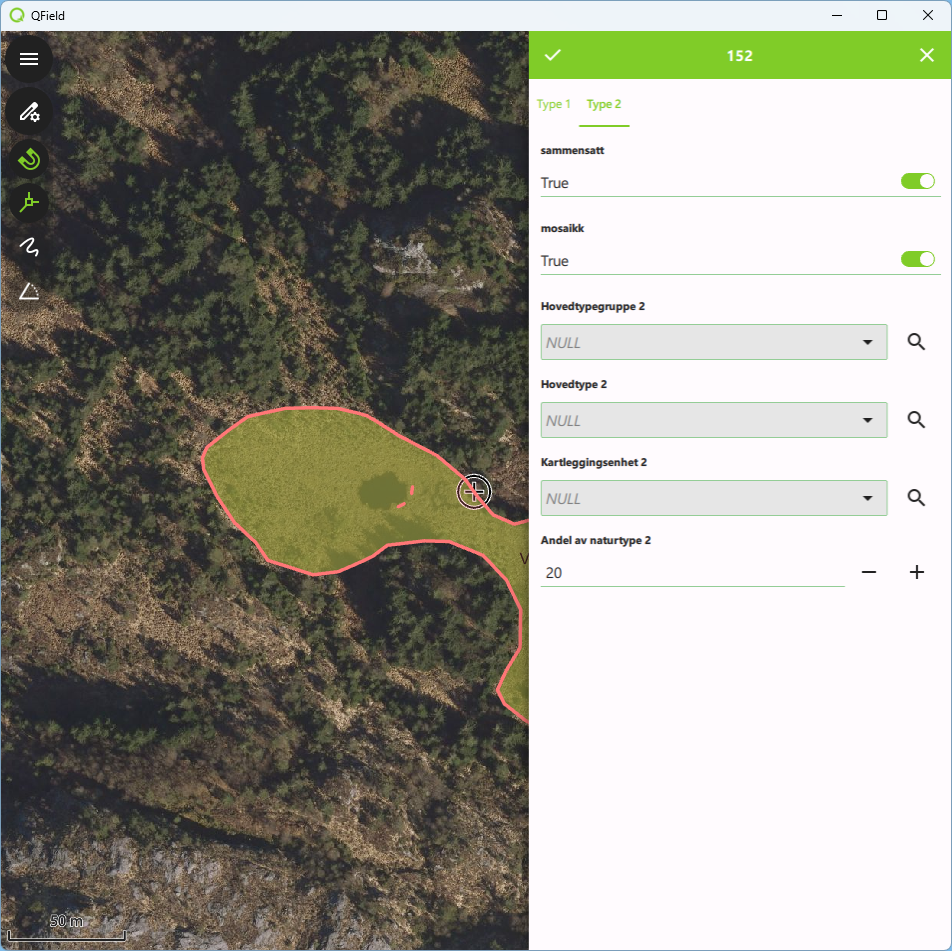
Velg enten sammensatt eller mosaikk for polygonen. Det kan du gjøre ved å klikke enda en gang på én av boksene.
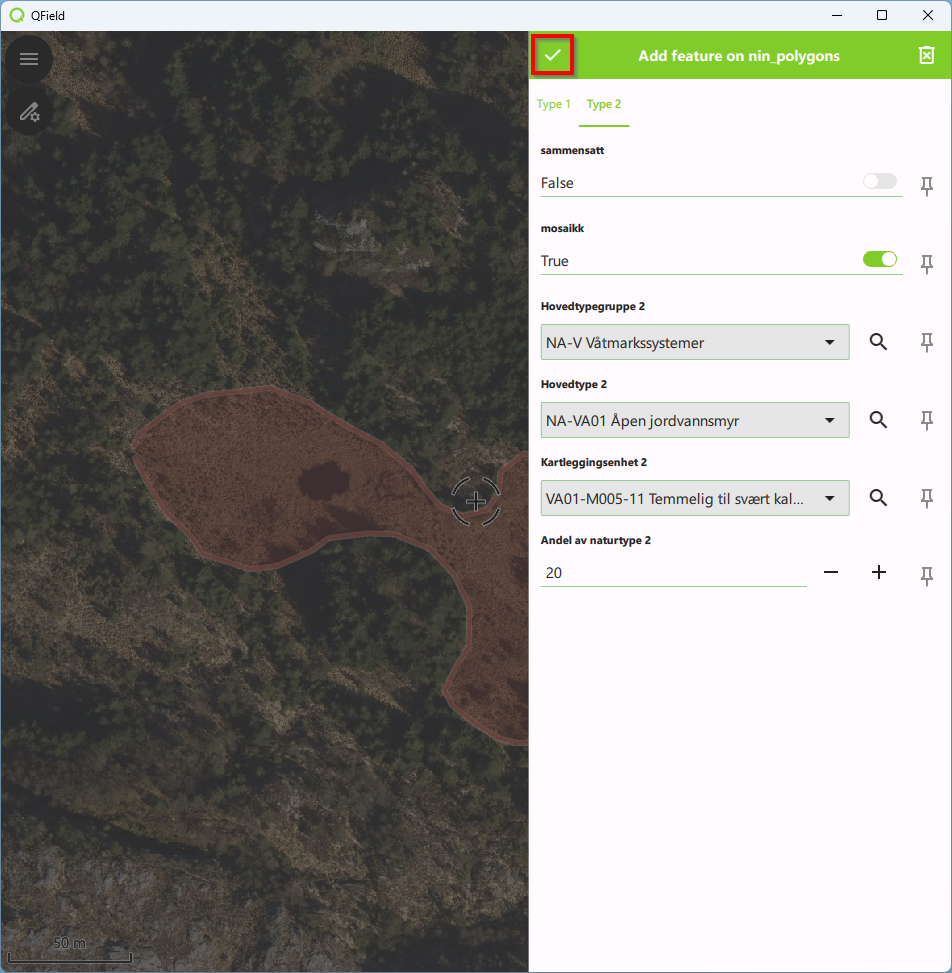
5.7.4.12.4 Velg hovedtypegruppe, hovedtype, kartleggingsenhet og andel av polygonen som dekkes av kartleggingsenheten for kartleggingsenhet 2 som vist ovenfor
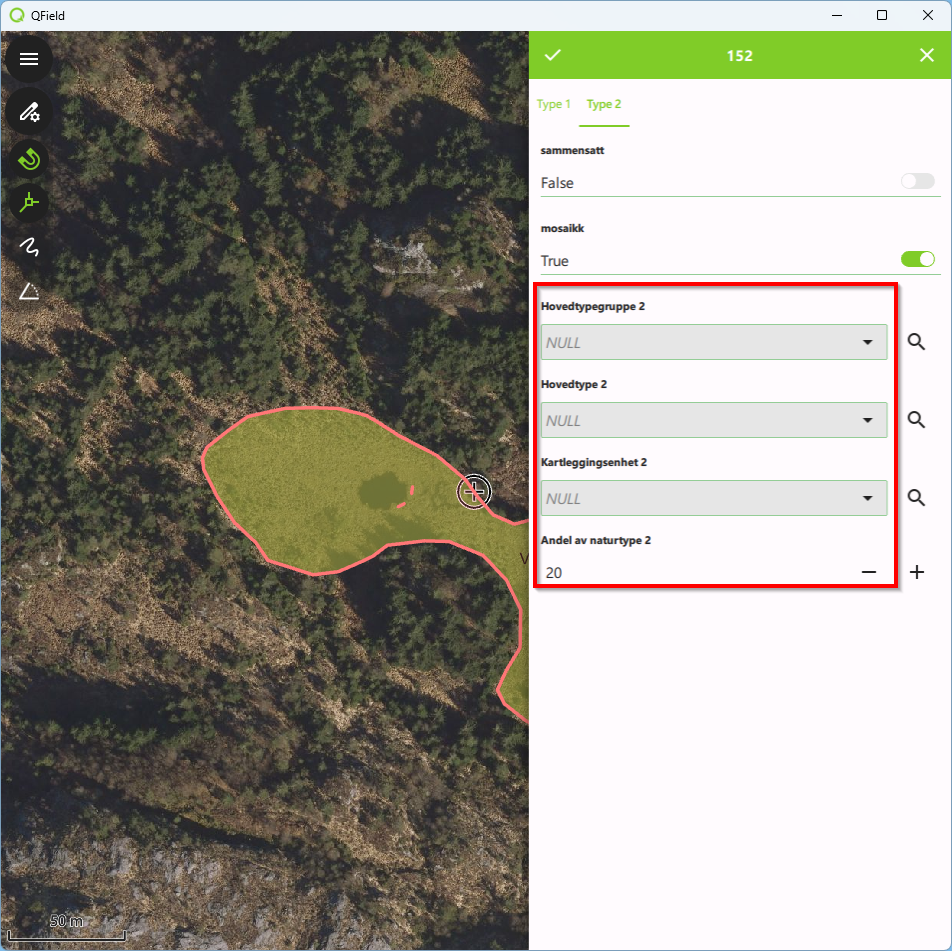
Hvis det gjenstår 20 % eller mer areal etter at kartleggingsenhet 1 og kartleggingsenhet 2 er registrert, må det legges til en tredje kartleggingsenhet på samme måte som for kartleggingsenhet 2. Merk igjen at alle de registrerte kartleggingsenhetene må dekke til sammen 100 %. Altså vil kartleggingsenheter som dekker mindre enn 20 %, ikke bli registrert.
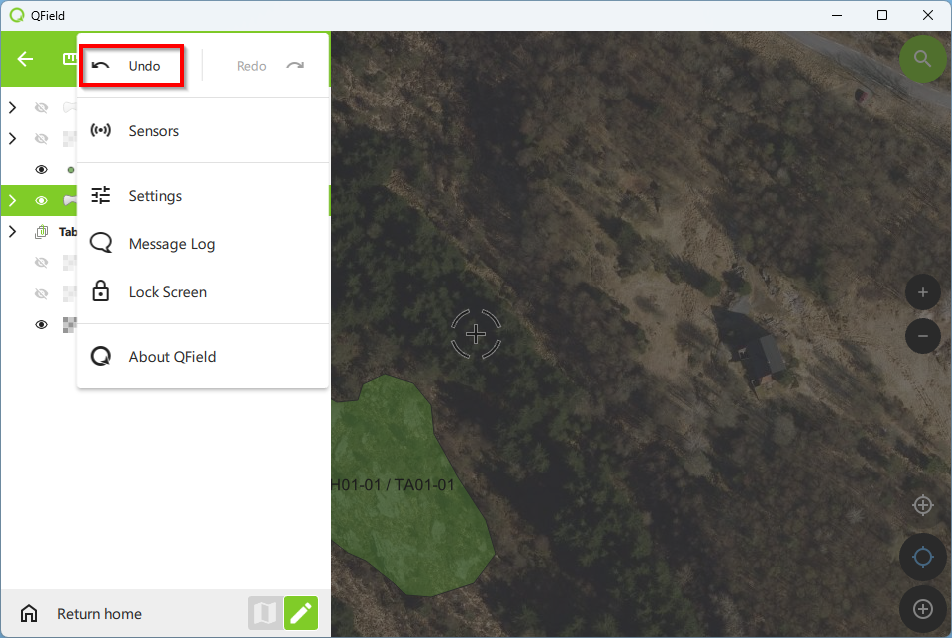
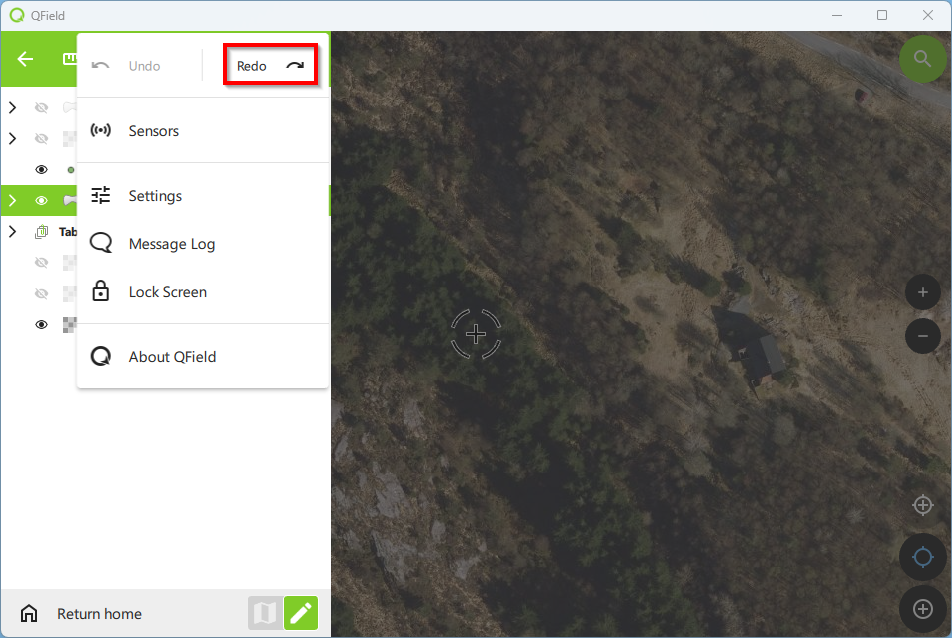
5.7.5 Angre
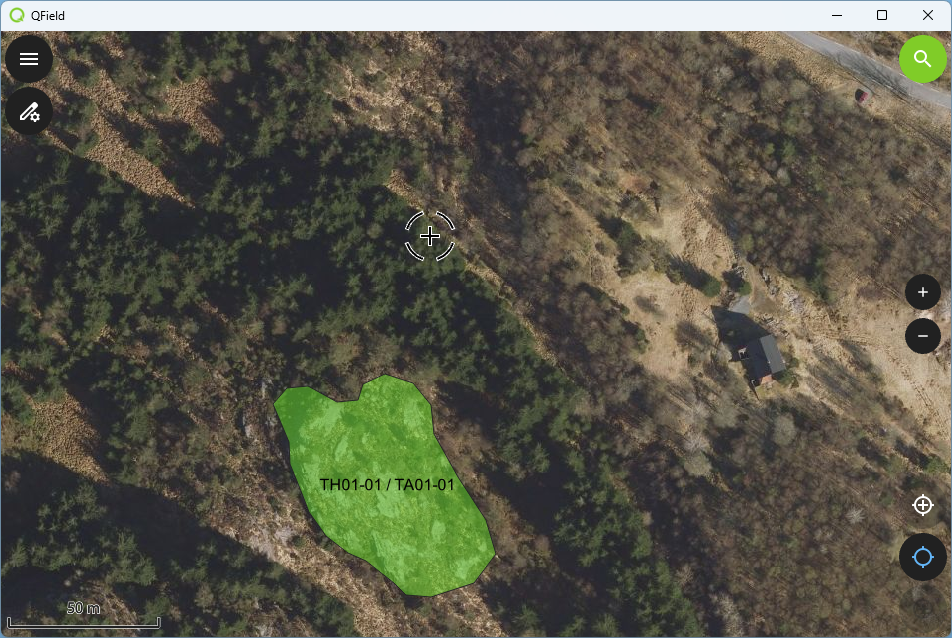
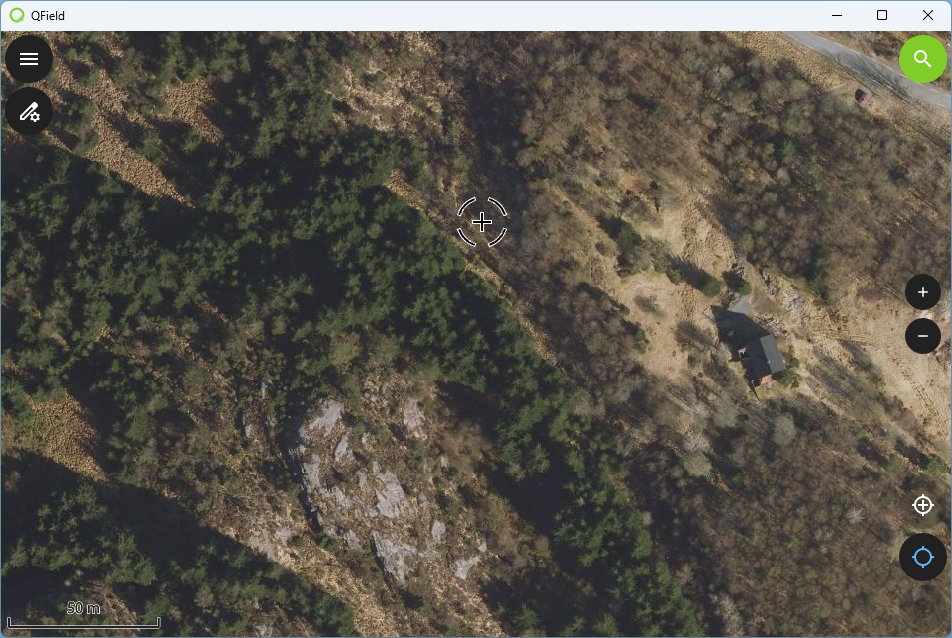
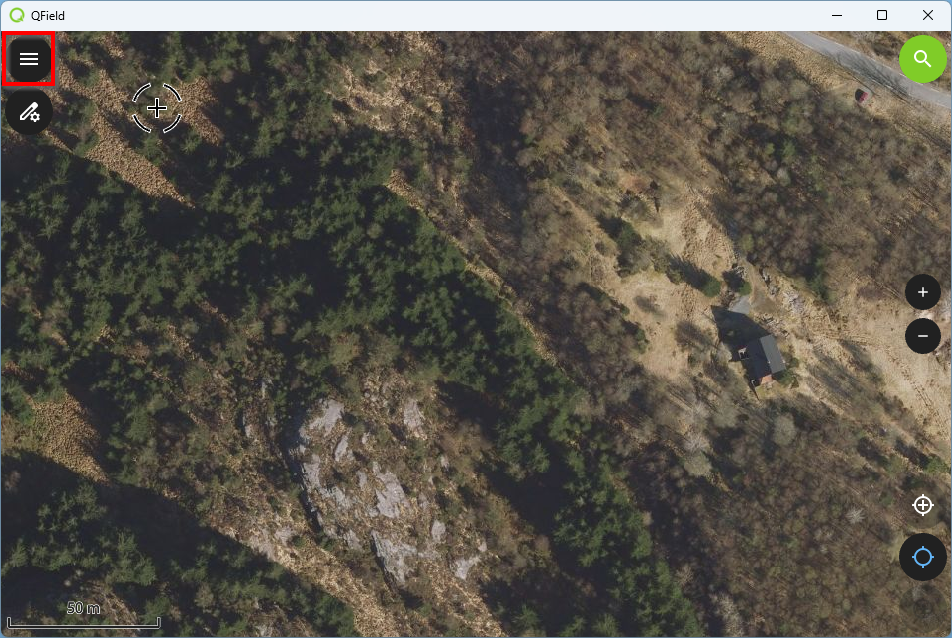
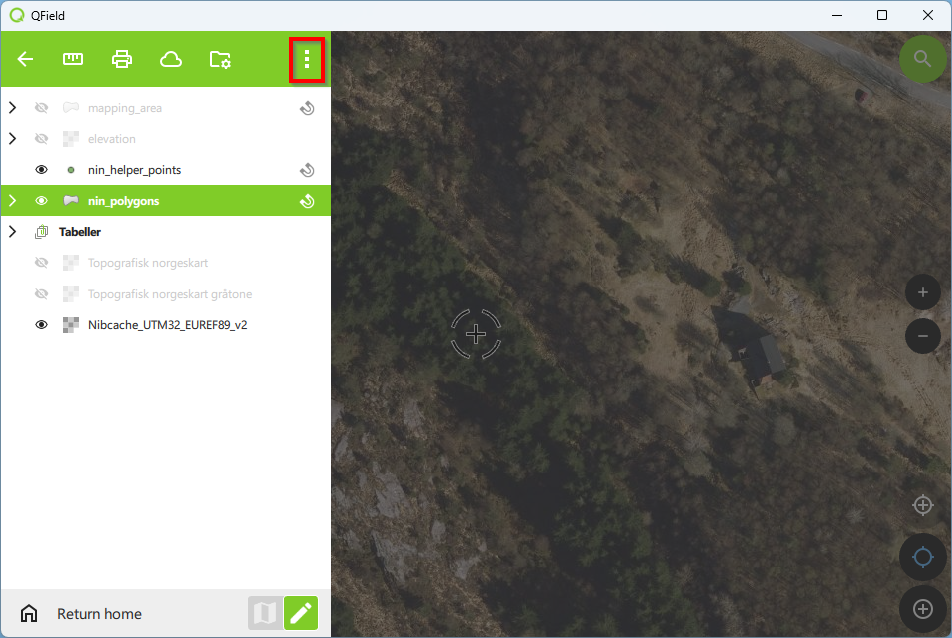
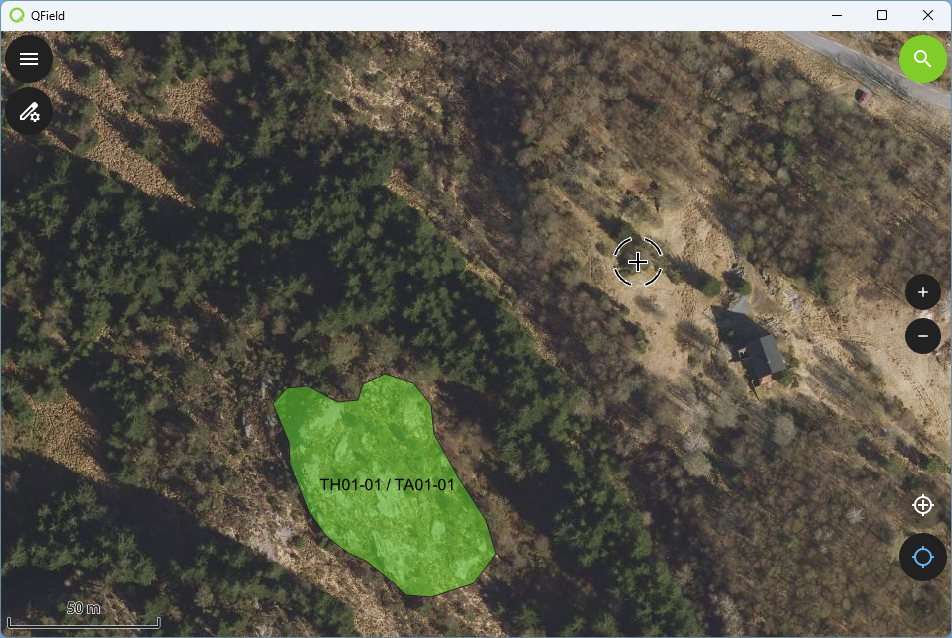
Vi vil nå vise hvordan man angrer forrige redigering. Vi utfigurerer en ny polygon for å demonstrere.
5.7.7 Utfigurer og registrer nye polygoner
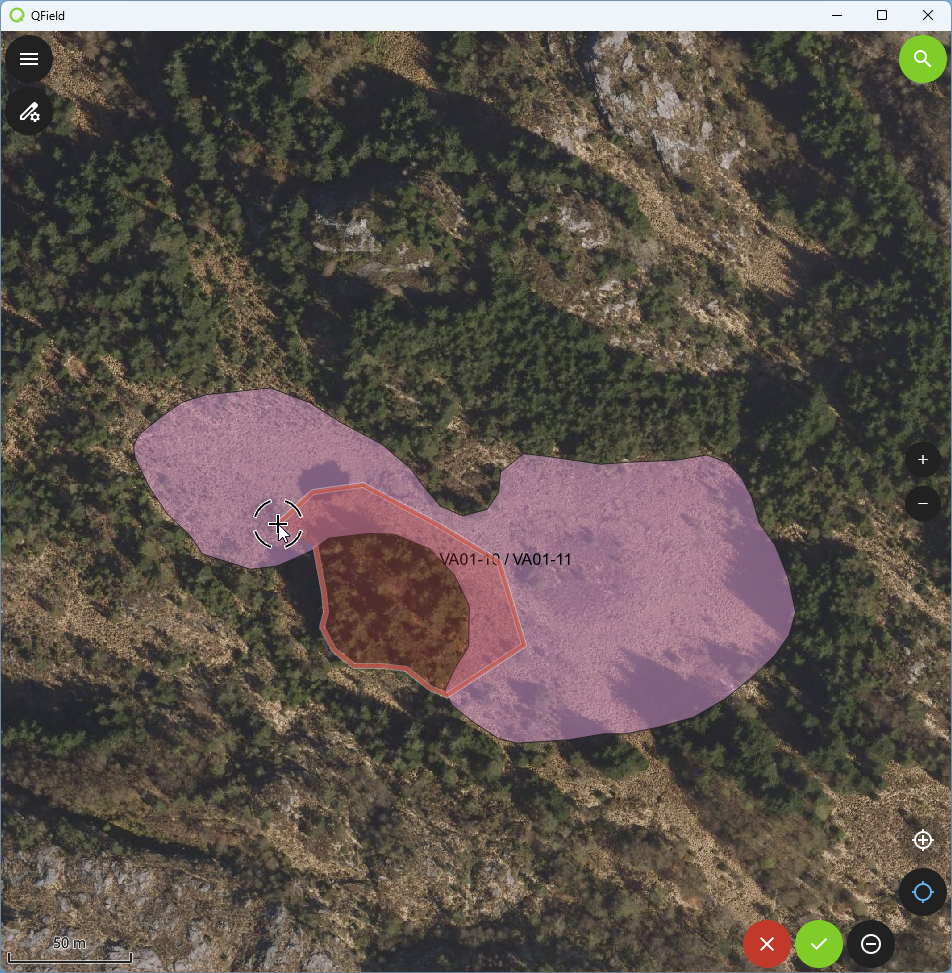
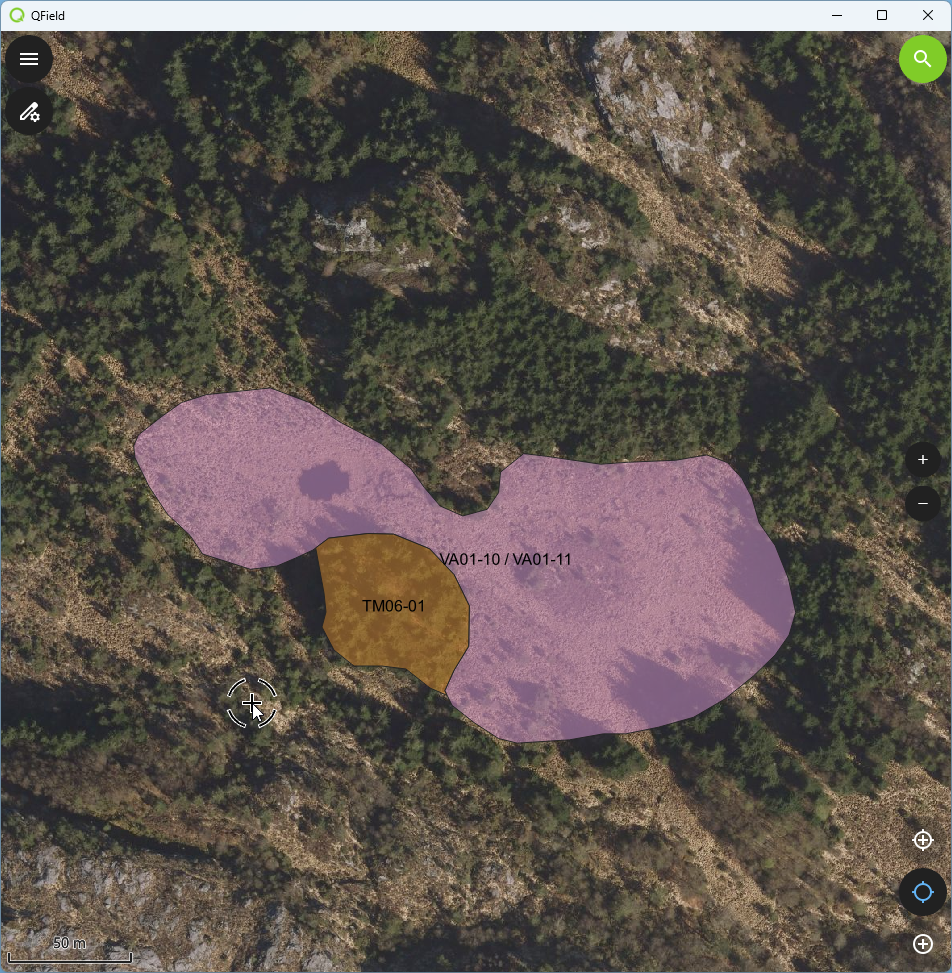
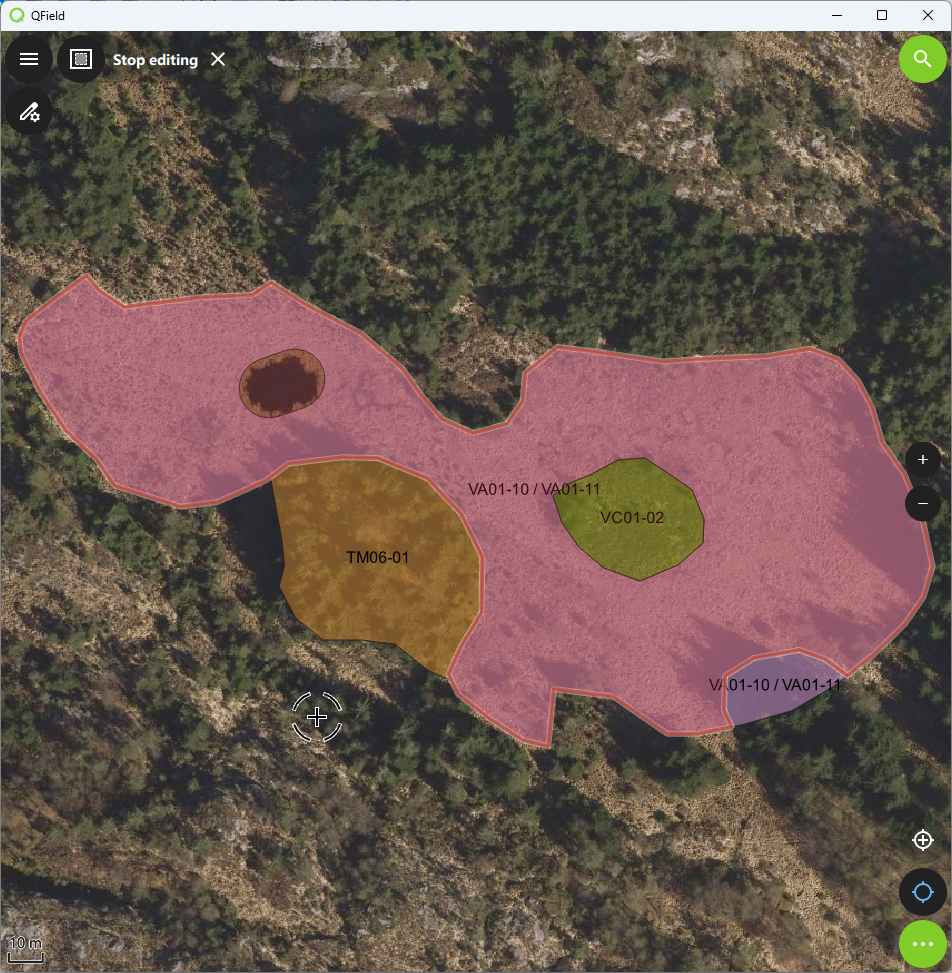
For å forhindre overlappende polygoner vil nye polygoner som utfigureres, automatisk klippes mot de eksisterende polygonene. Du kan derfor trygt opprette hjørnekoordinater innenfor en allerede eksisterende polygon. Det samme vil skje om du utfigurerer en polygon rundt en annen.
5.7.8 Rediger utfigurering til eksisterende polygoner
5.7.8.1 Redigere hjørnekoordinater
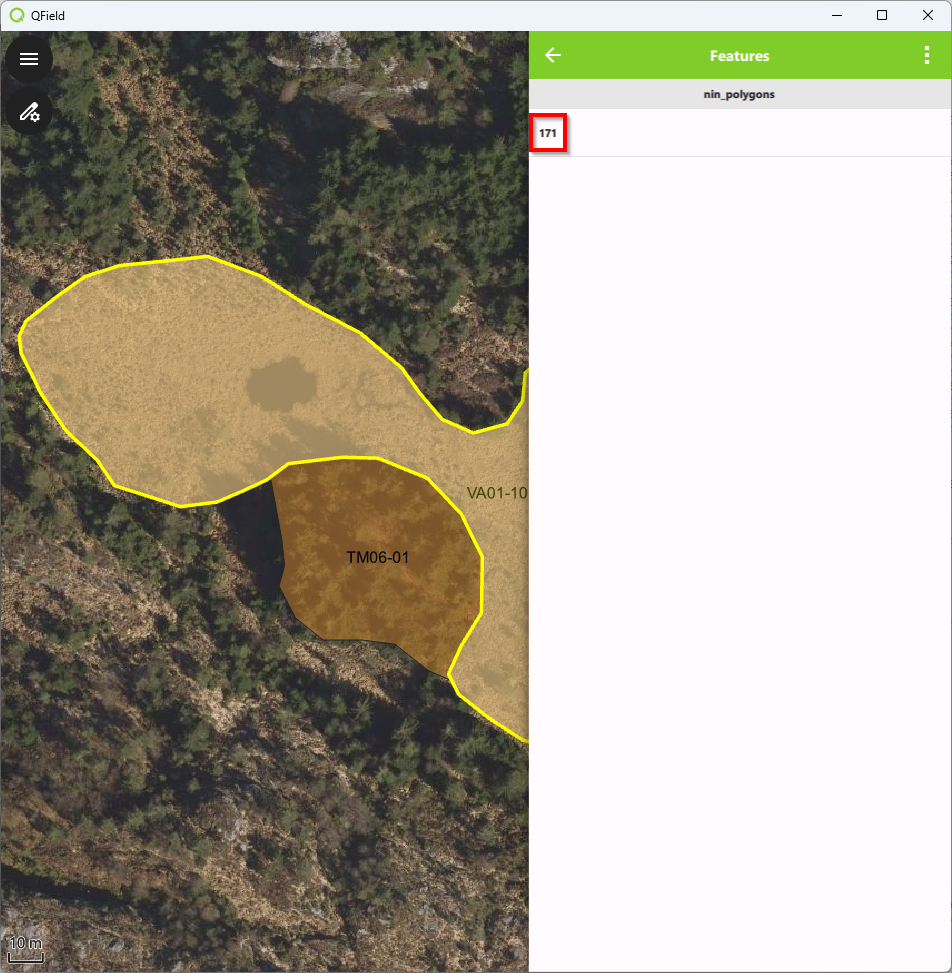
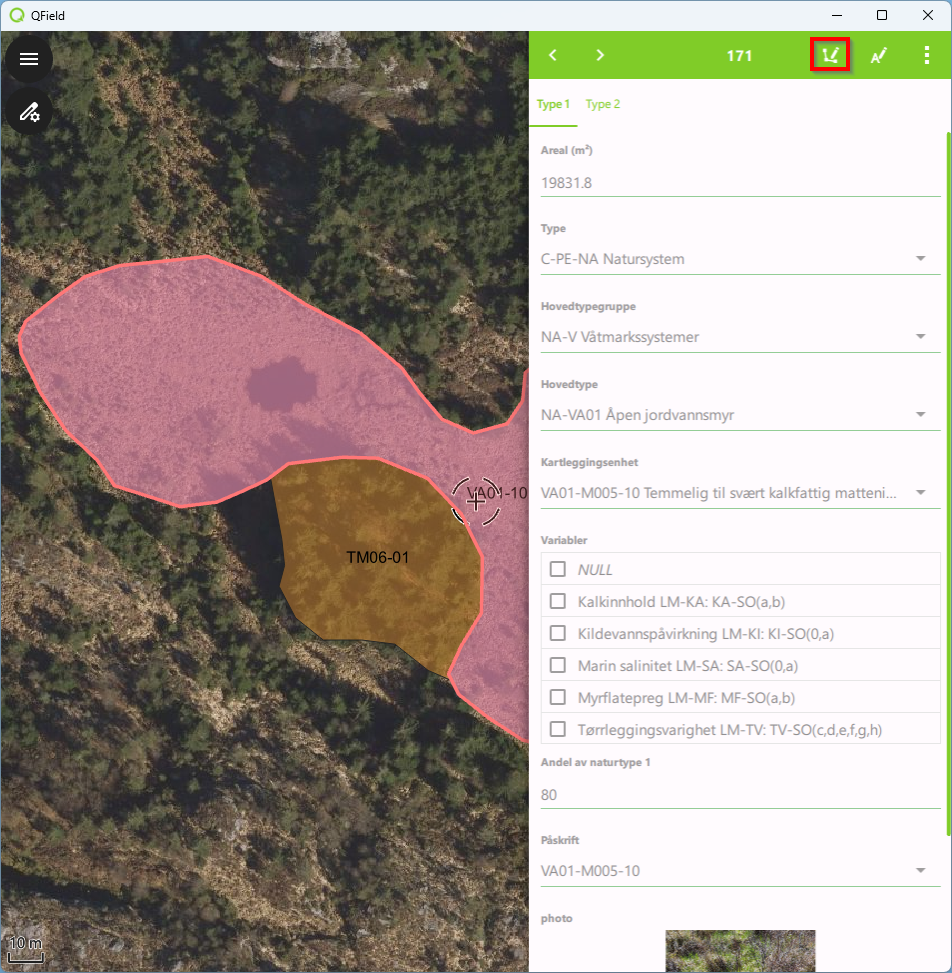
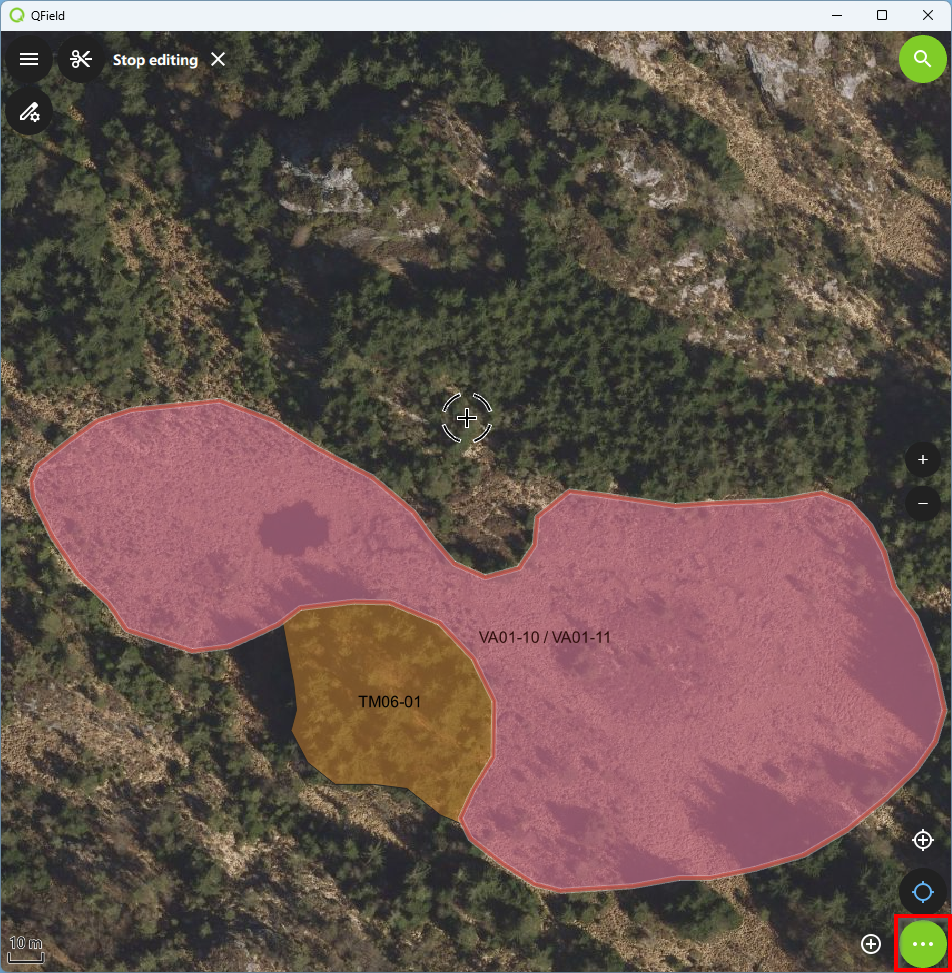
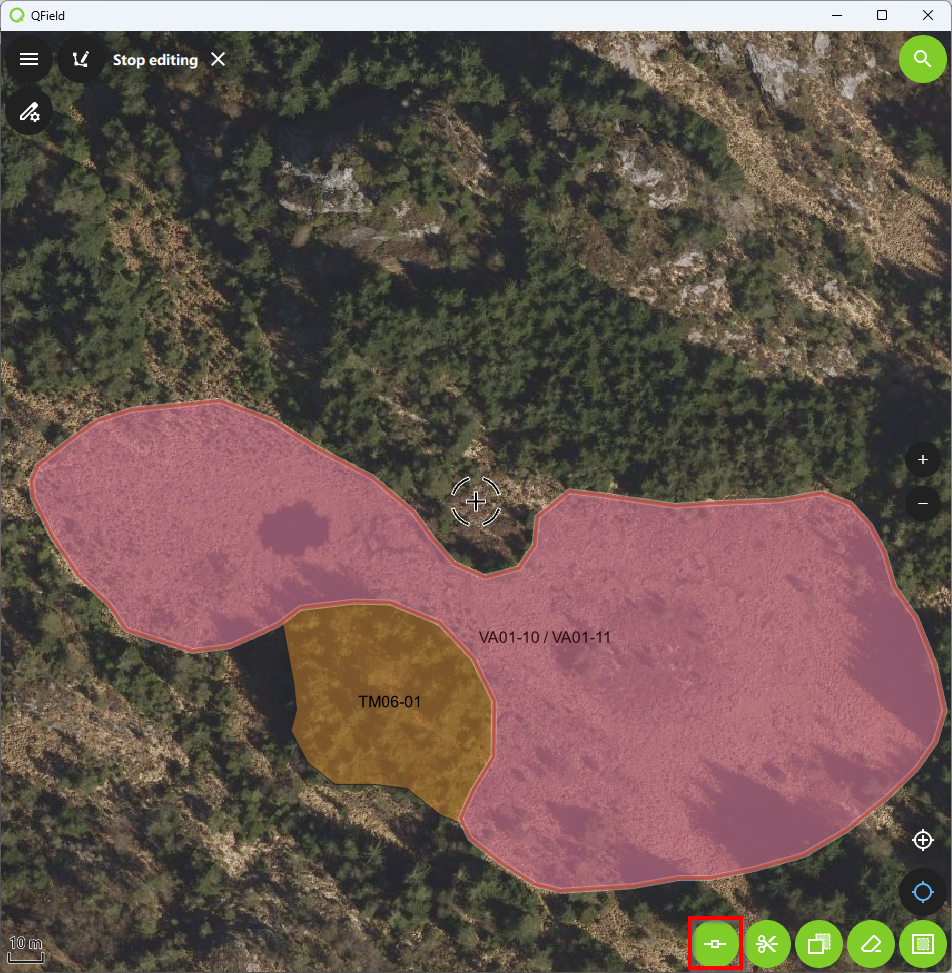
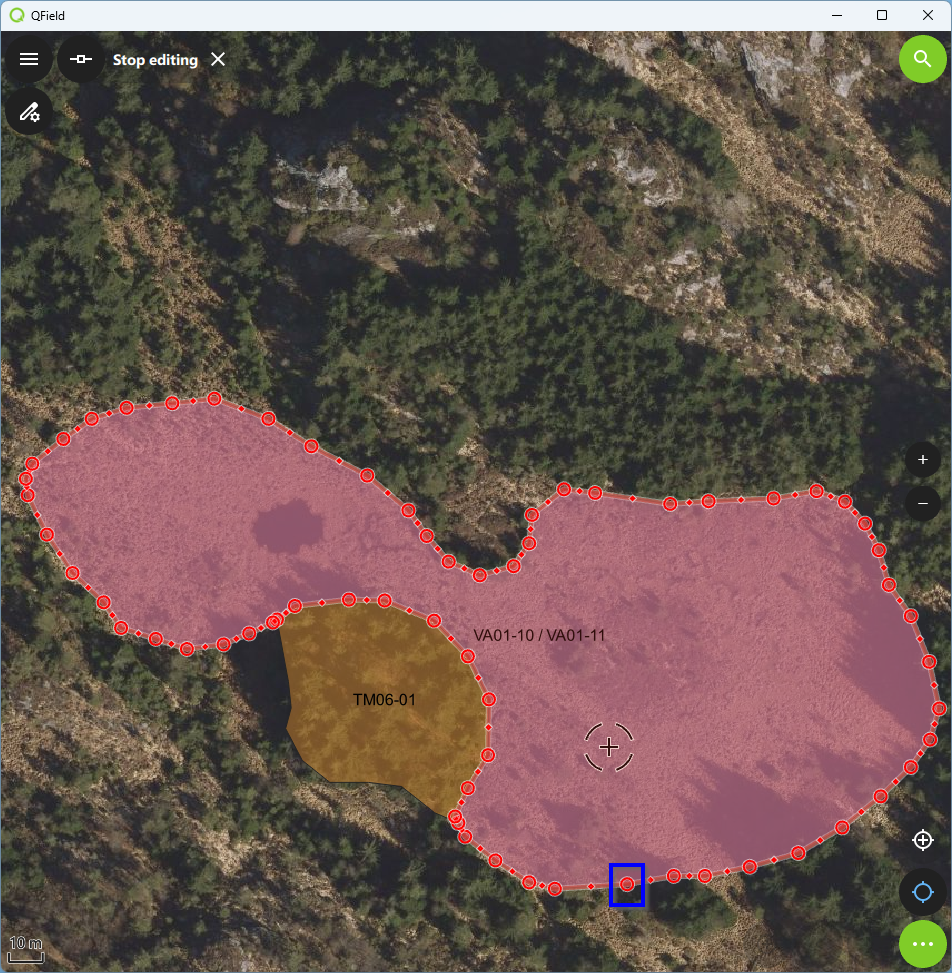
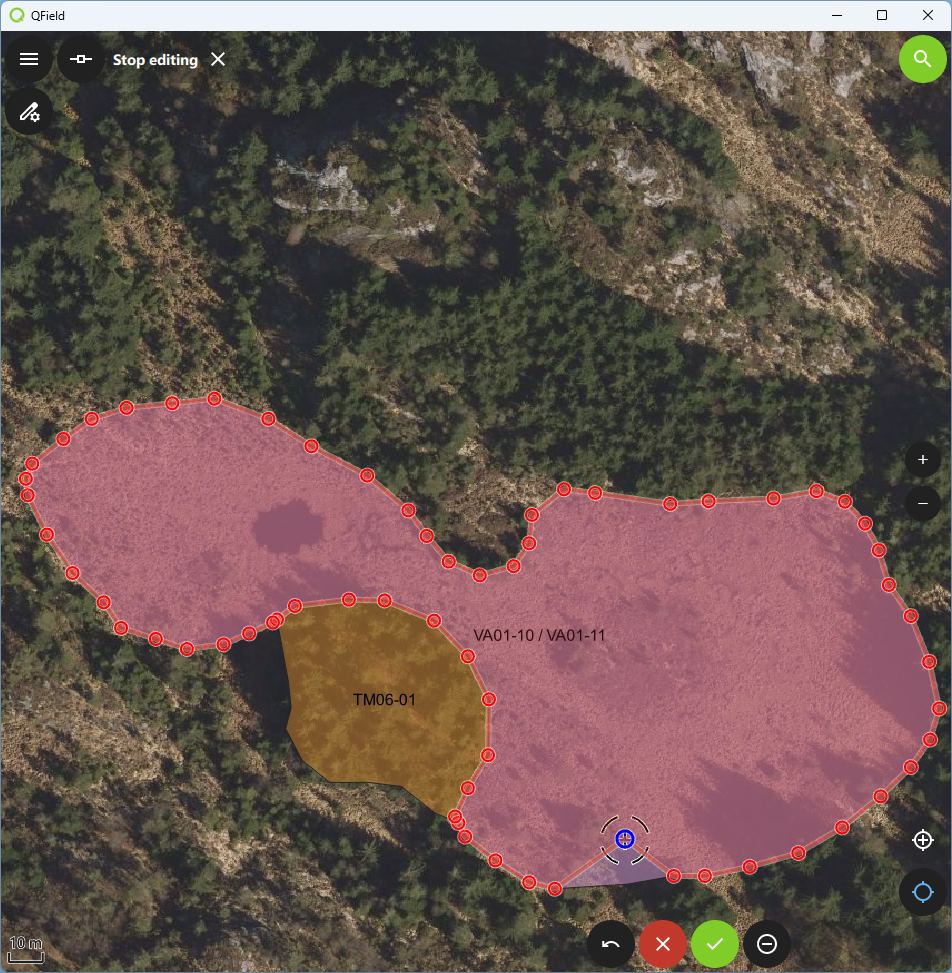
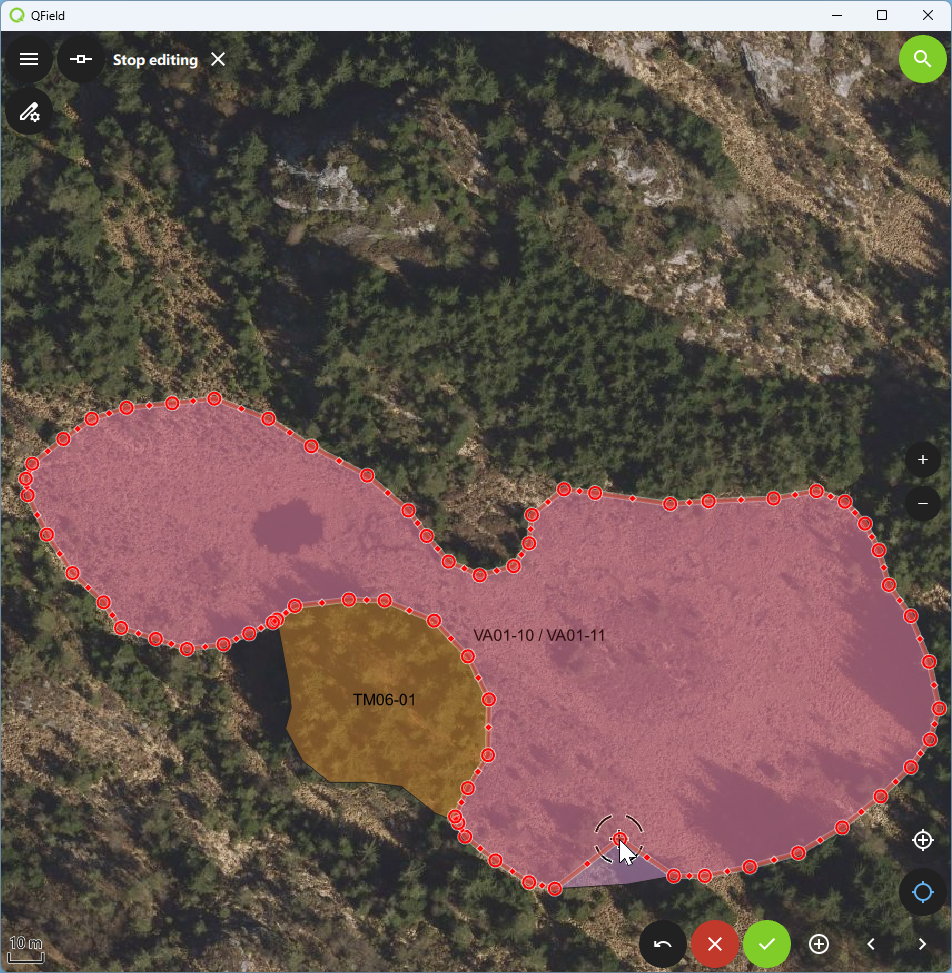
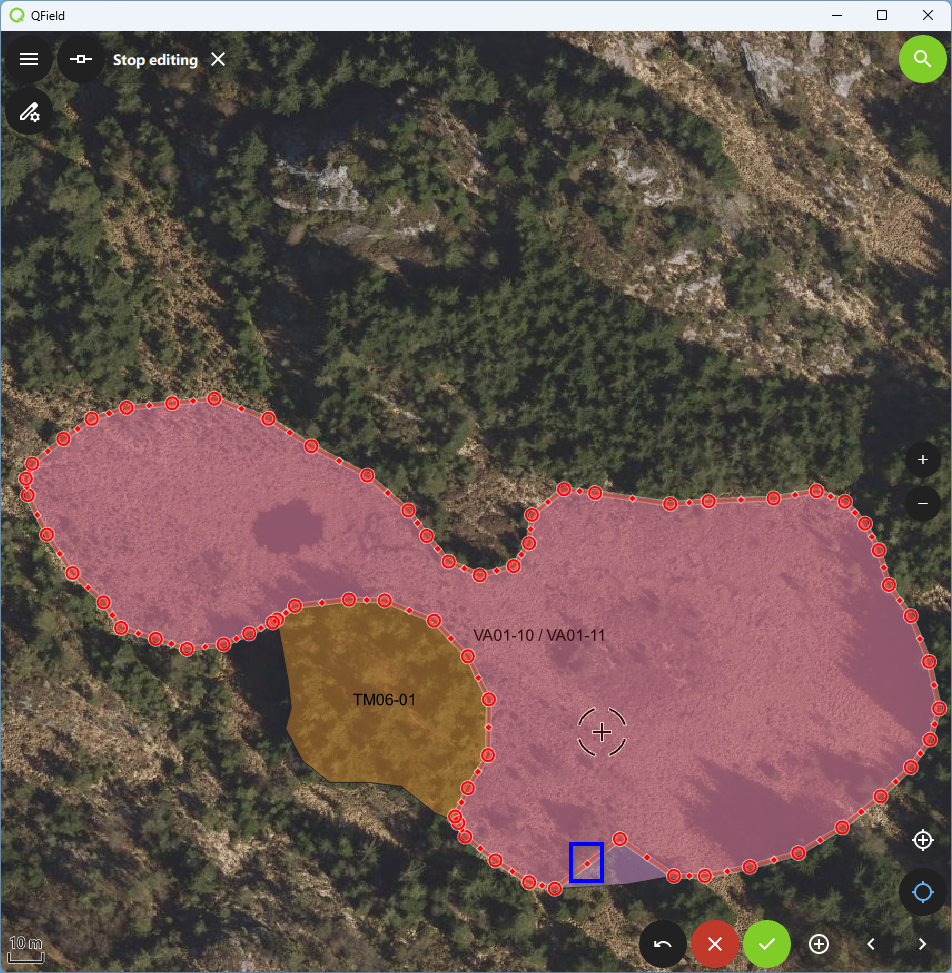
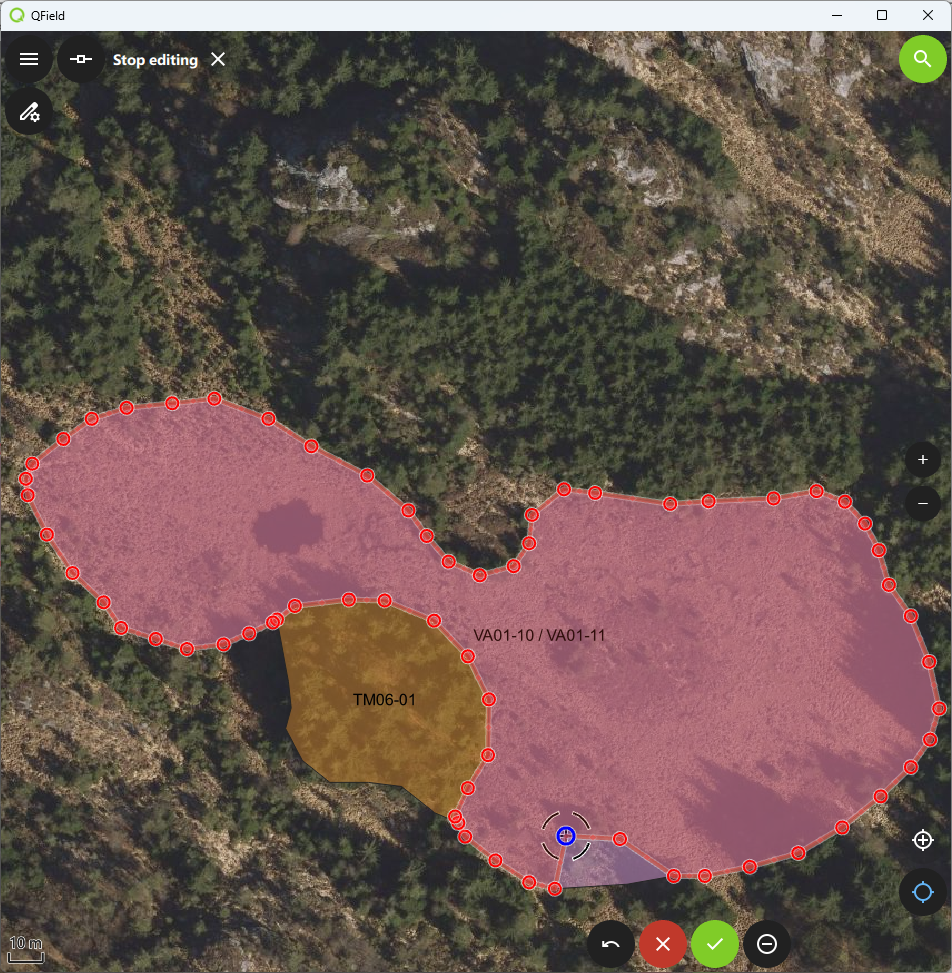
5.7.8.1.11 Klikk igjen når du har flyttet digitaliseringspennen dit du vil at hjørnekoordinaten skal opprettes
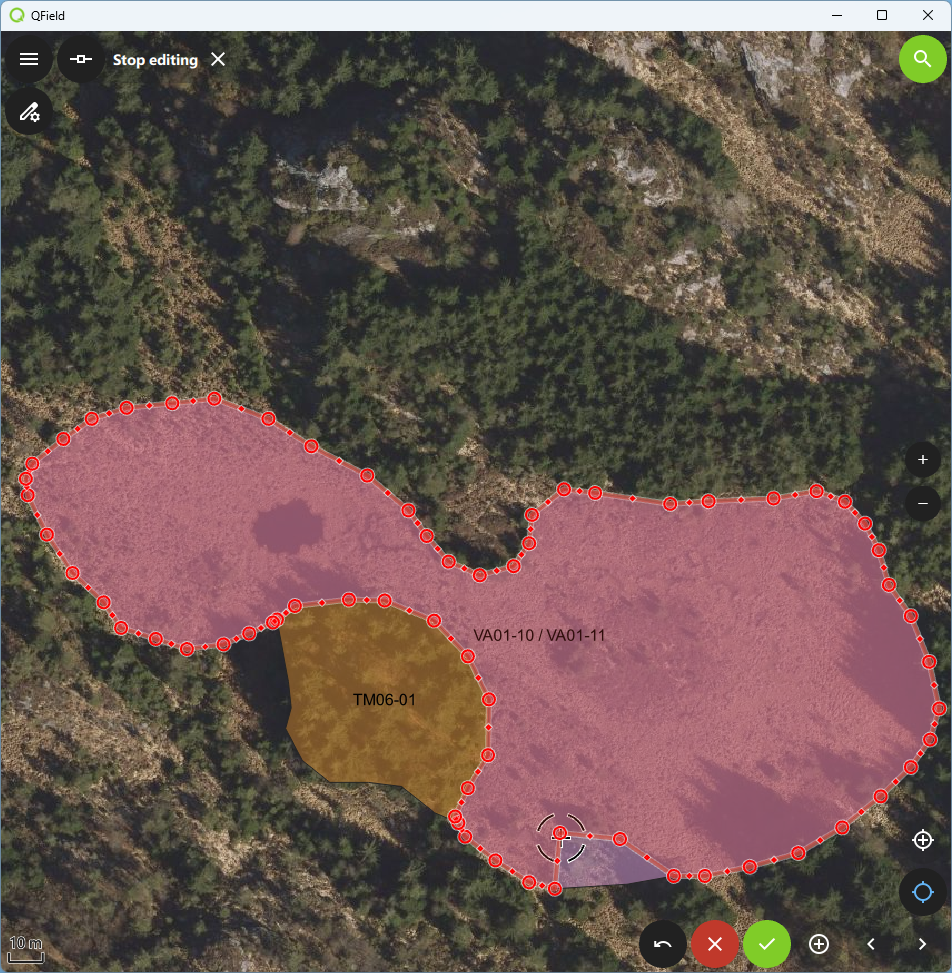
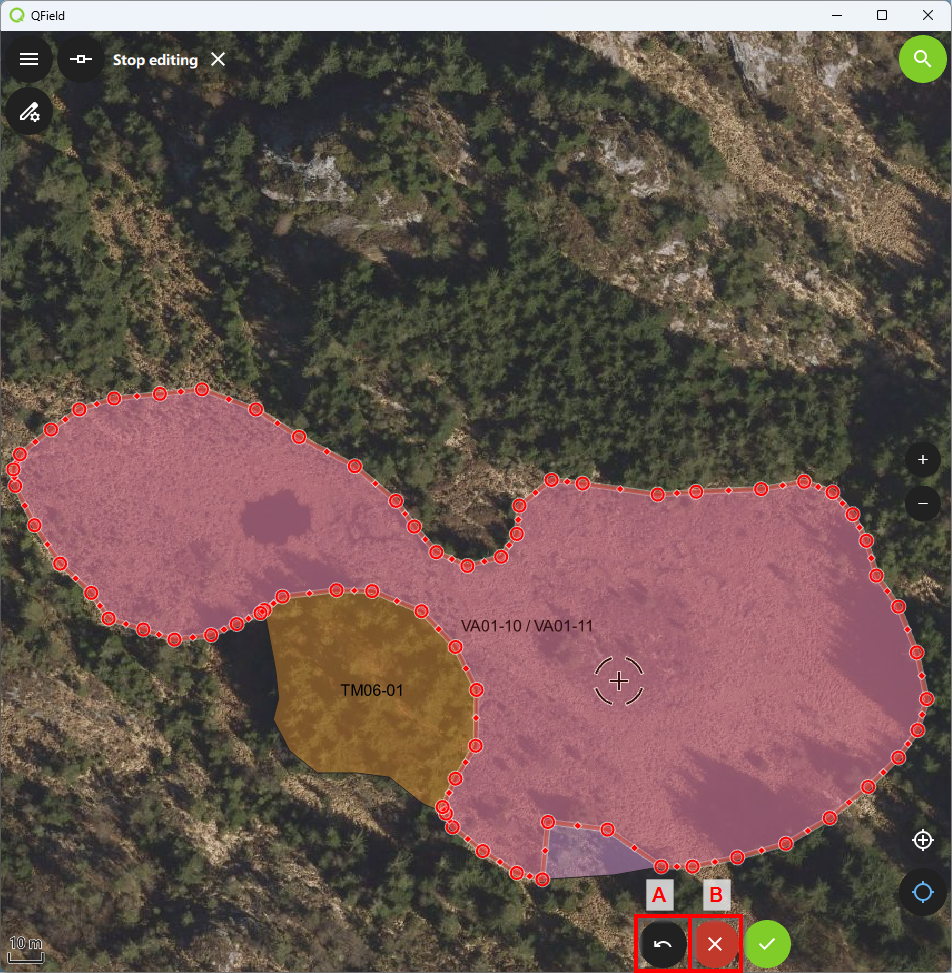
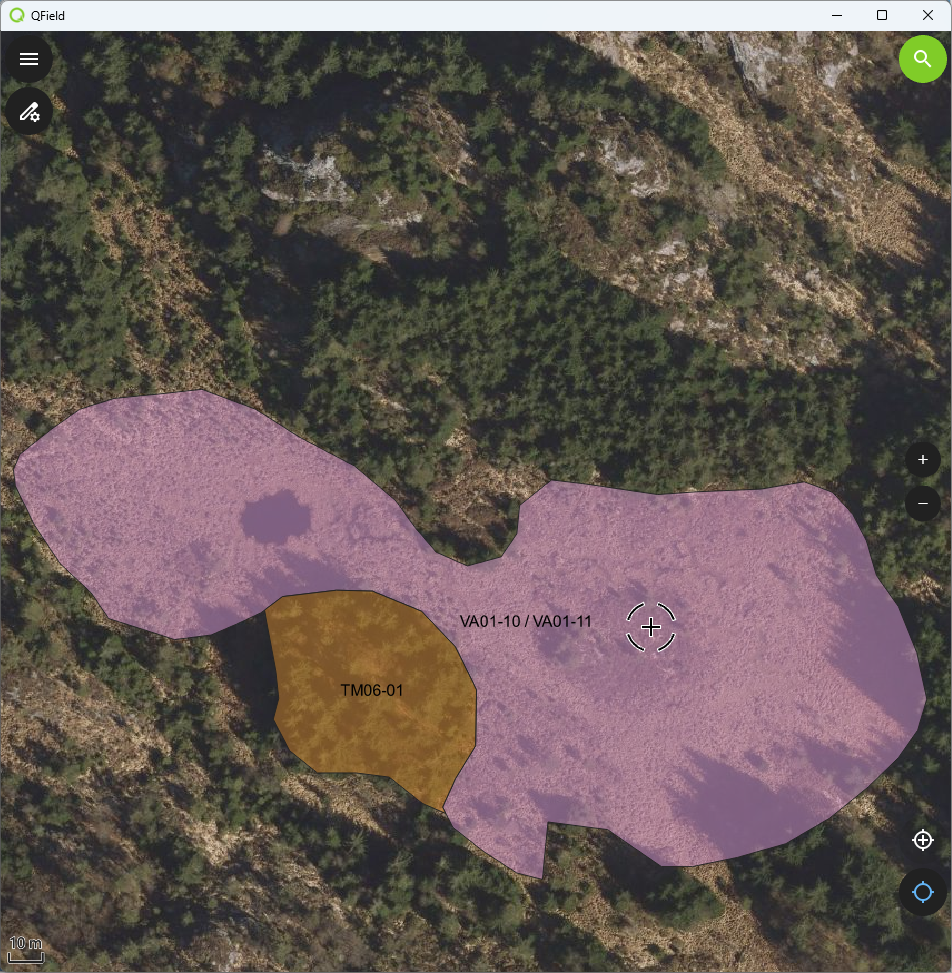
5.7.8.2 Splitte polygon
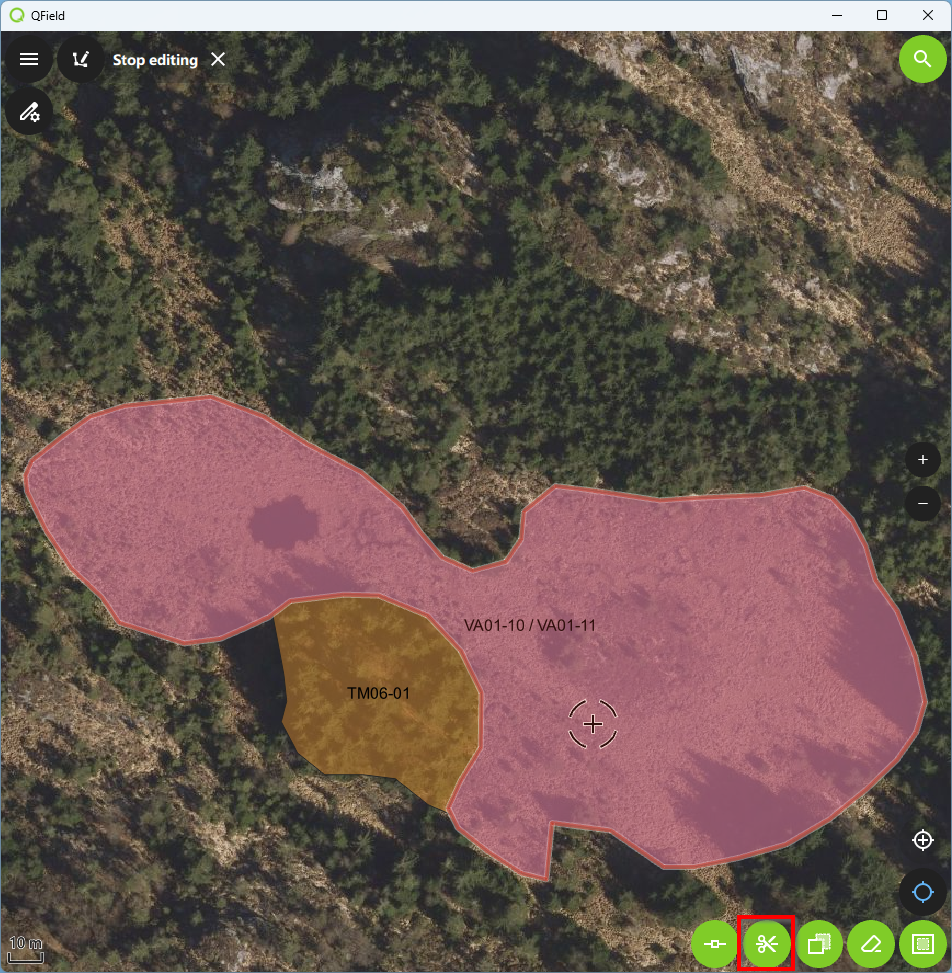
5.7.8.2.6 Splitt polygonen ved å opprette hjørnekoordinater gjennom polygonen. Det første og siste klikket må være på utsiden av polygonen du ønsker å splitte
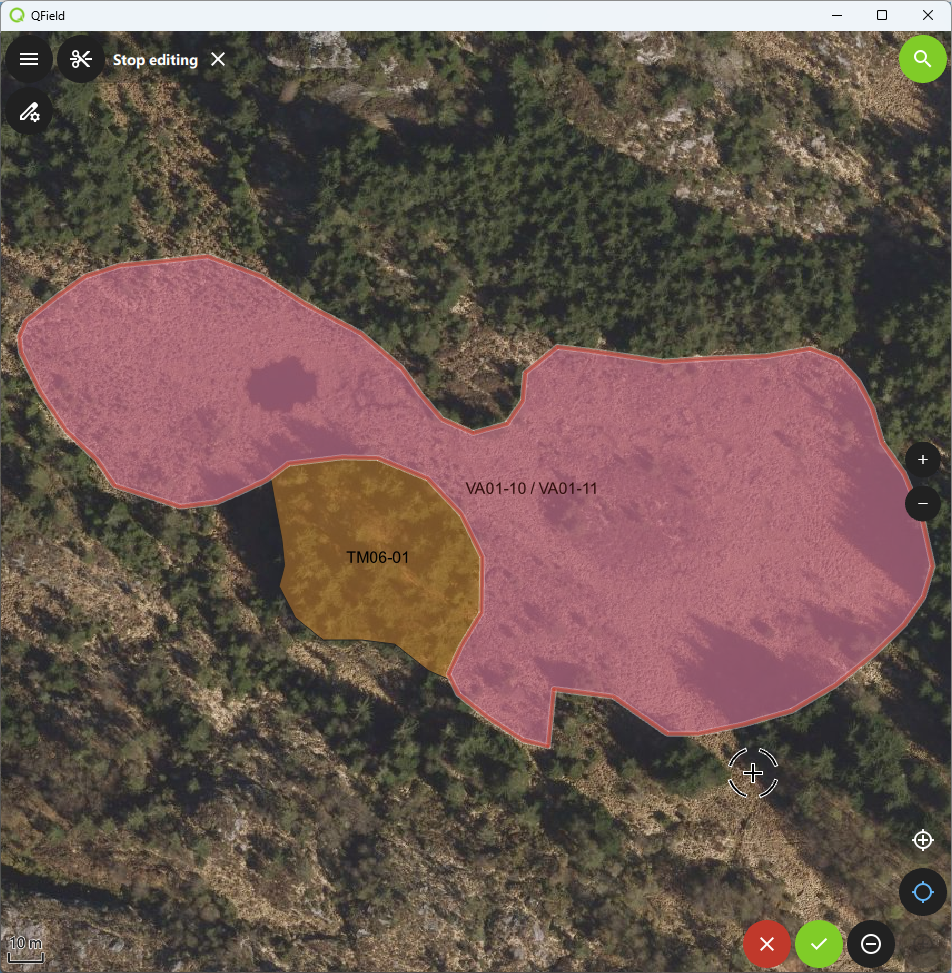
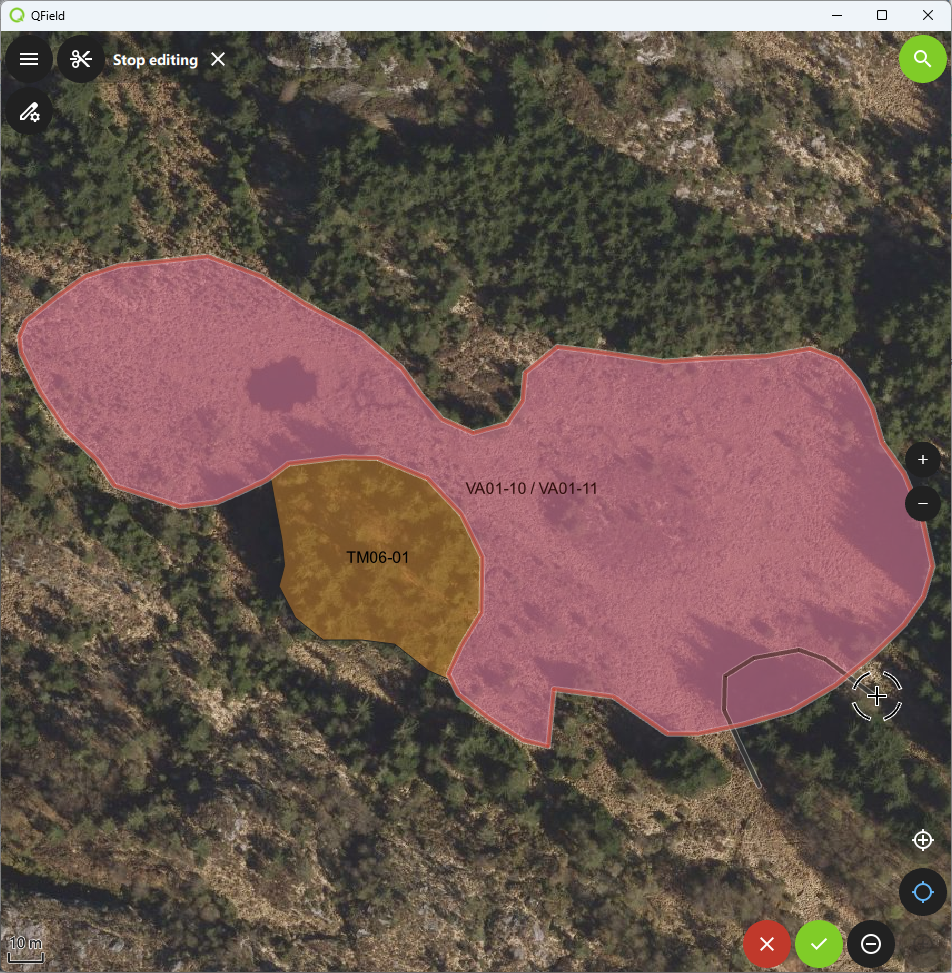
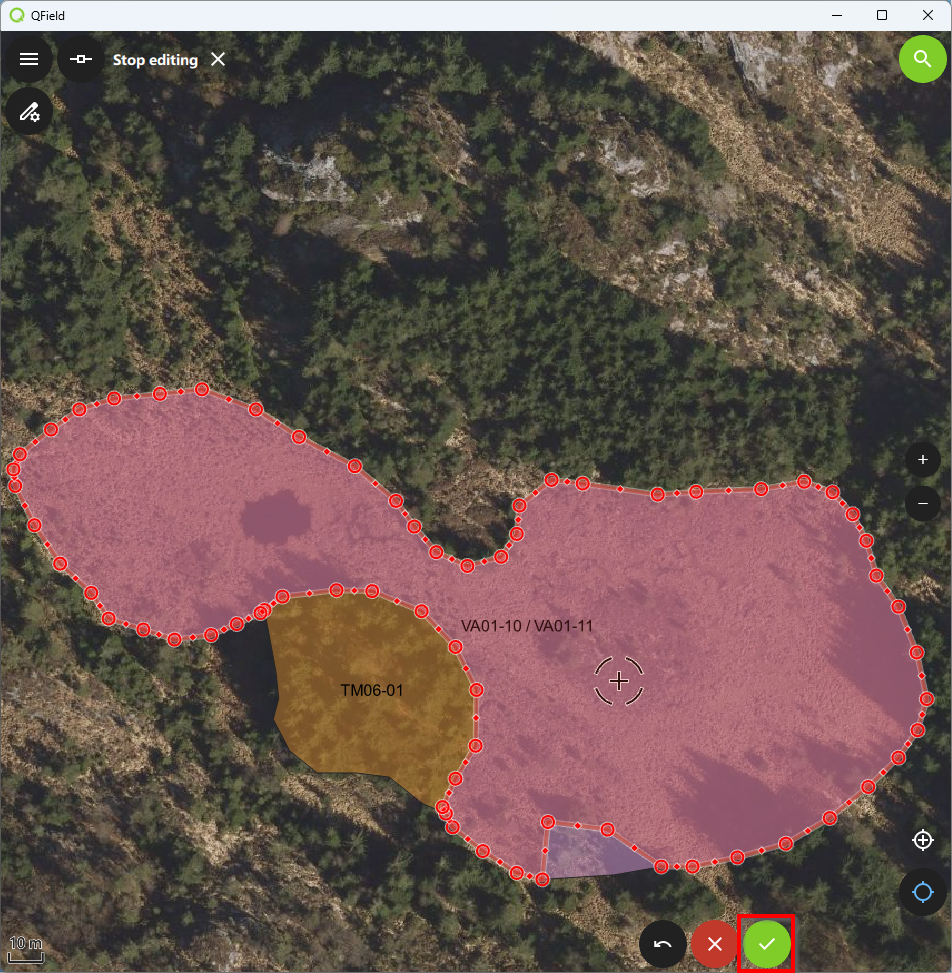
5.7.8.2.7 Klikk på den grønne haken for å godta splittingen
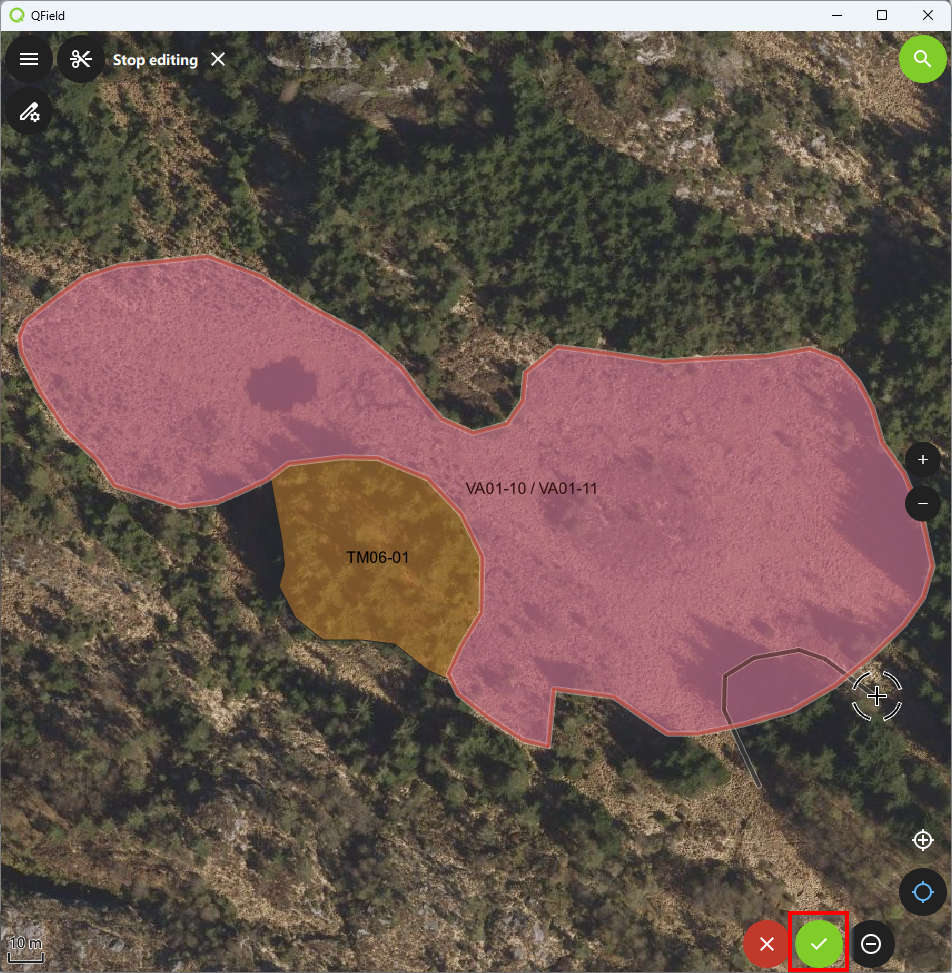
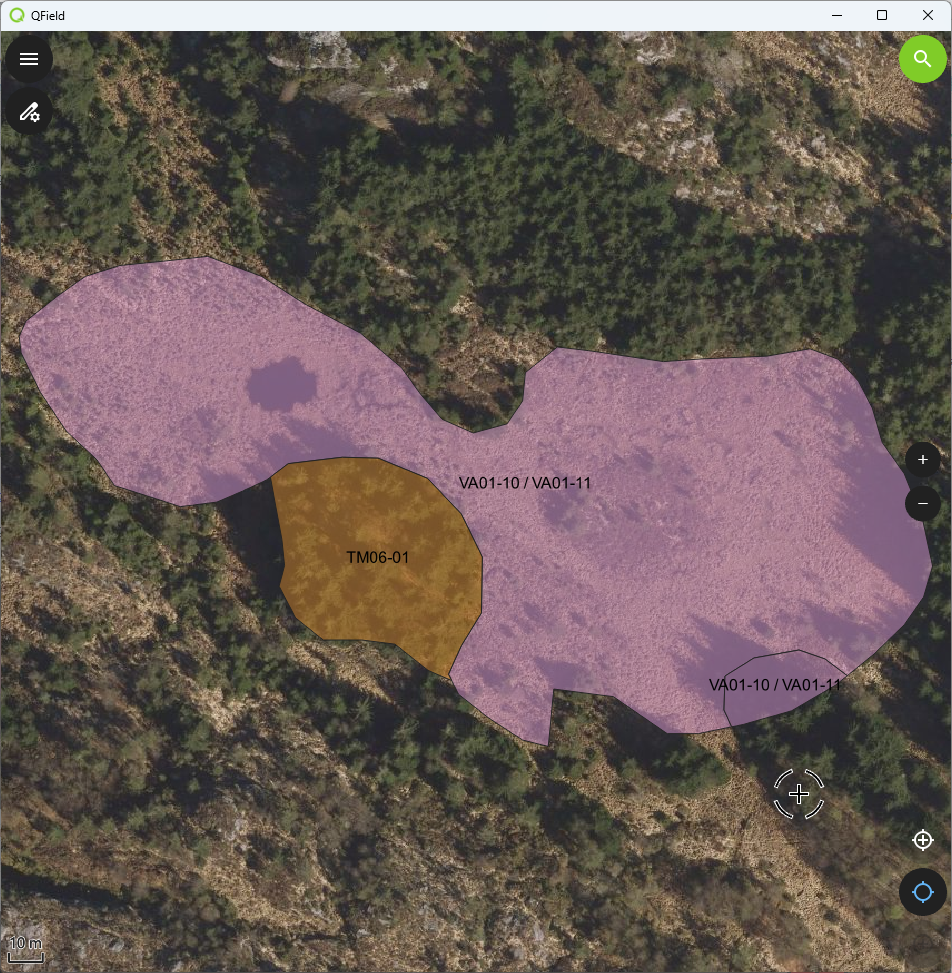
Polygonen vil nå være splittet. Begge polygonene vil tilegnes attributter fra kildepolygonen. (Se 5.7.9 Rediger attributter for eksisterende polygoner) for veiledning i å redigere attributtene til en polygon.
5.7.8.3 Formforandringsverktøyet
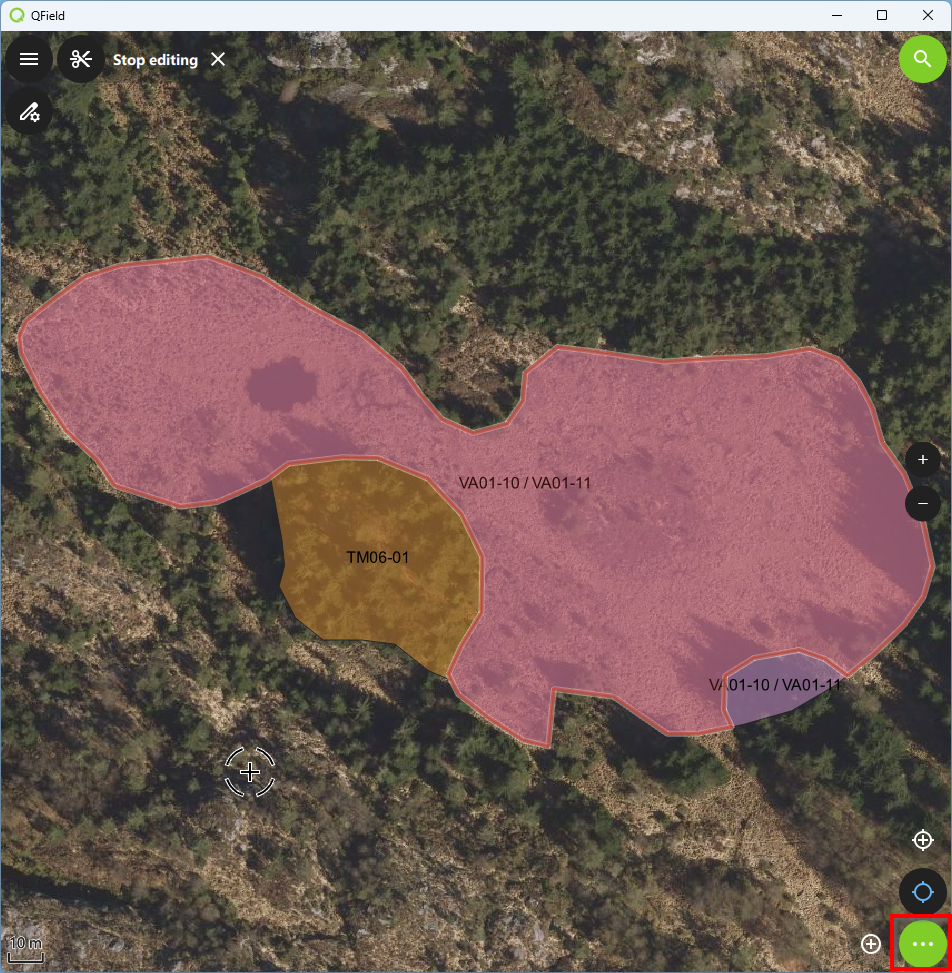
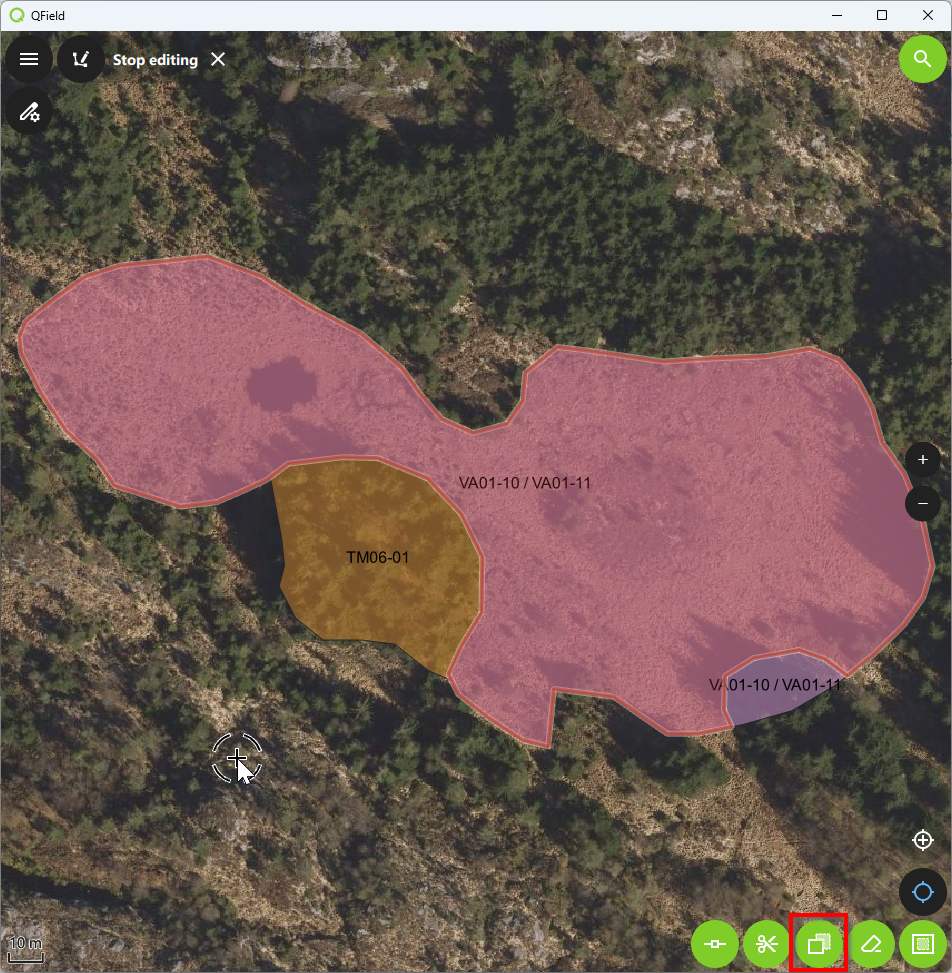
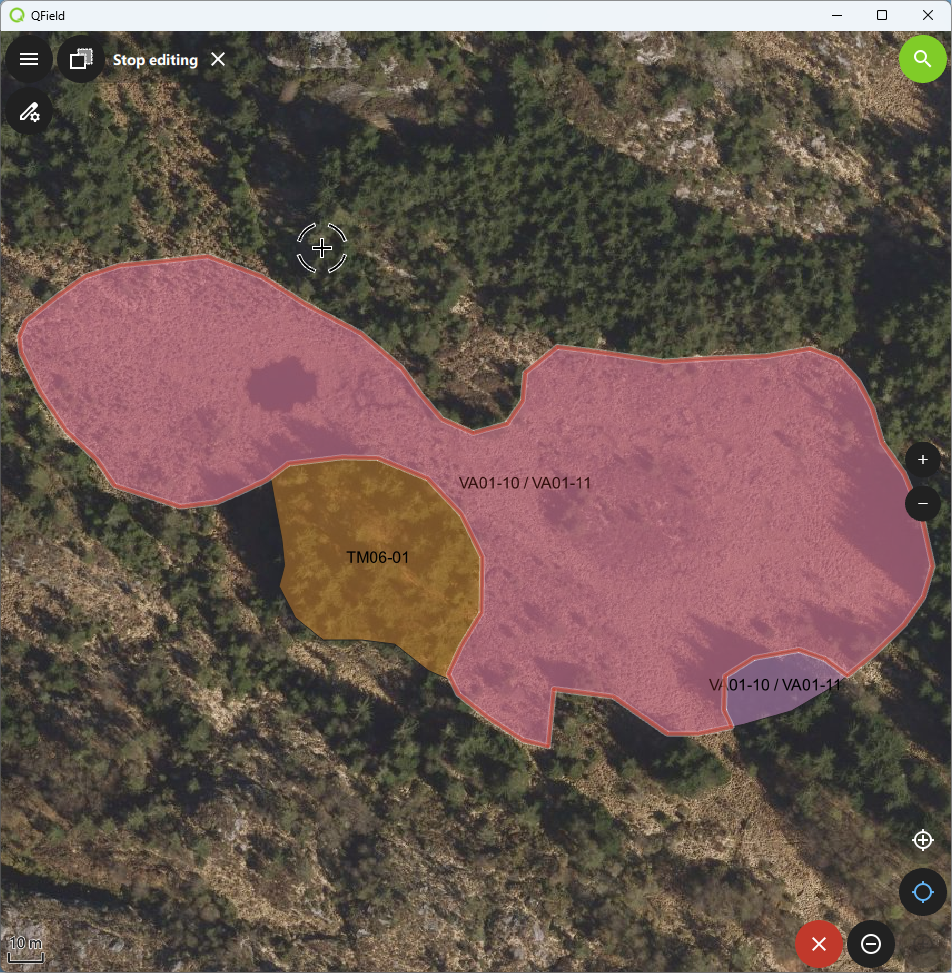
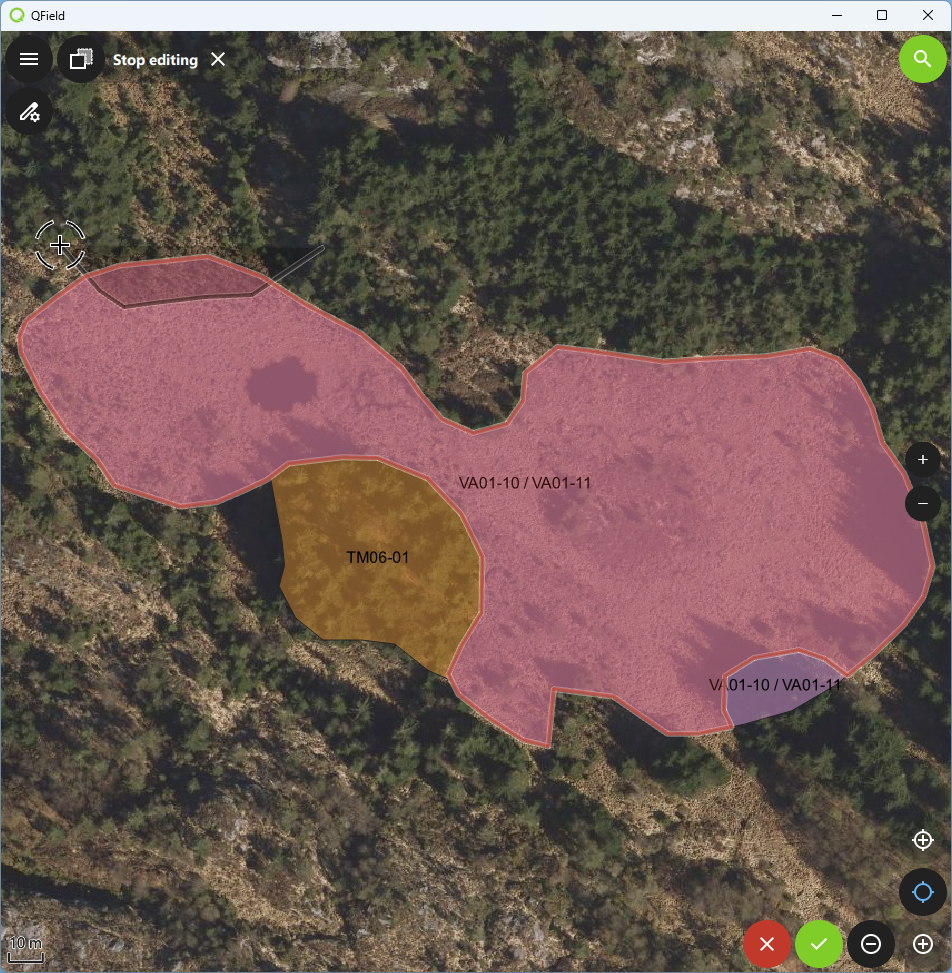
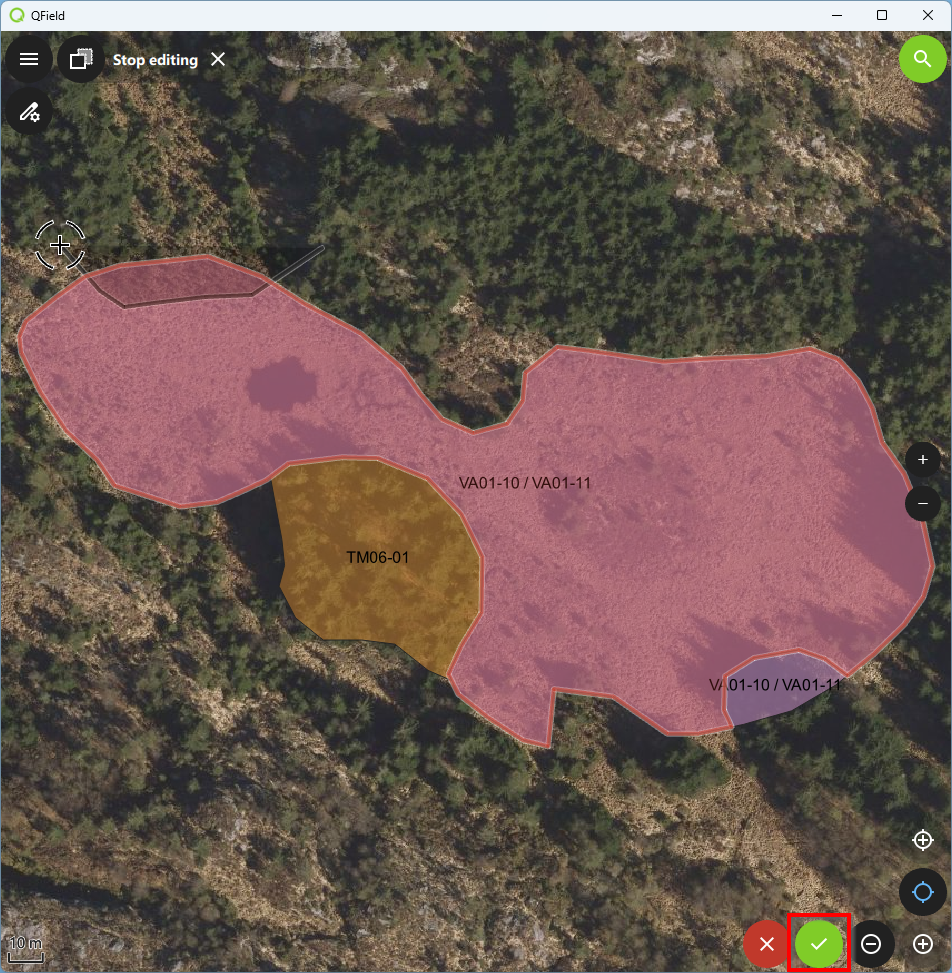
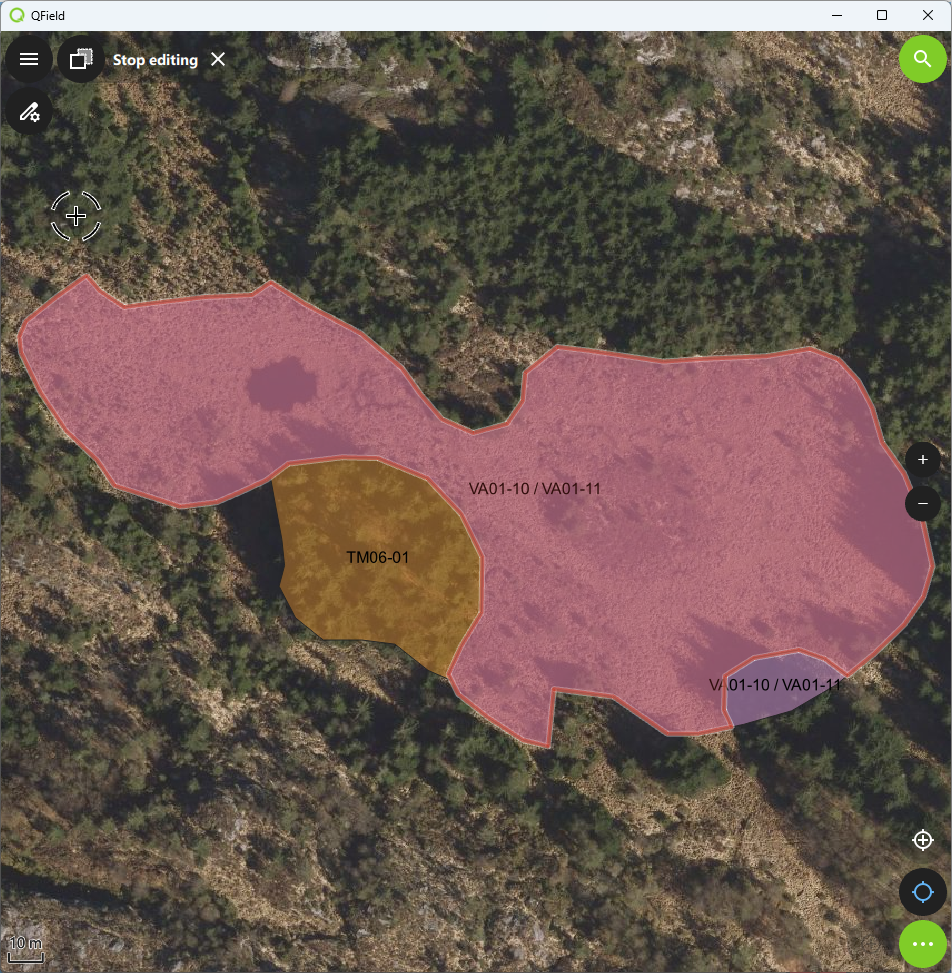
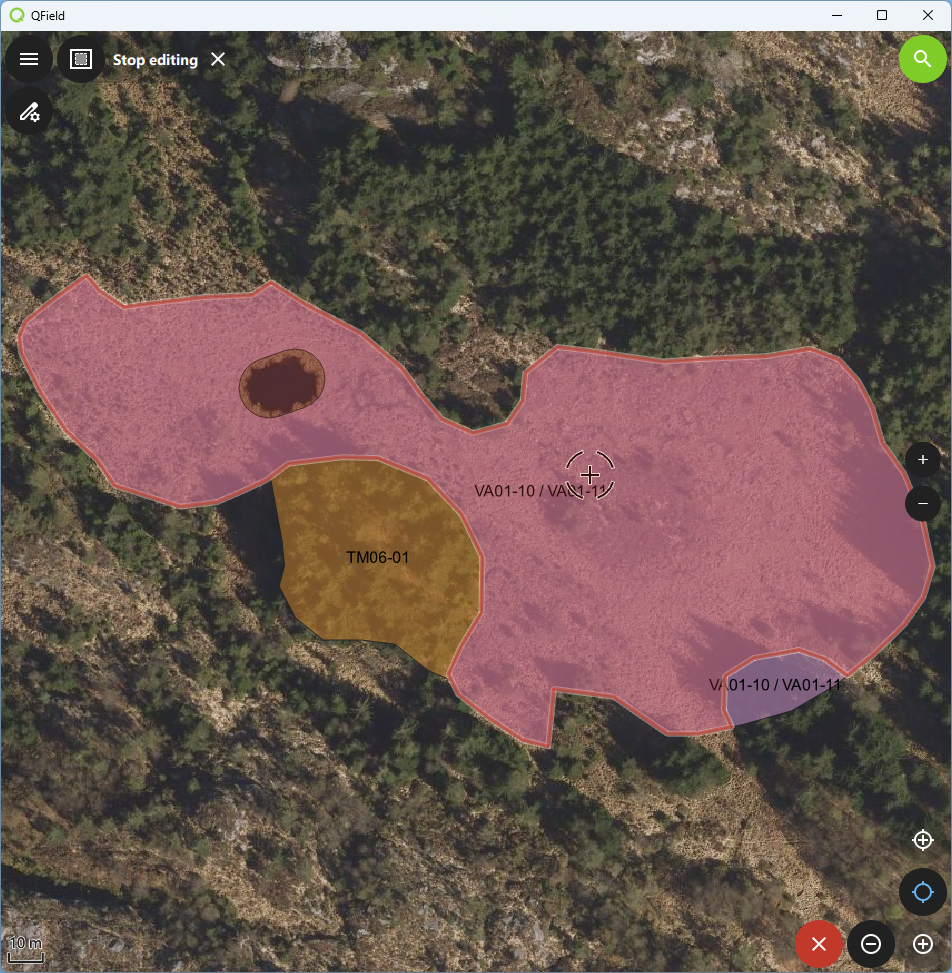
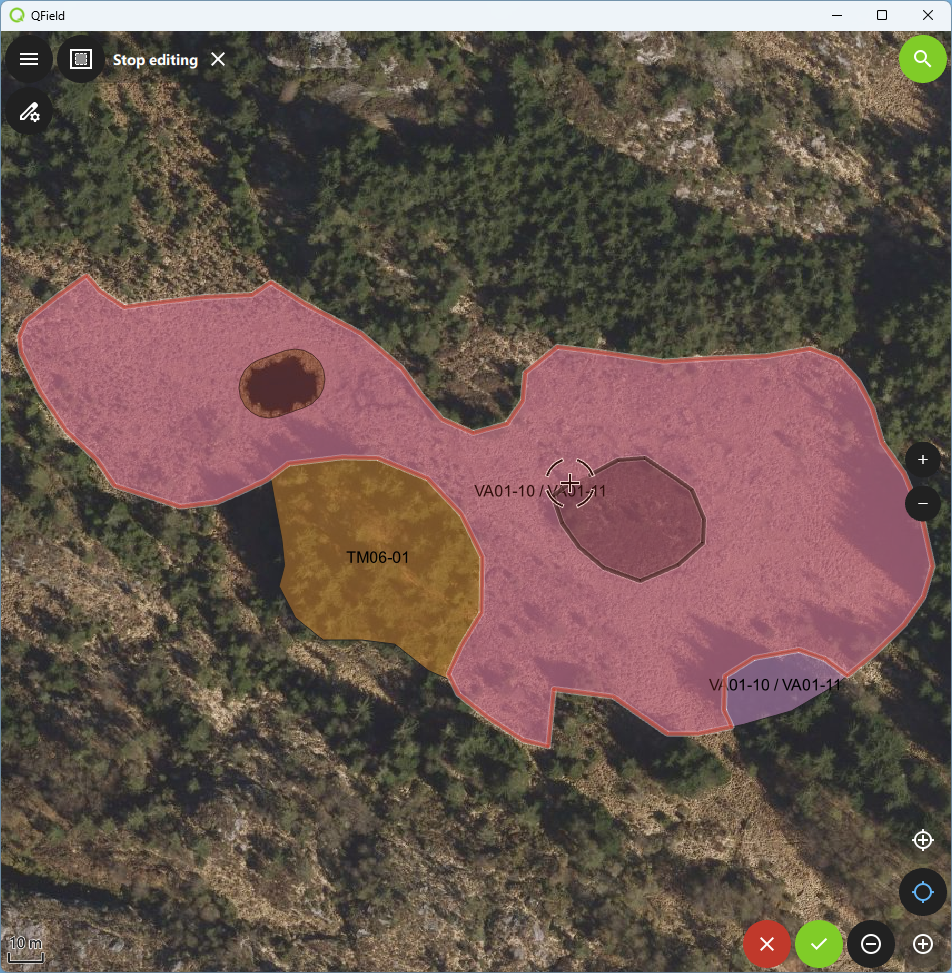
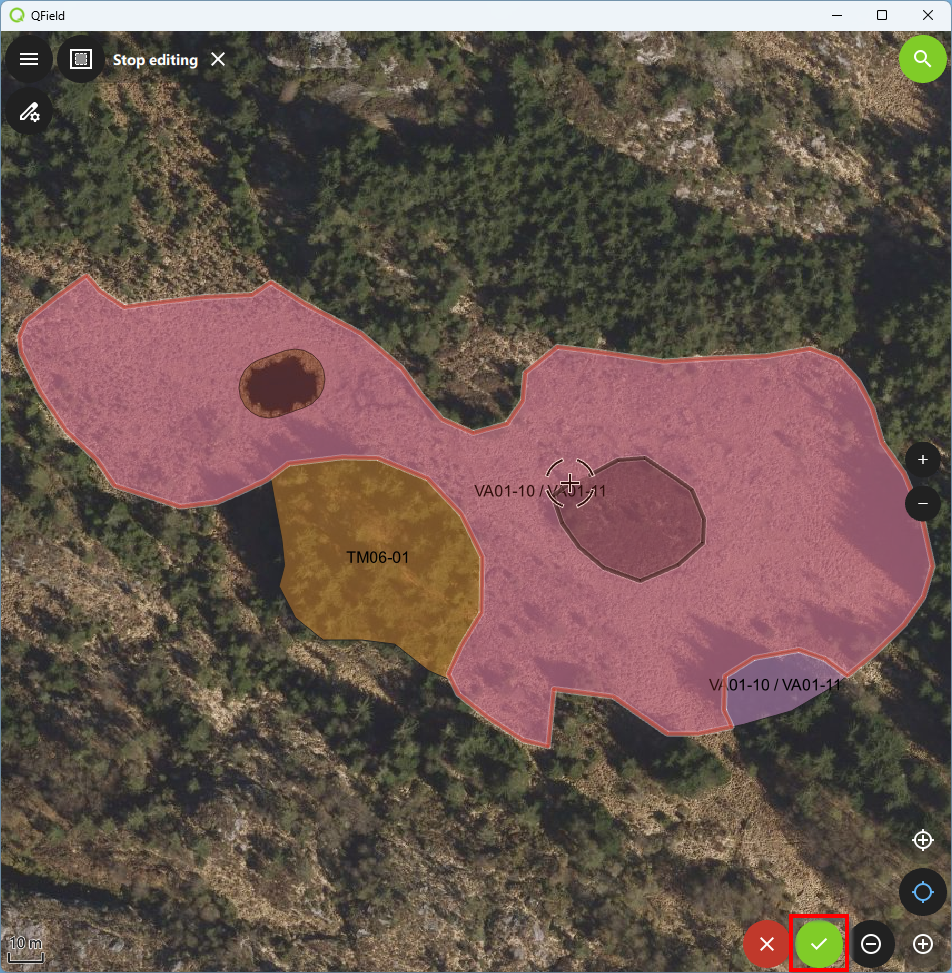
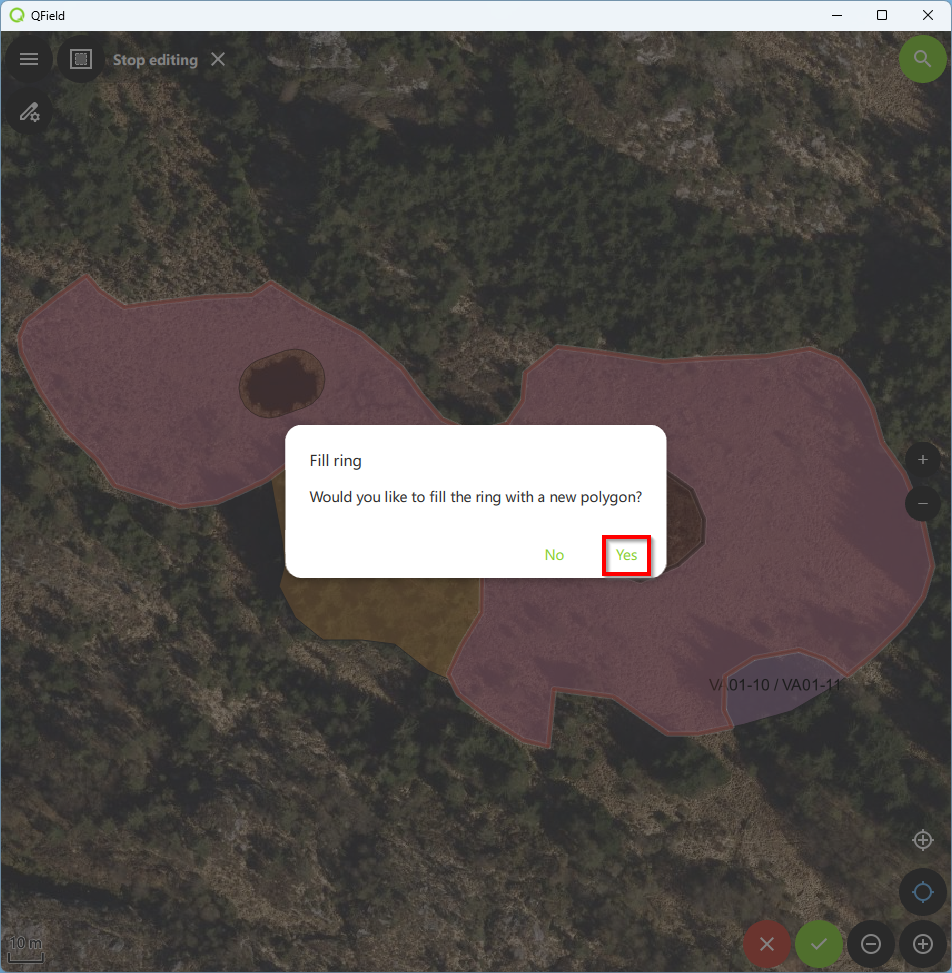
5.7.8.4 Utviskingsverktøy
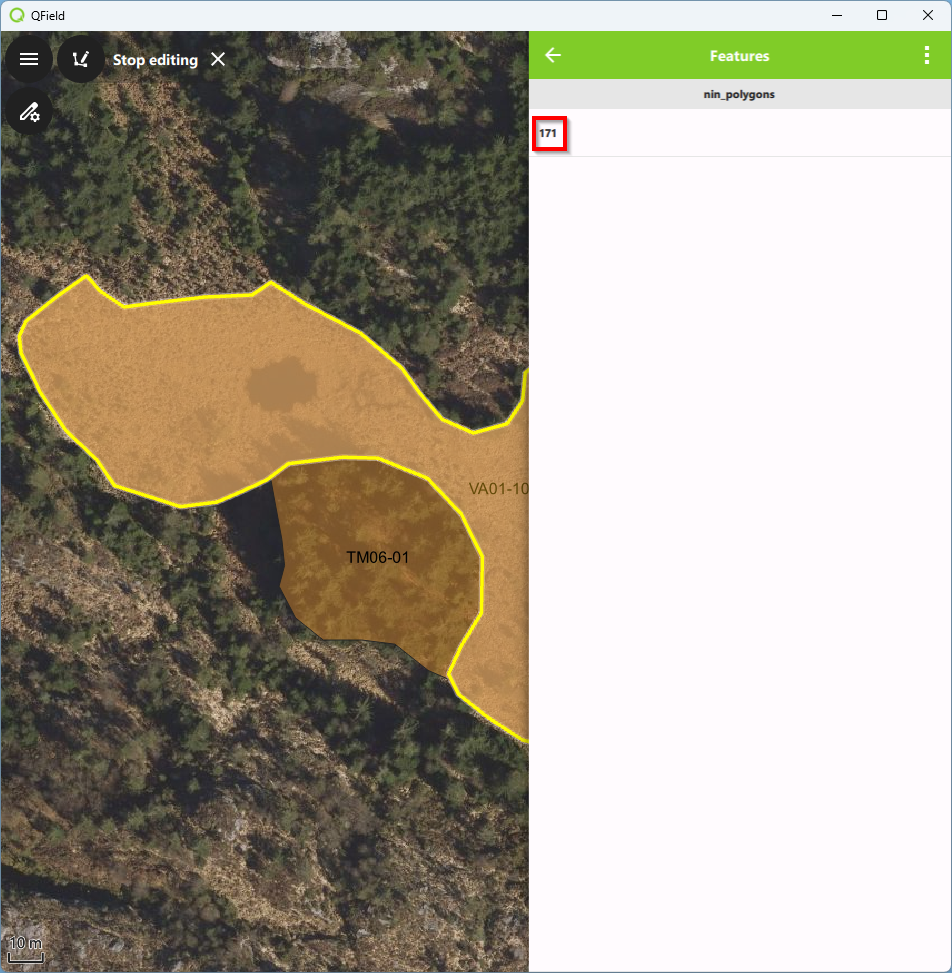
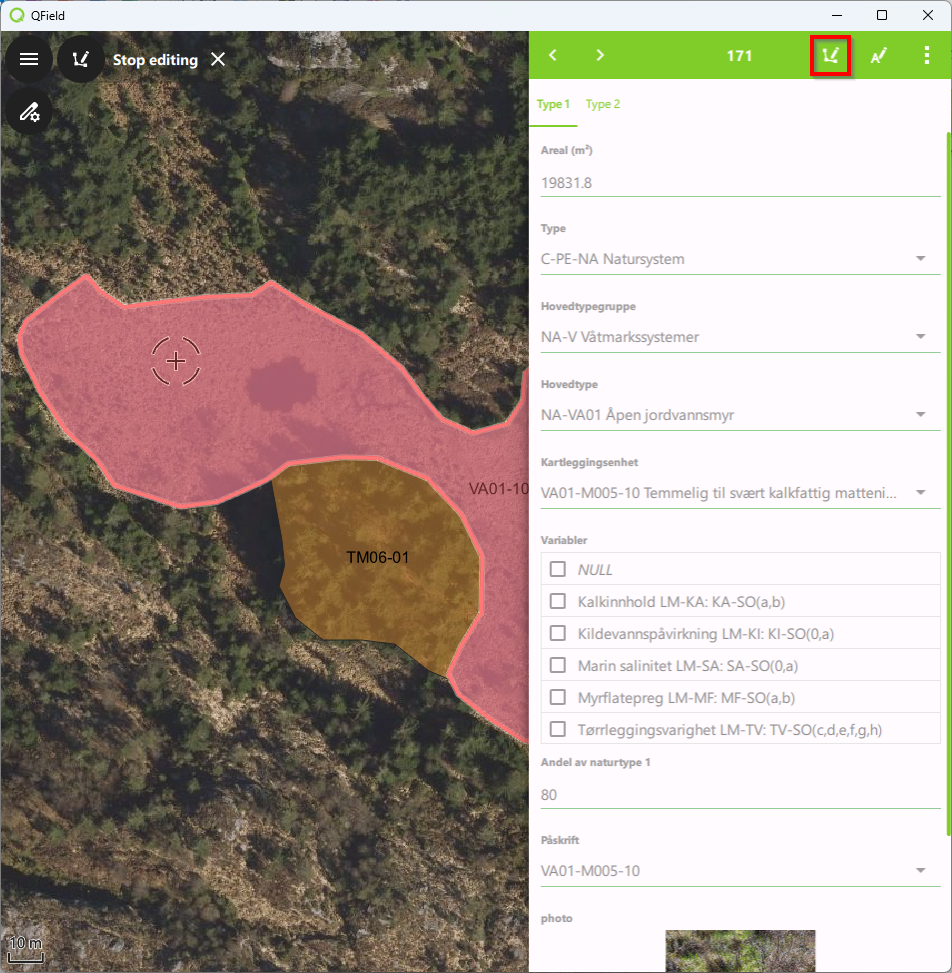
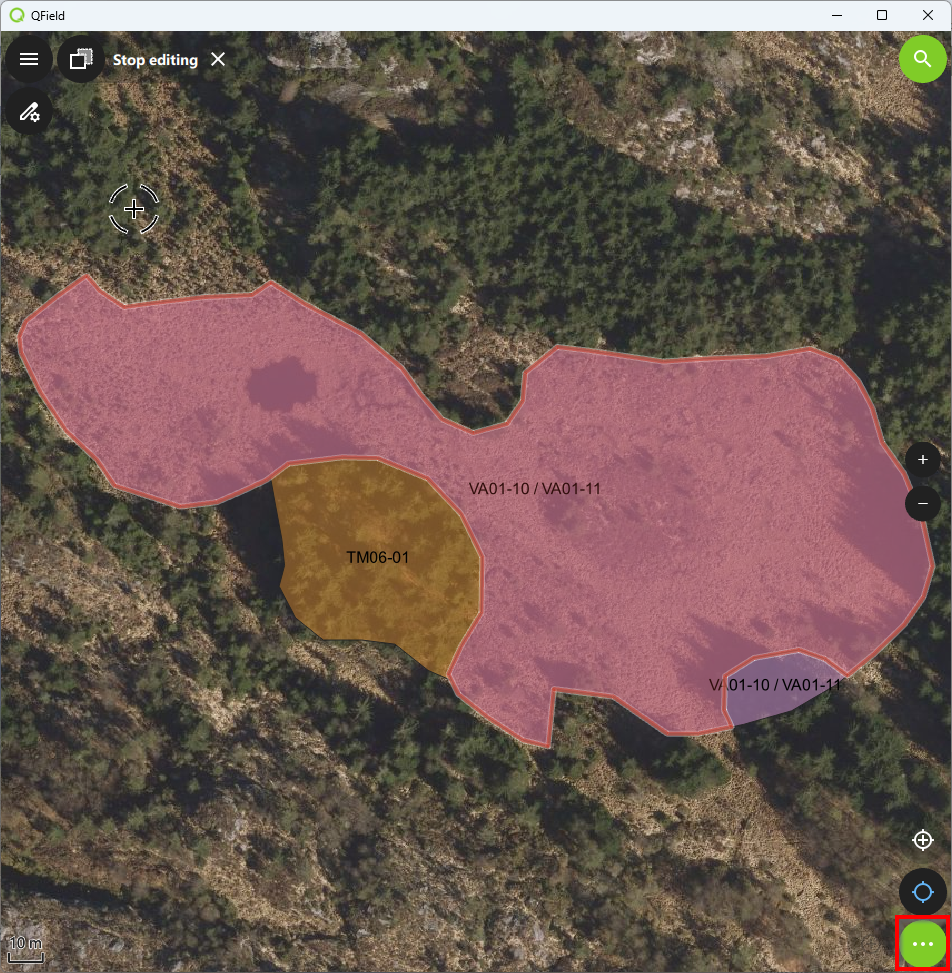
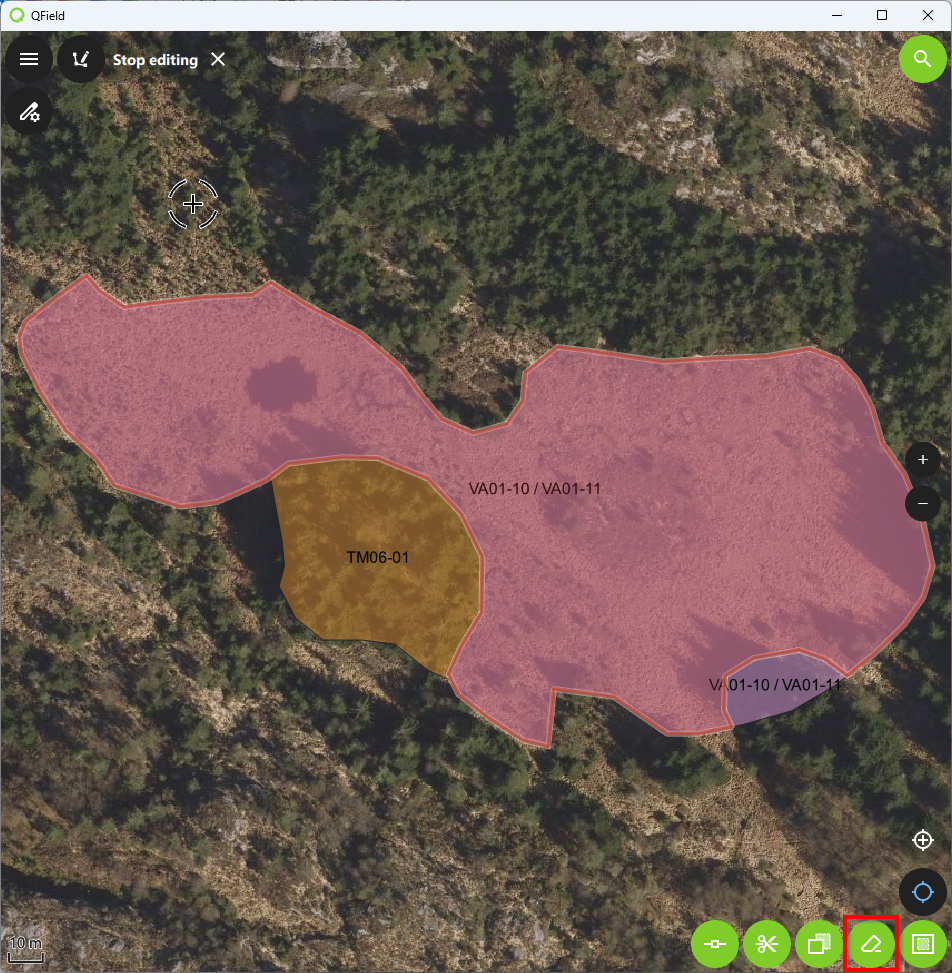
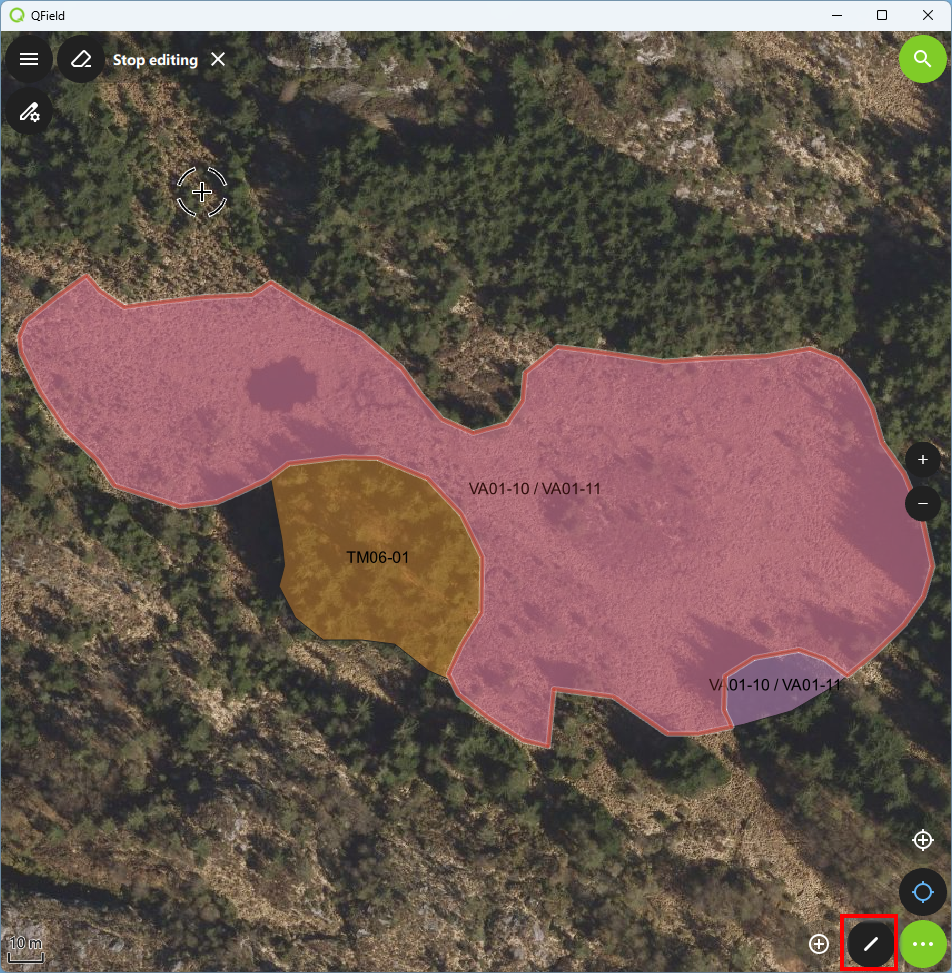
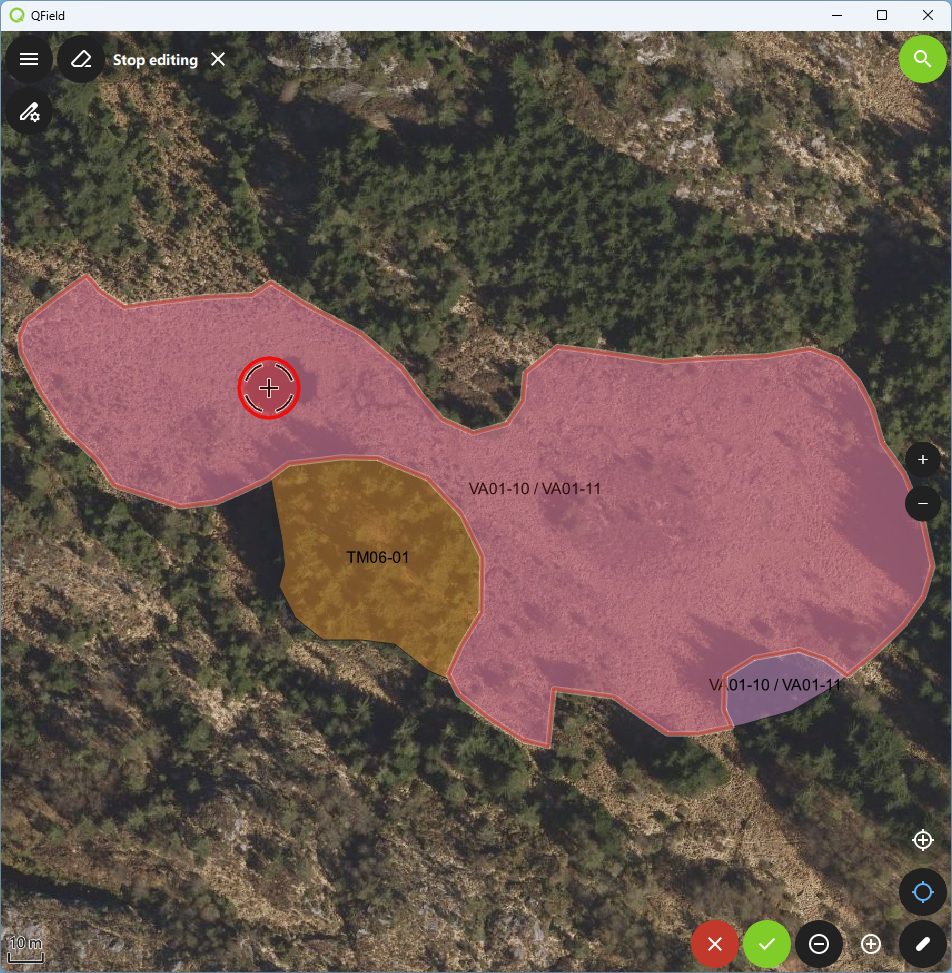
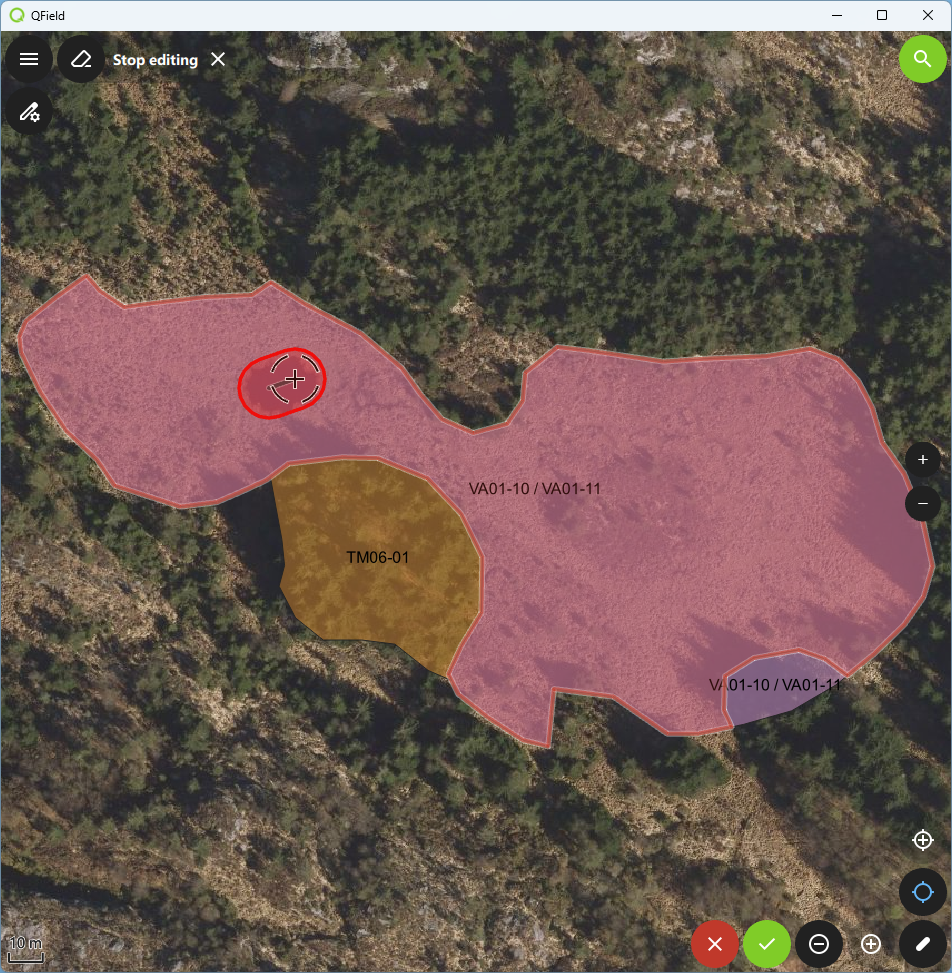
5.7.8.4.8 Klikk på den grønne haken for å godta utviskingen
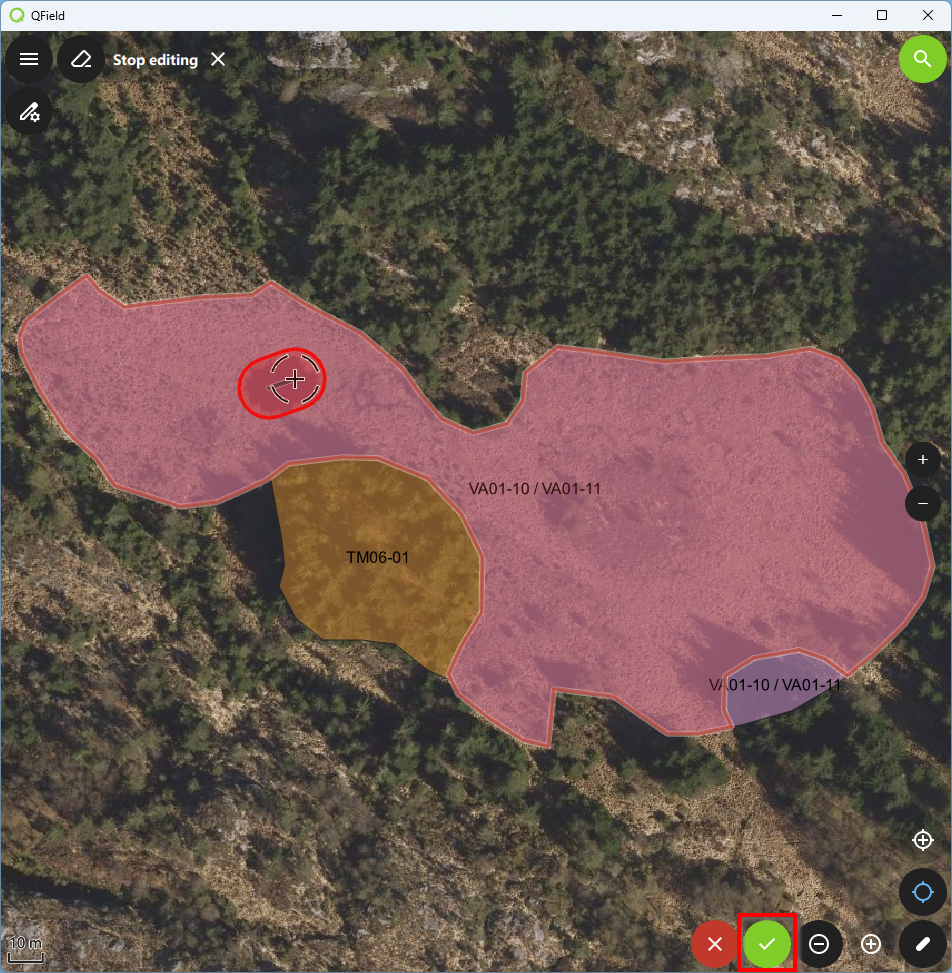
Deler av polygonen vil nå være fjernet. Hvis du ønsker at det nyopprette hullet skal ha en annen form (enn ellliptisk) kan du endre på hjørnekoordinater etter å ha brukt utviskingsverktøyet. (Se @ref(redigere-hjørnekoordinater) Redigere hjørnekoordinater) for veiledning i redigering av hjørnekoordinater.
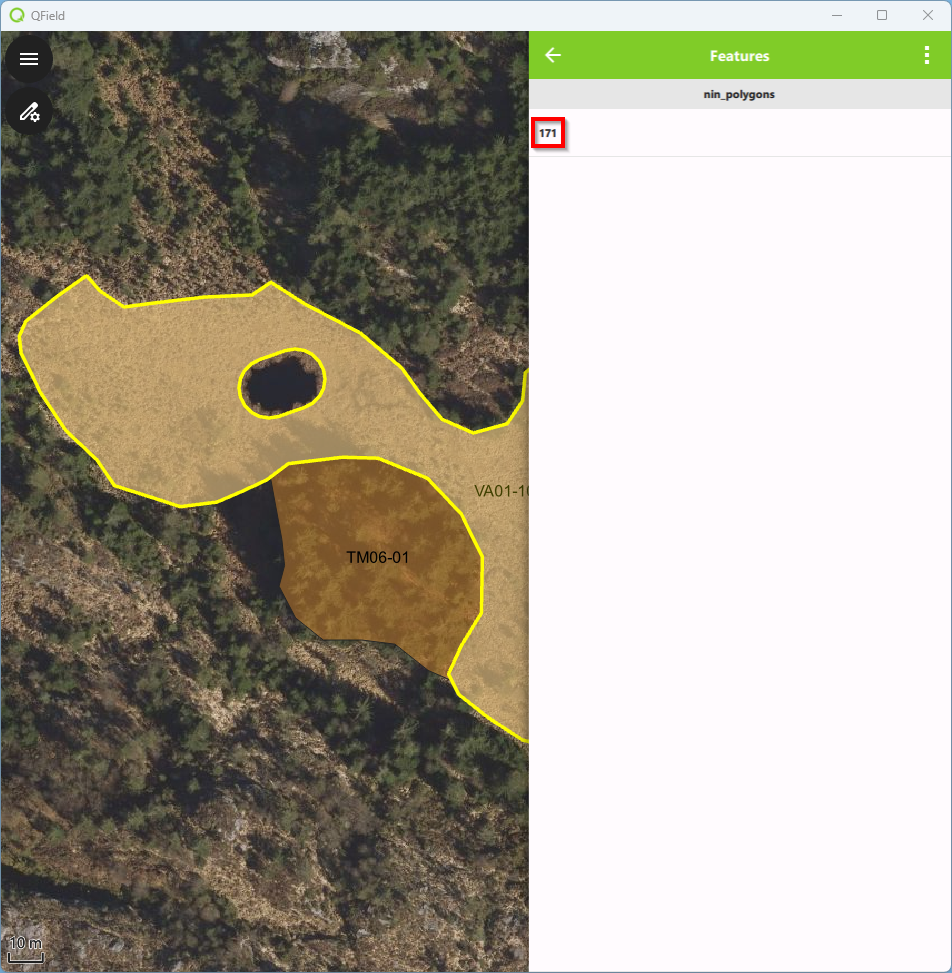
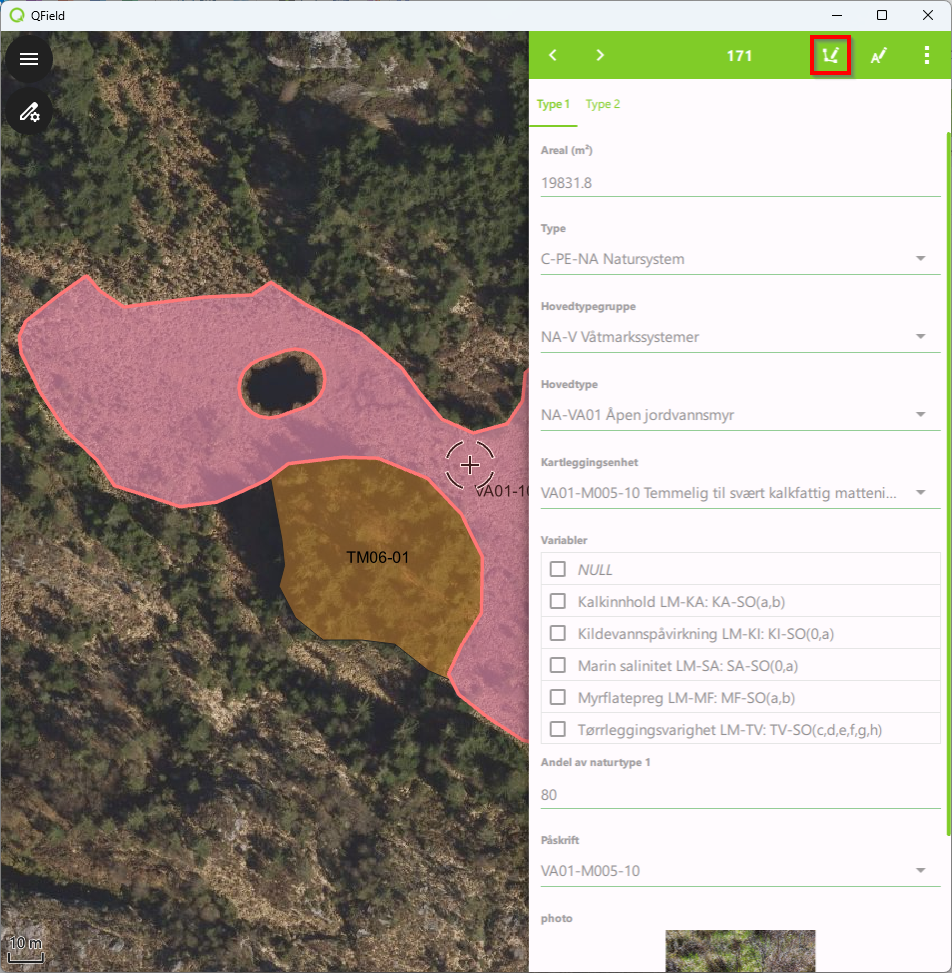
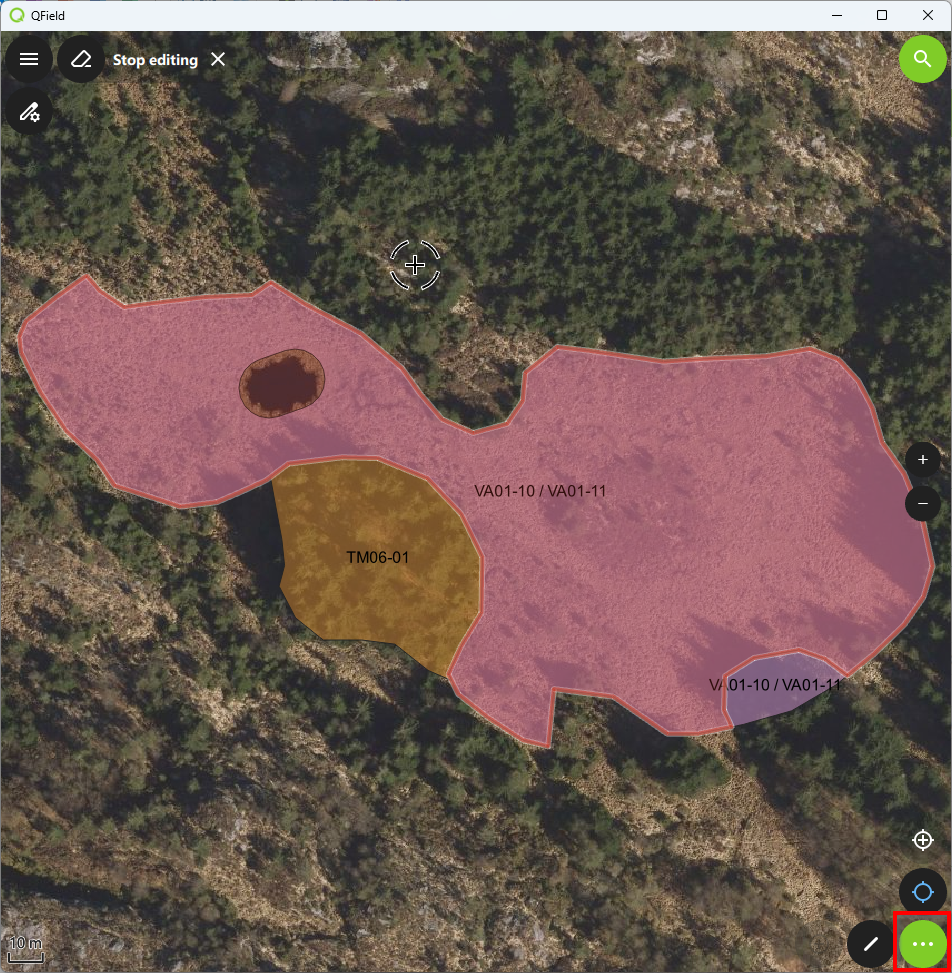
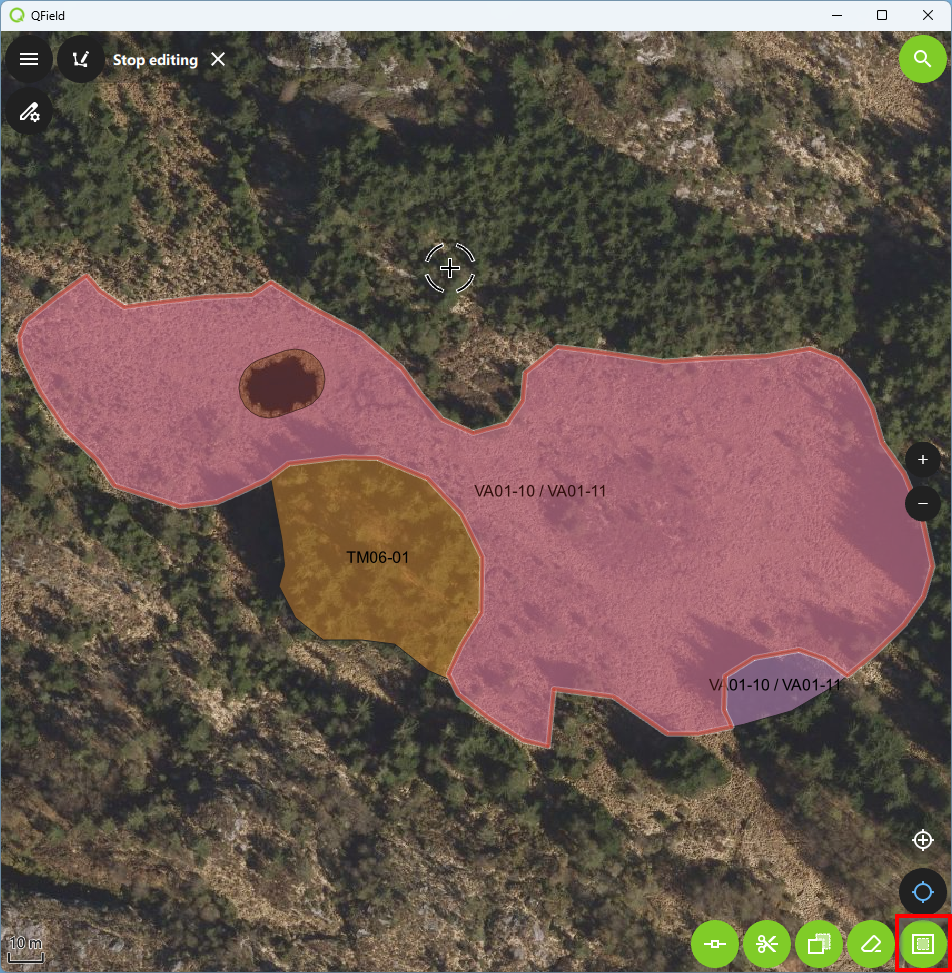
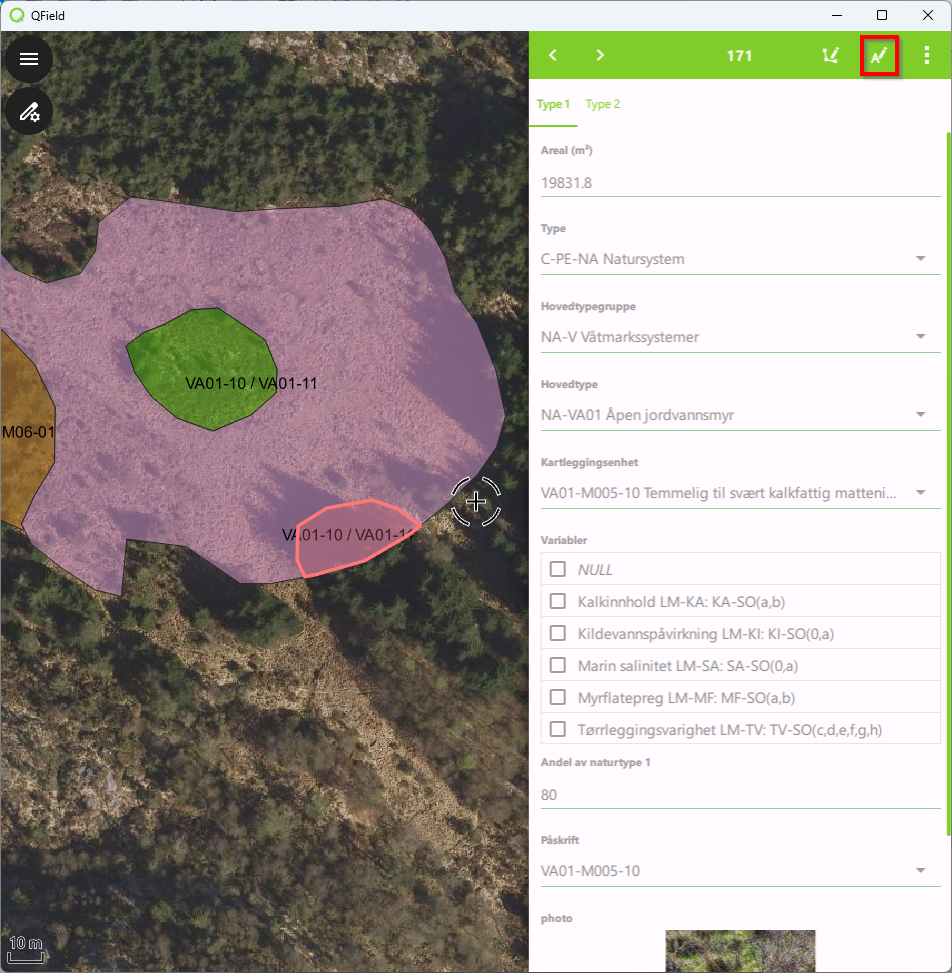
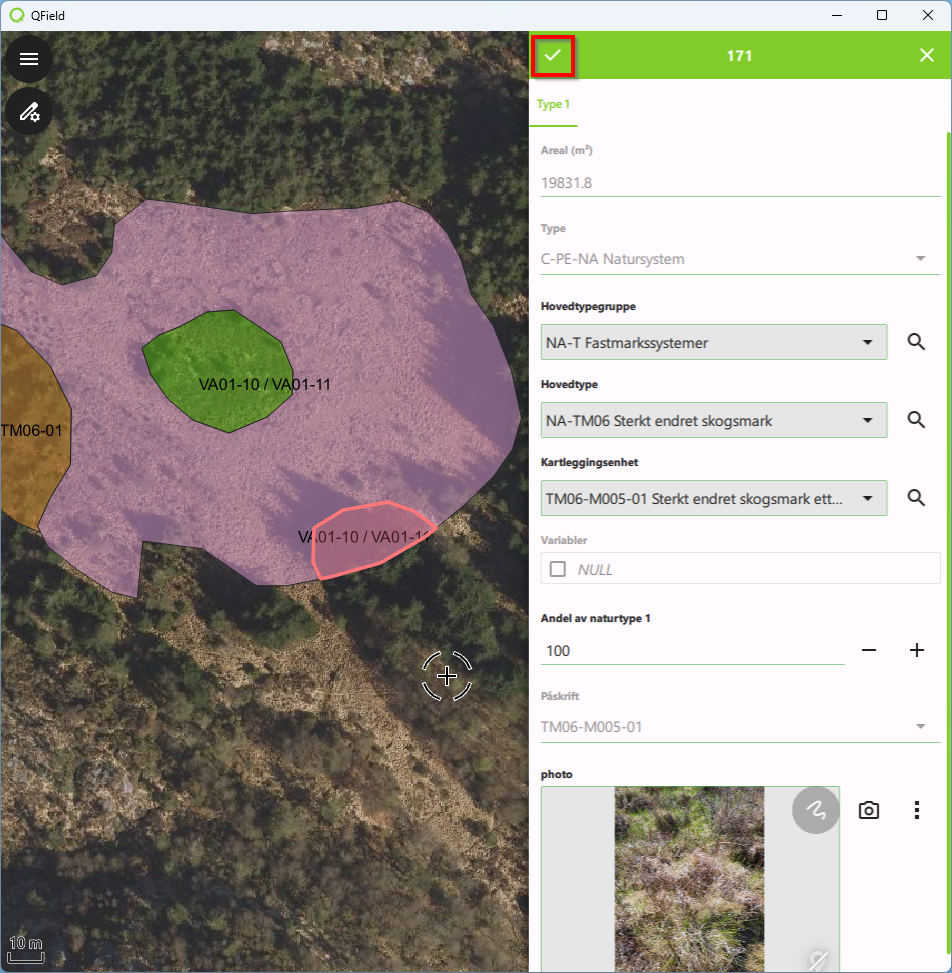
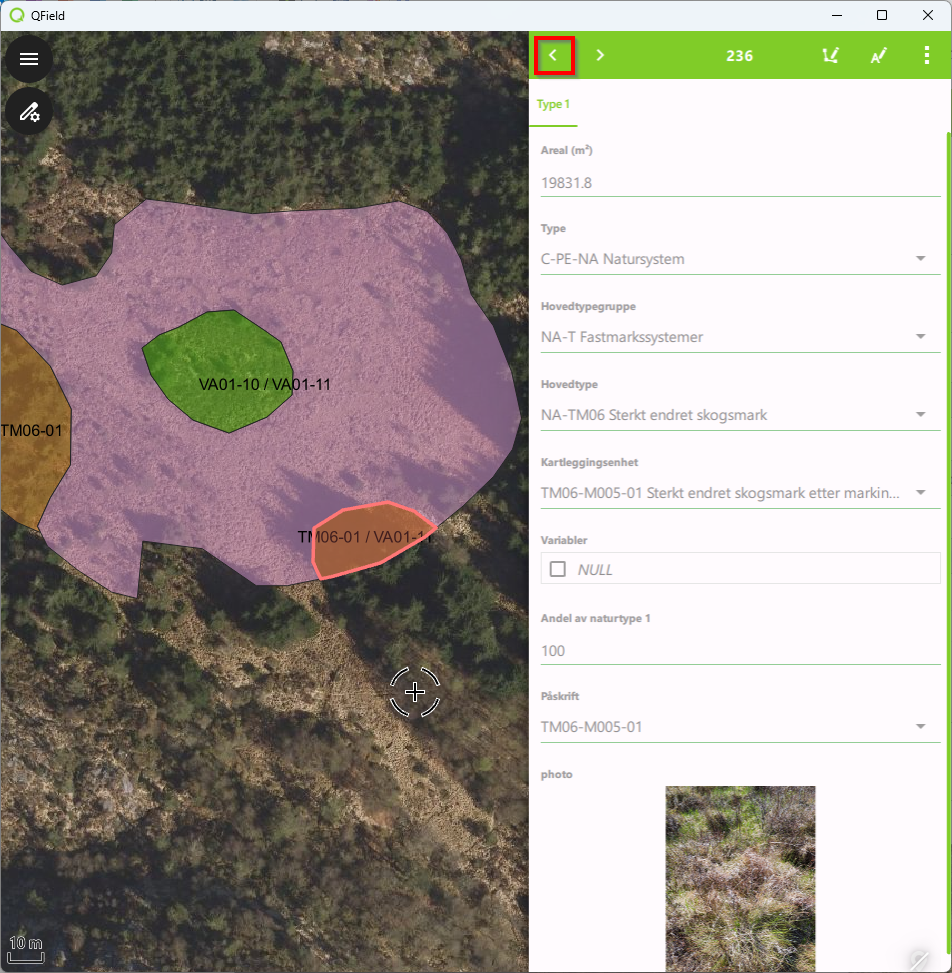
5.7.9 Rediger attributter for eksisterende polygoner
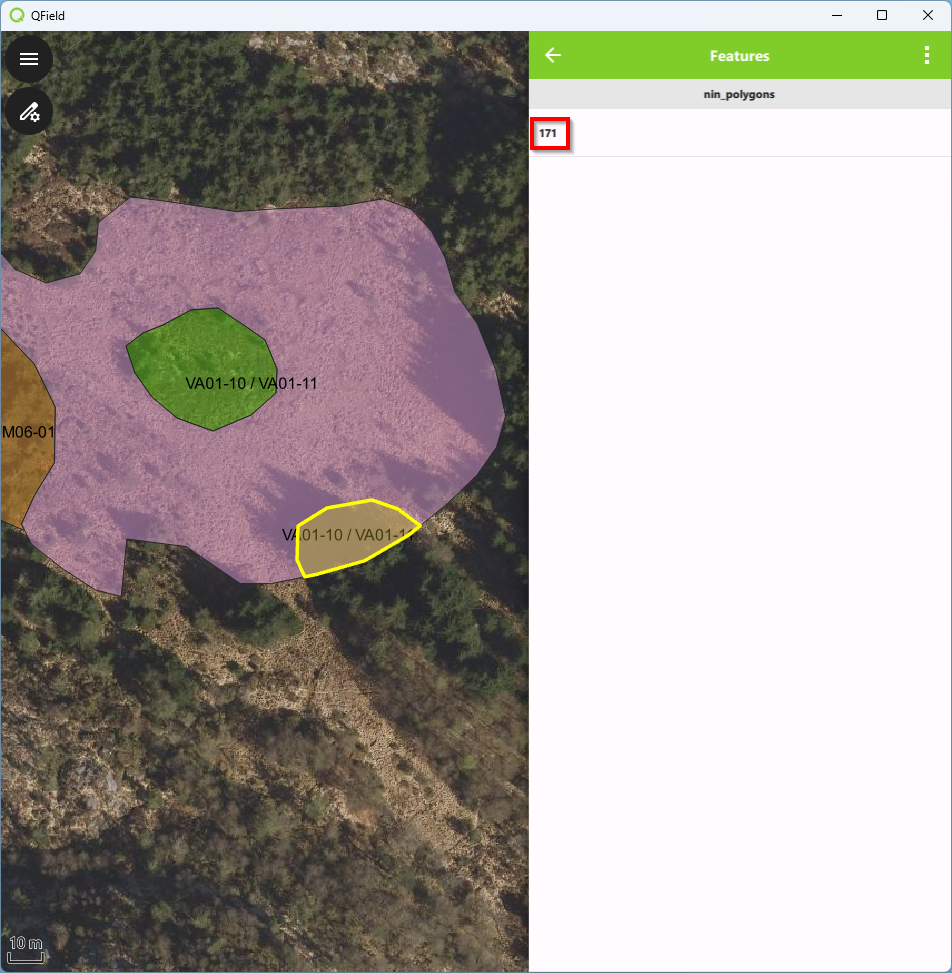
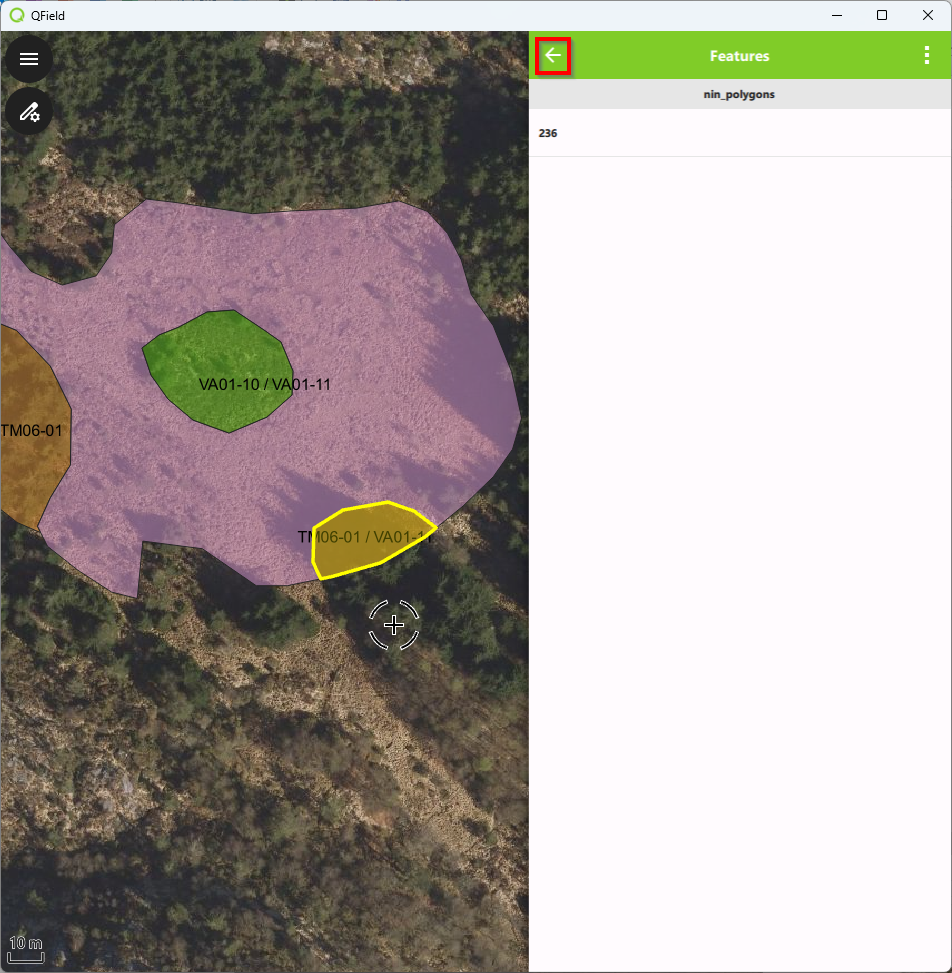
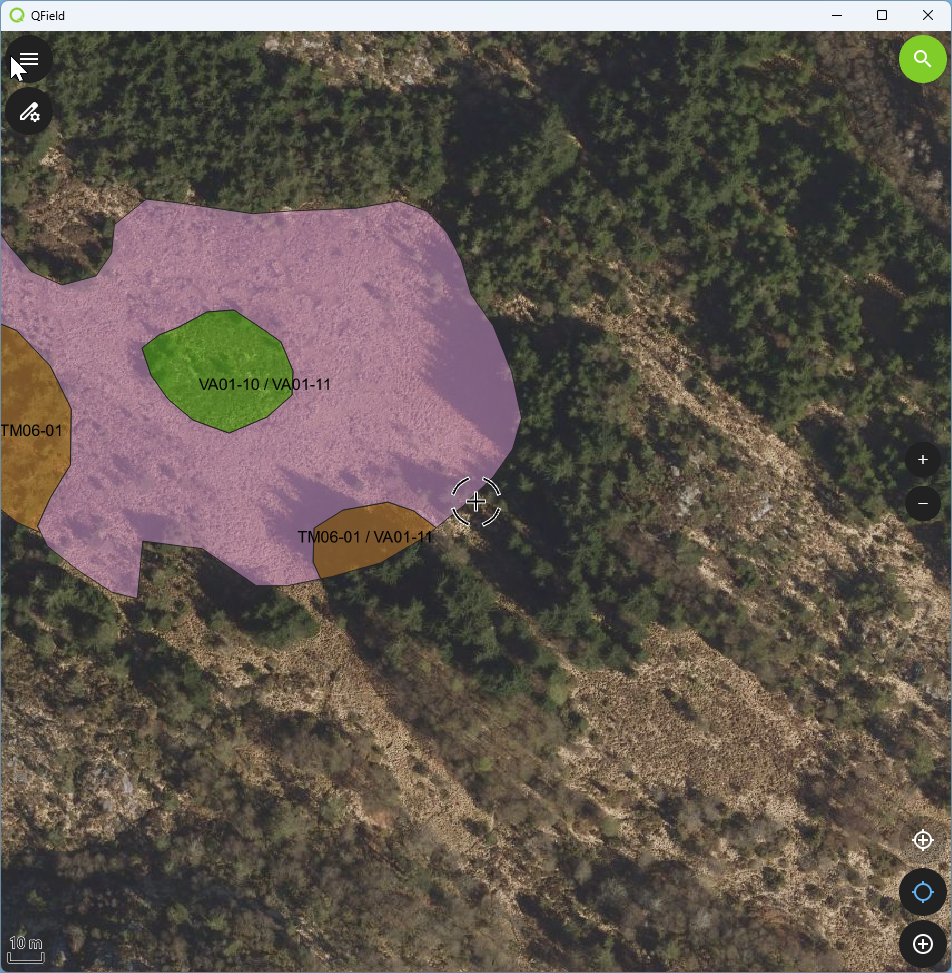
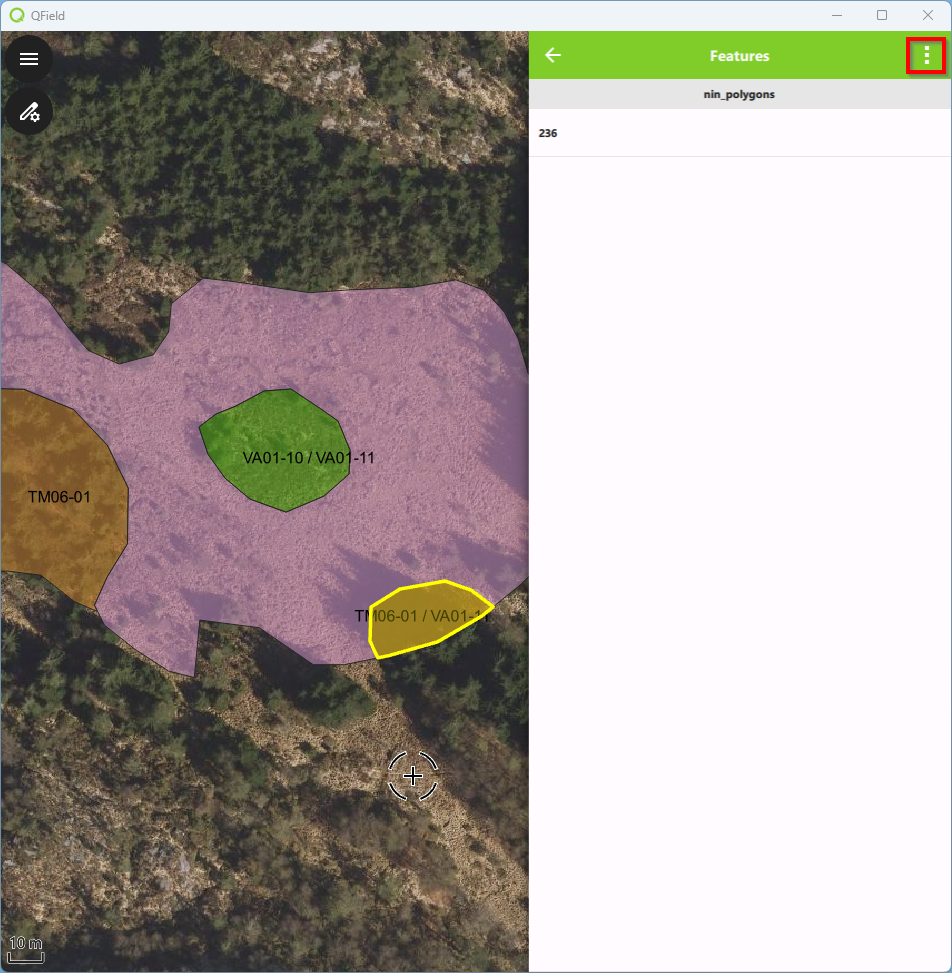
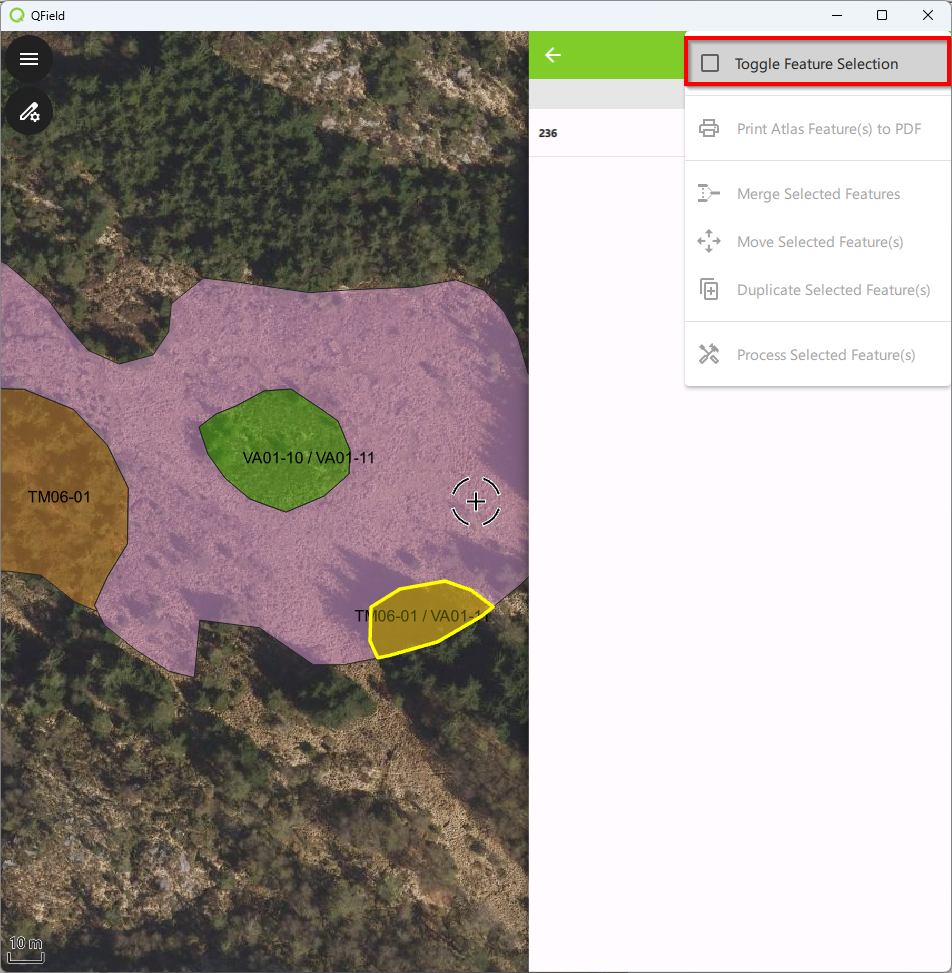
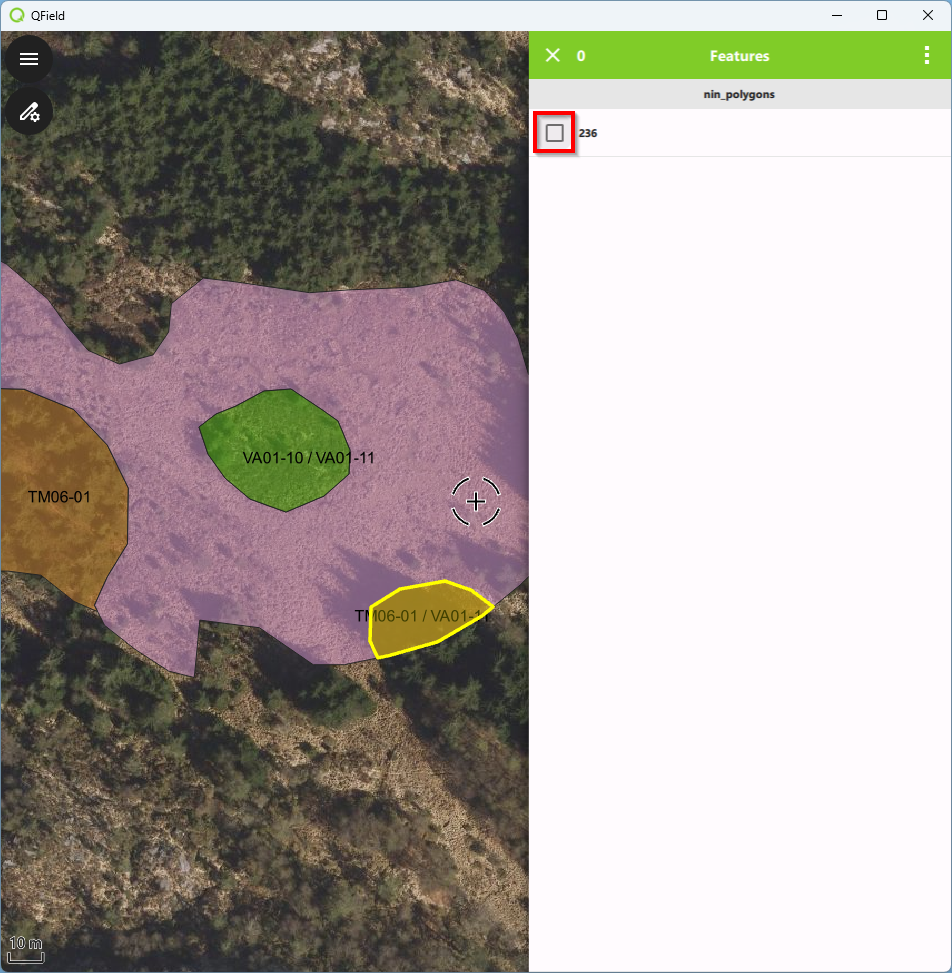
5.7.9.1 Langklikk på en polygon du vil redigere
Den markerte polygonen vil nå lyse gult. Etter splitting av polygon vil den splittede polygonen få samme ID som kildepolygonene. Etter redigering derimot, vil den nyopprettede polygonen få en ny ID.
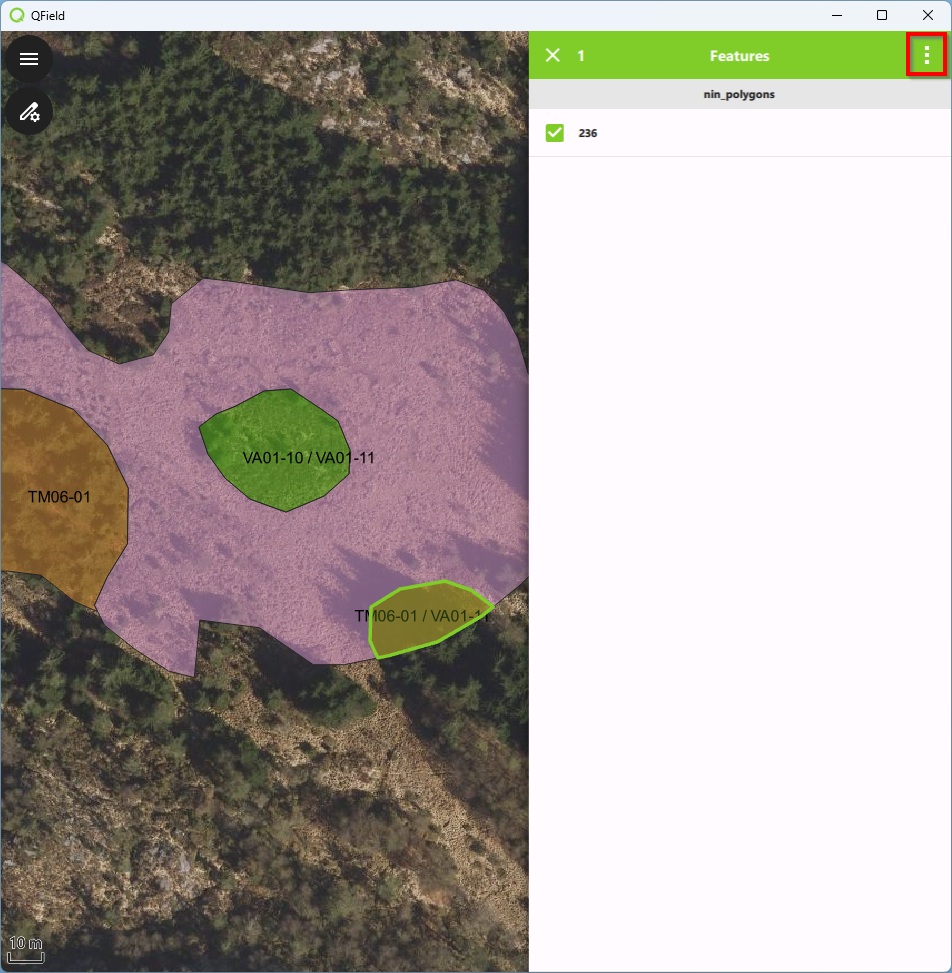
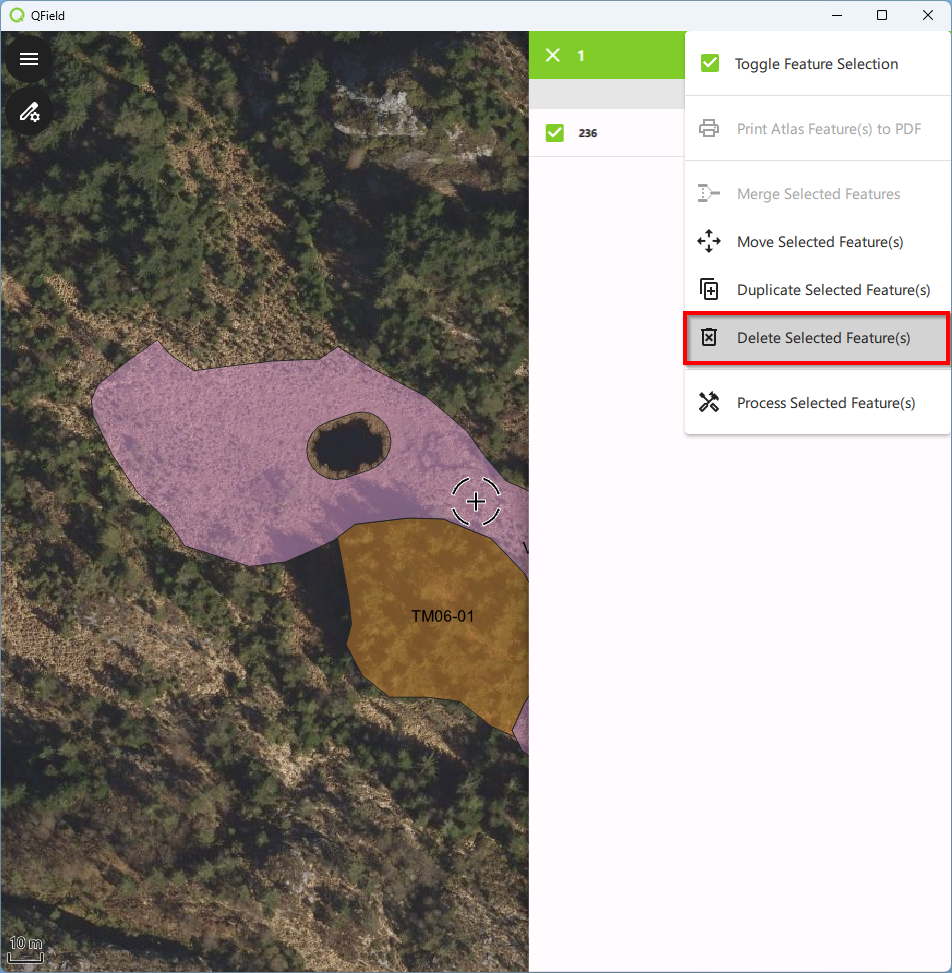
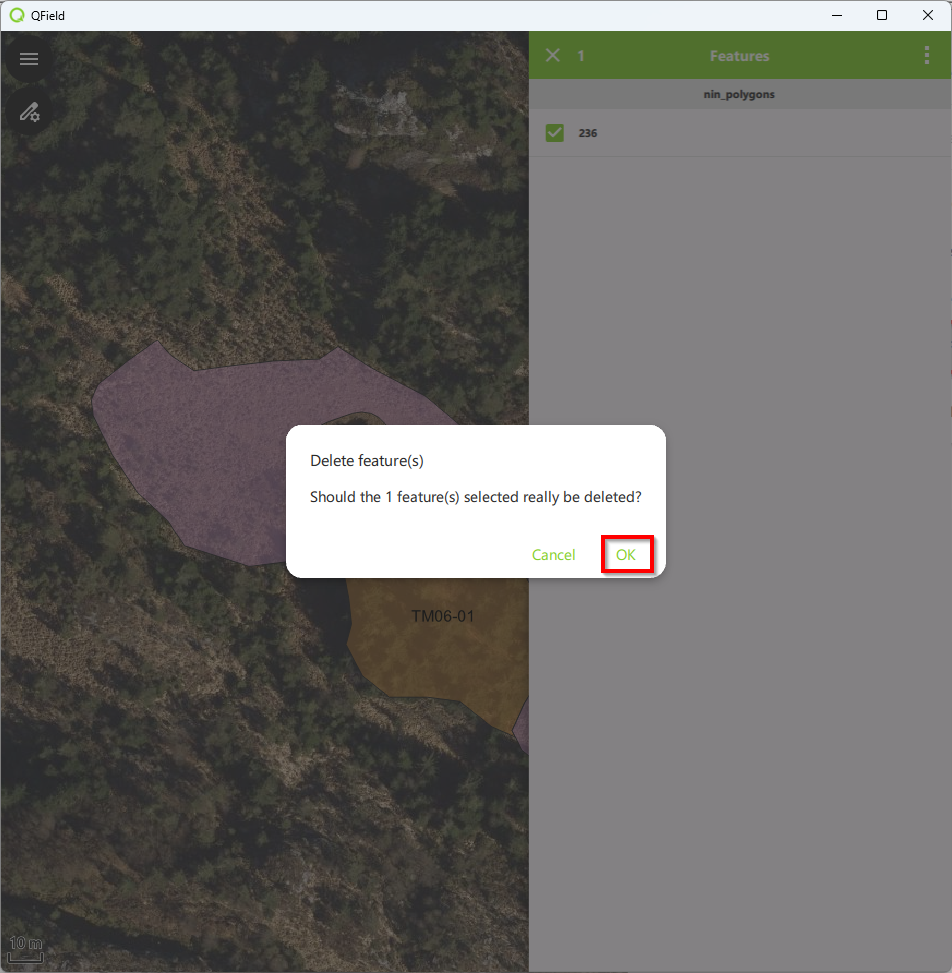
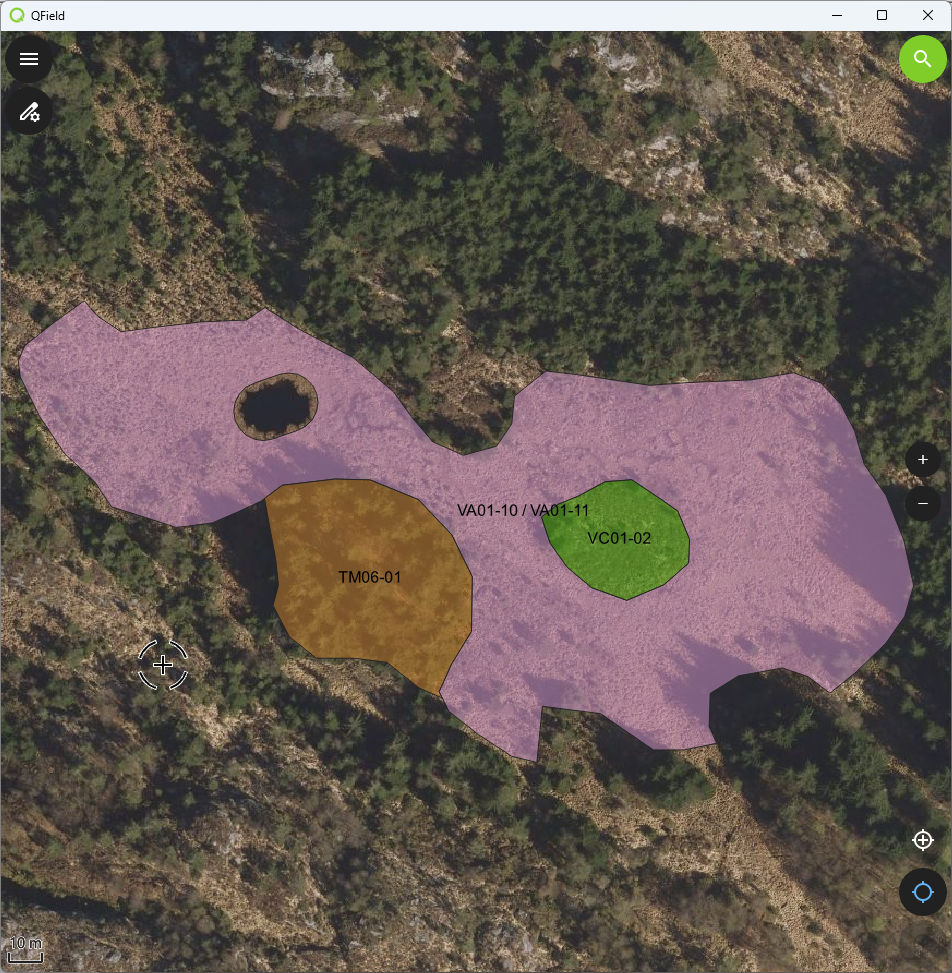
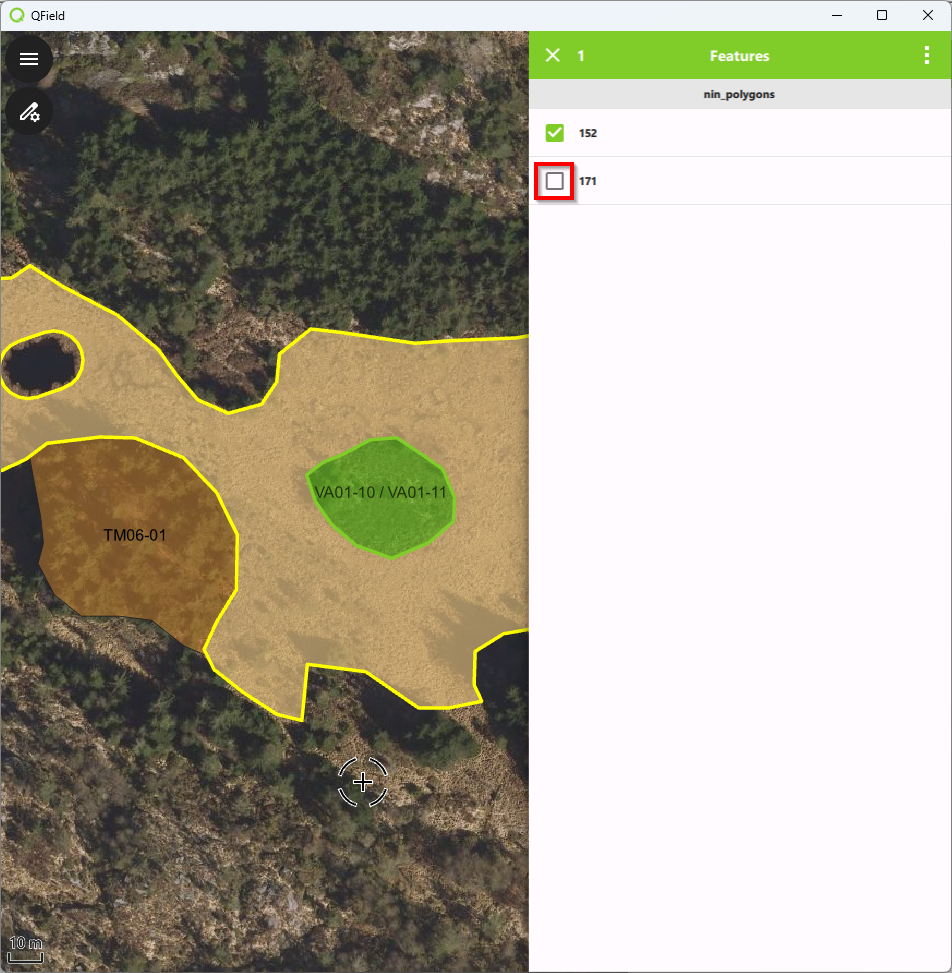
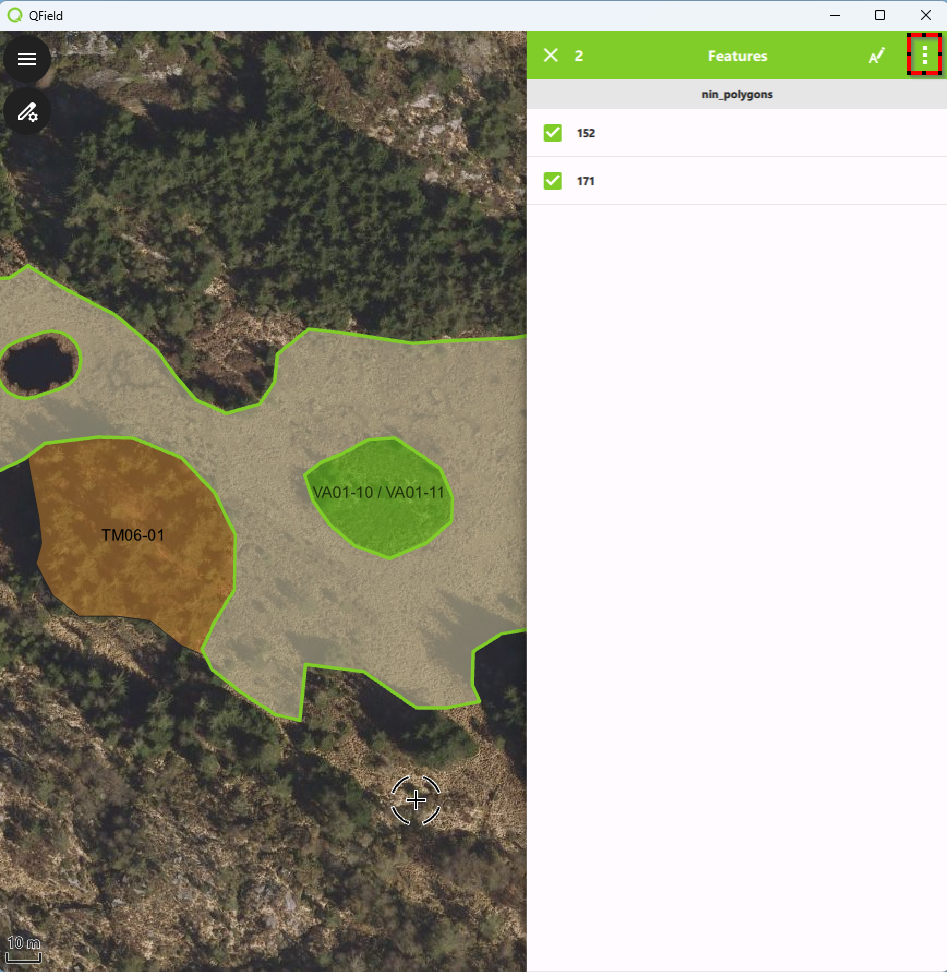
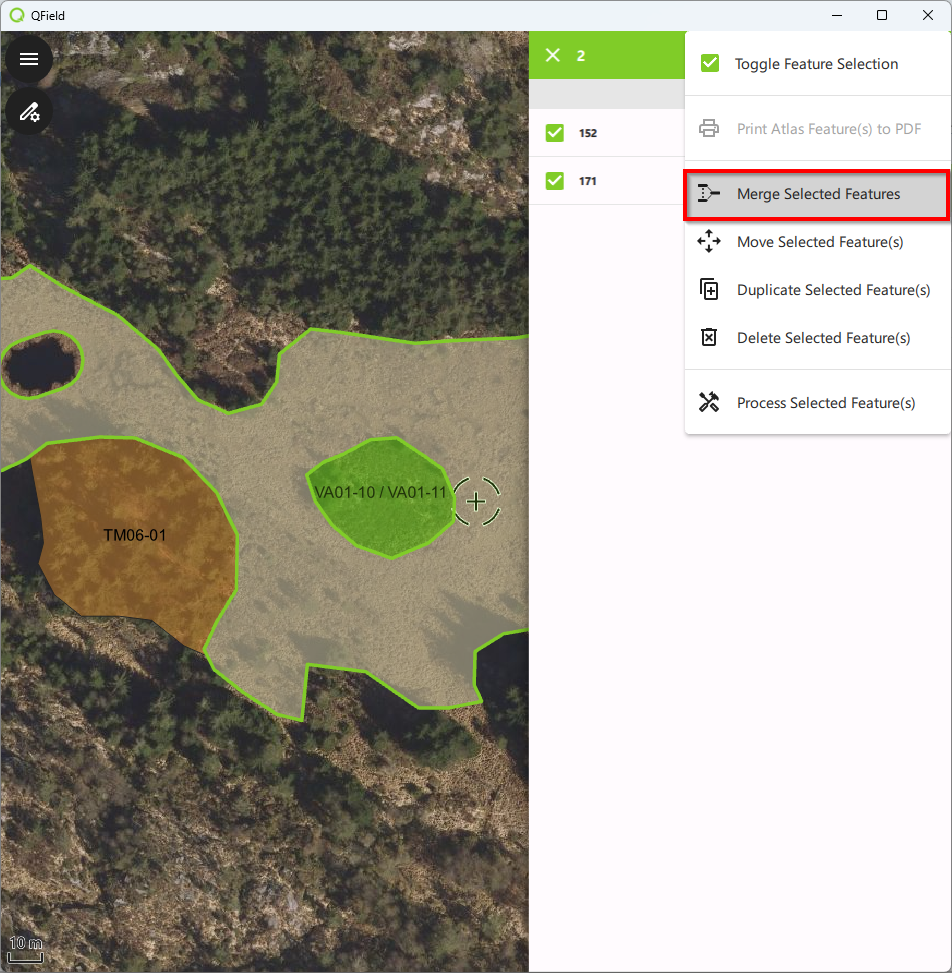
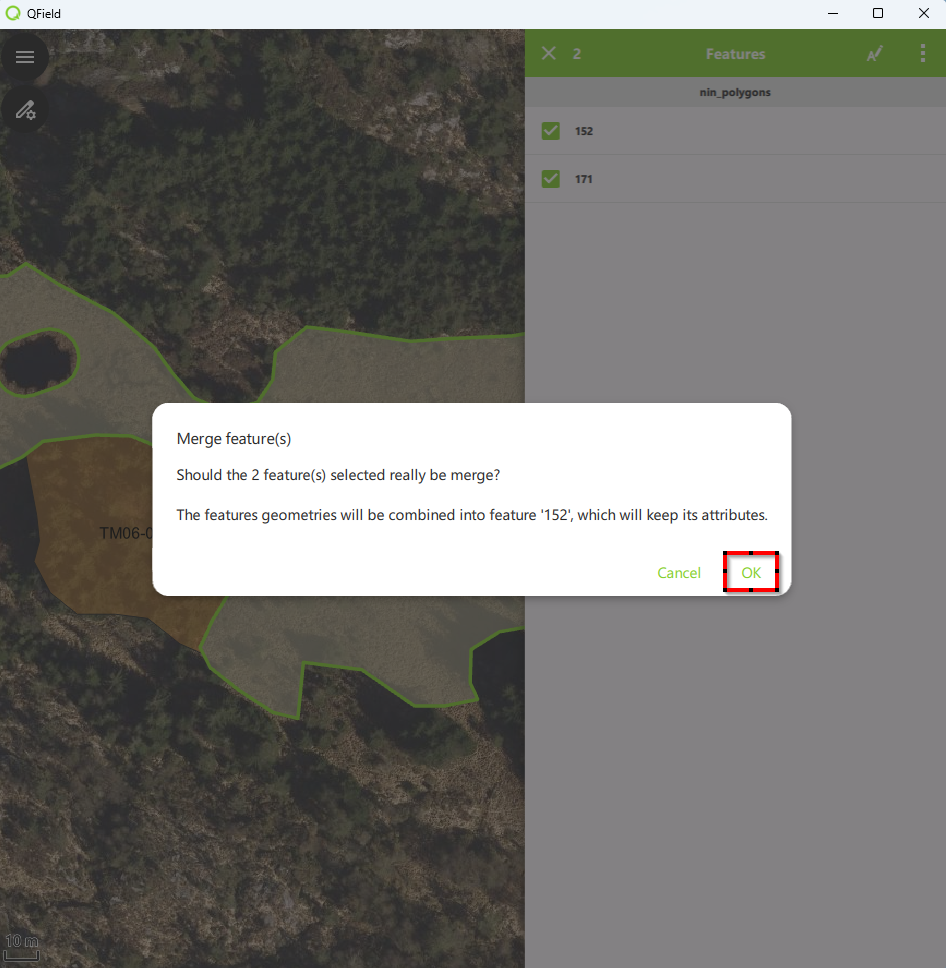
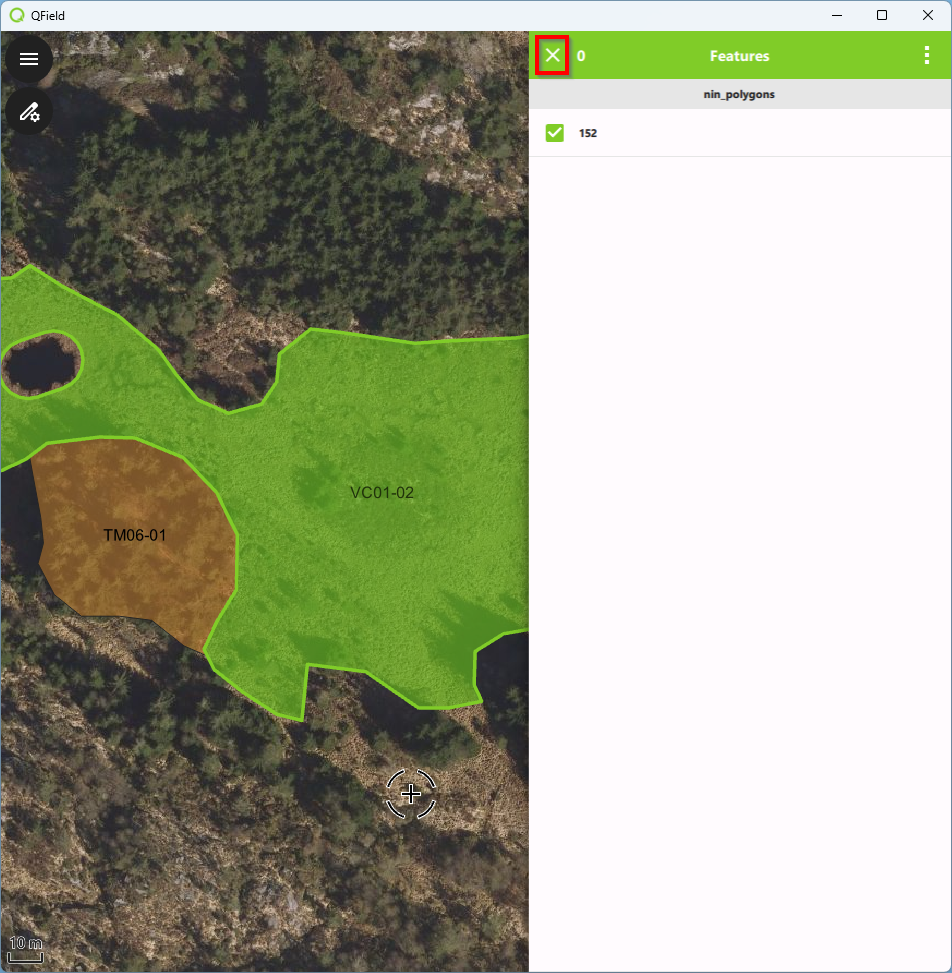
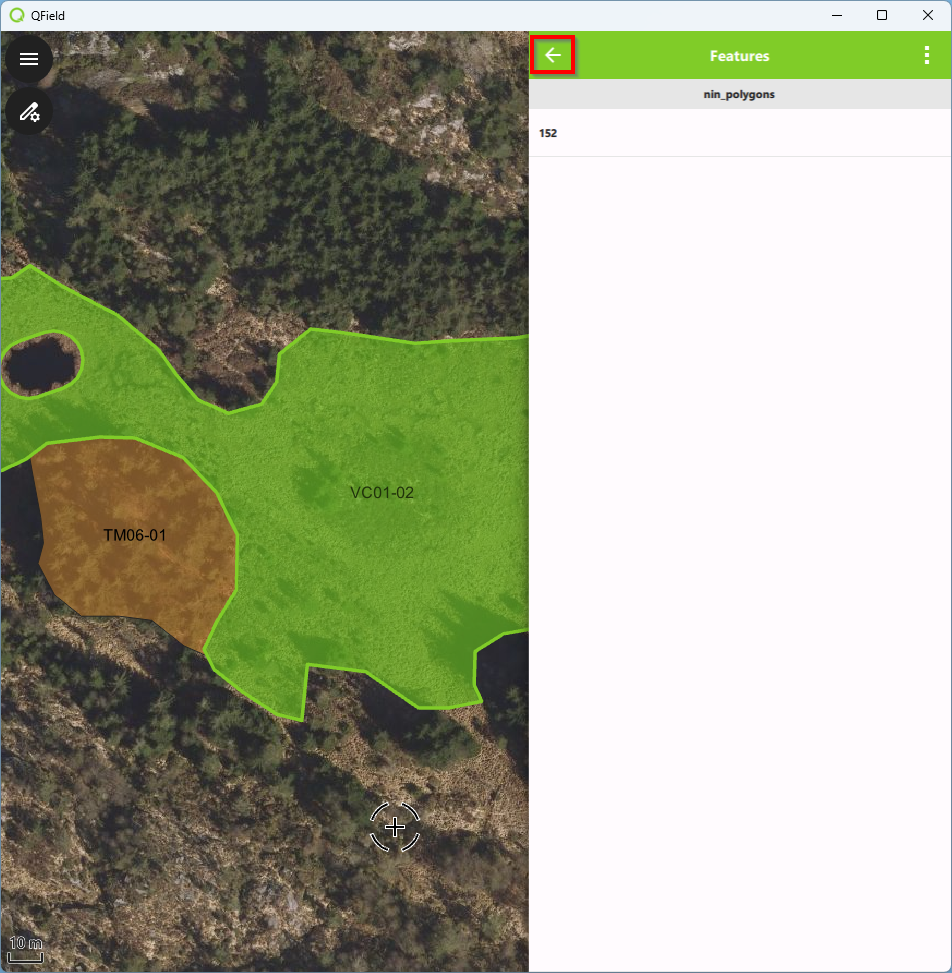
5.7.11 Sammensmelte polygoner
5.7.11.1 Langklikk på grensen mellom polygonene du vil sammensmelte
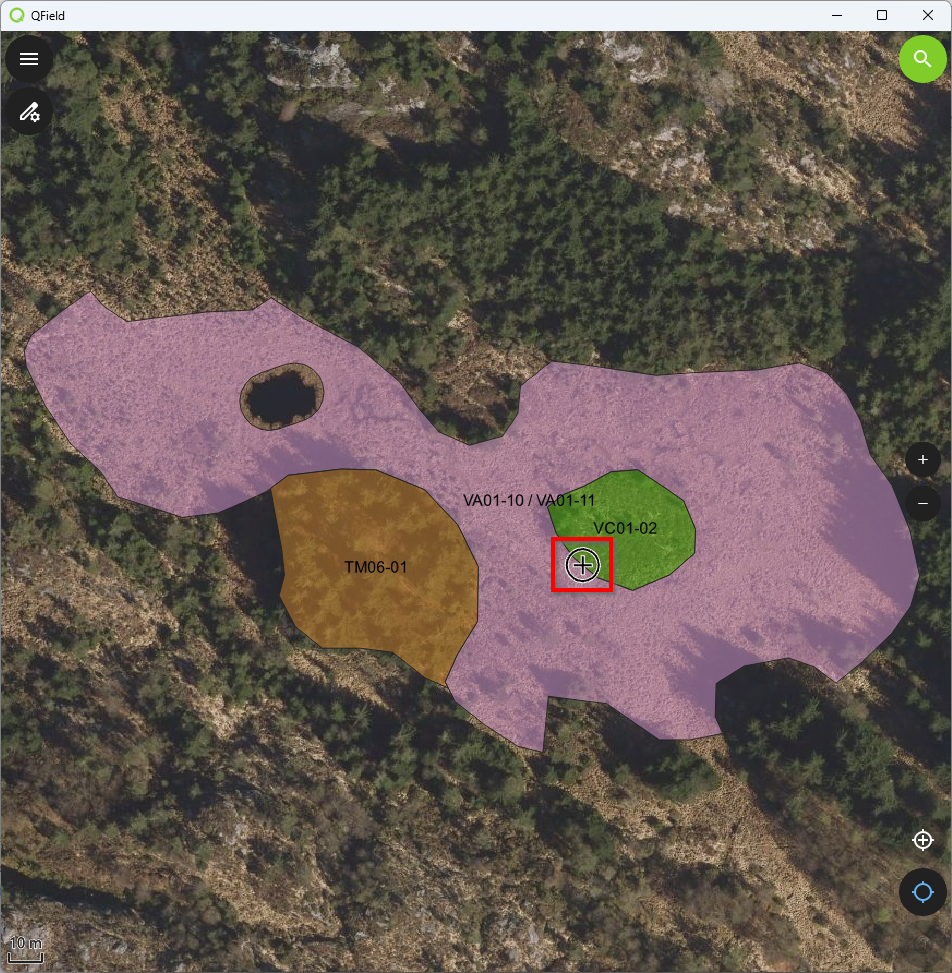
De markerte polygonene vil nå lyse gult.
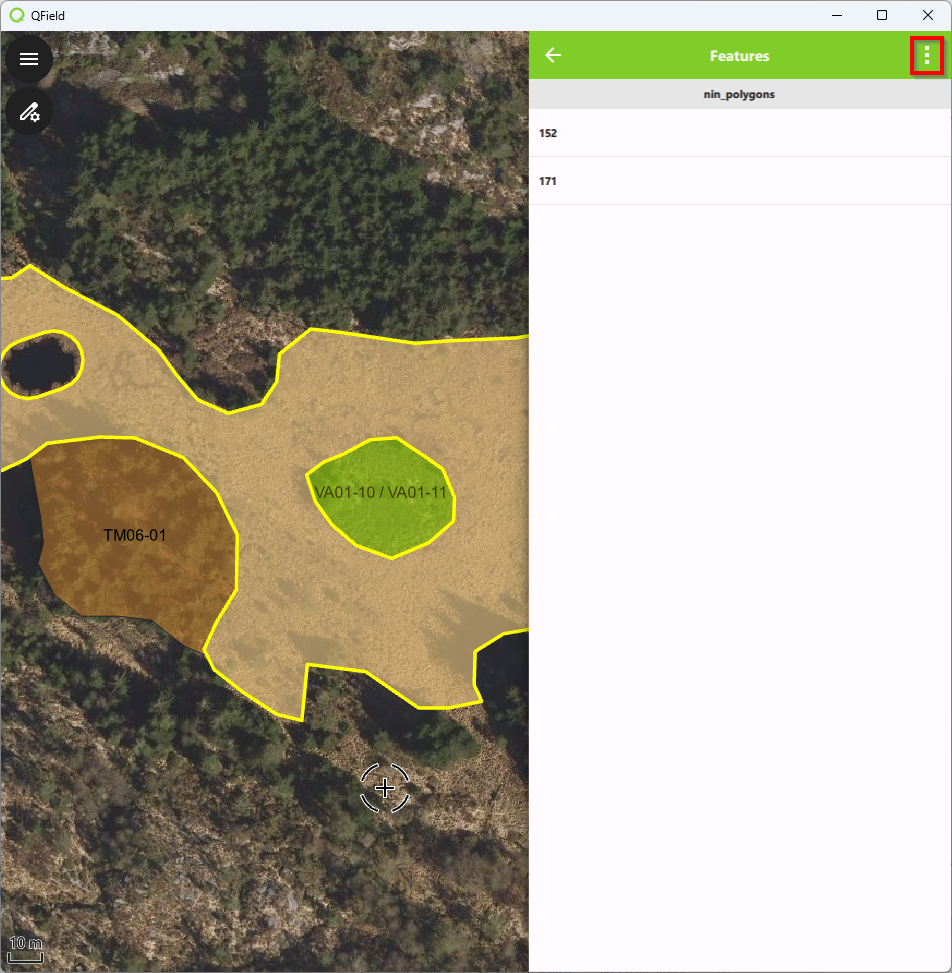
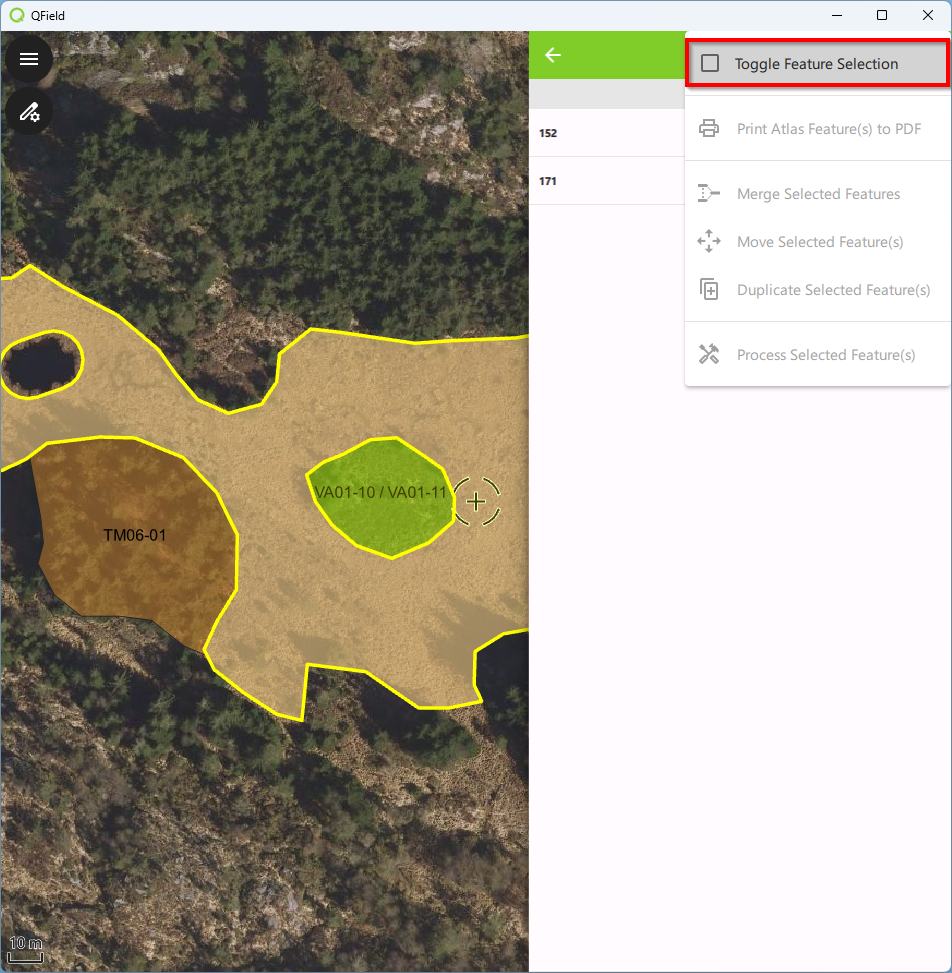
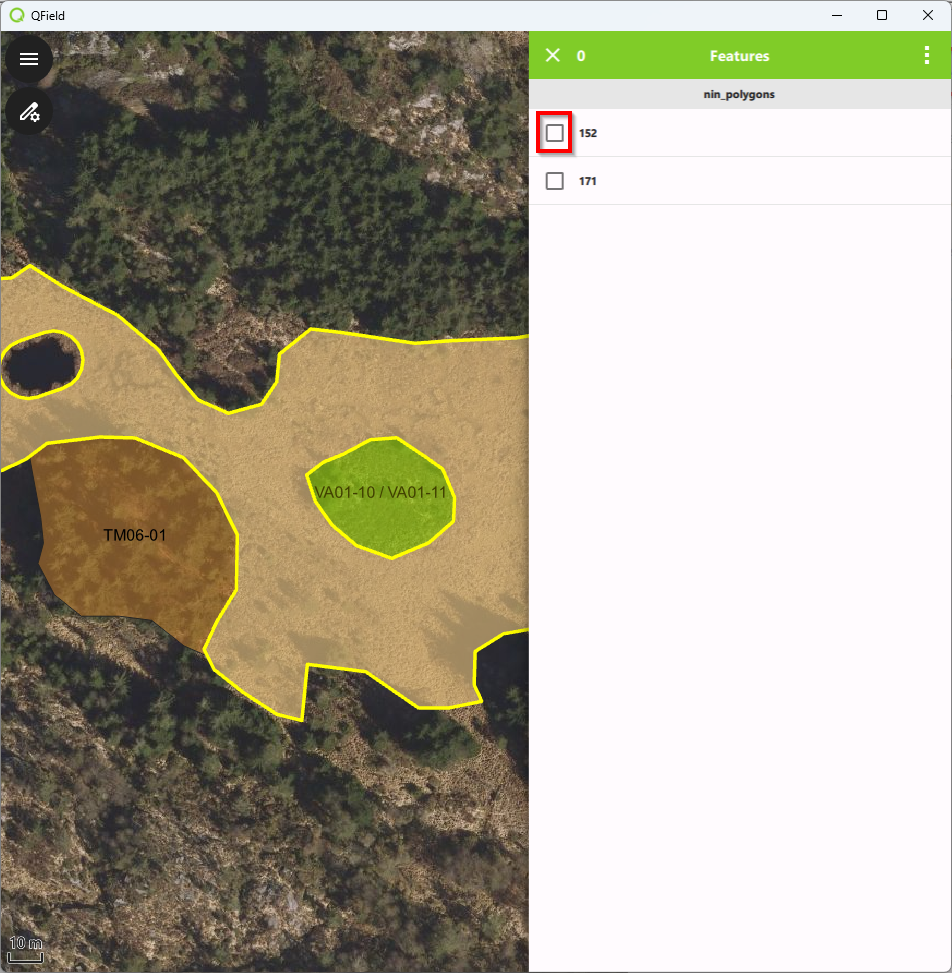
5.7.12 Redigeringsinnstillinger
5.7.12.1 Snappefunksjonen
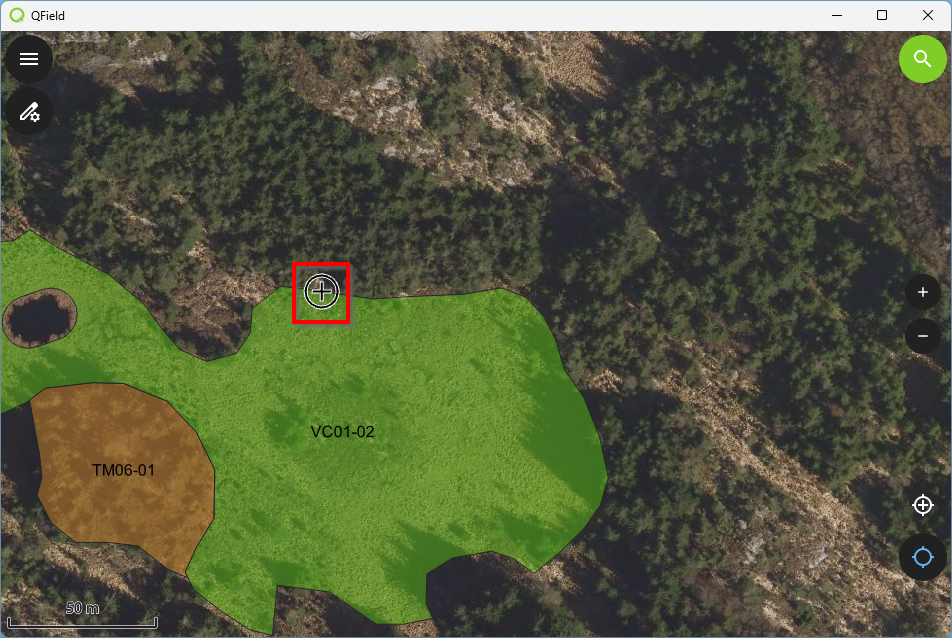
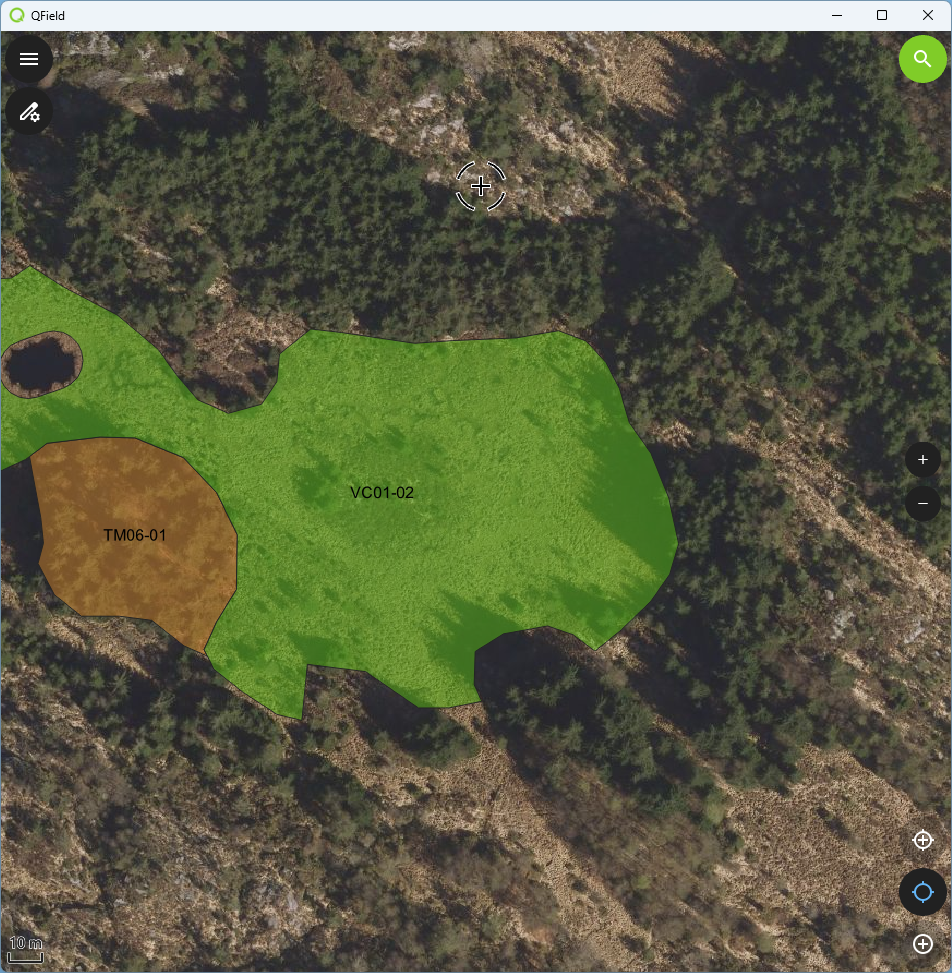
For å unngå hull i kartet vil symbolet som forflytter seg med digitaliseringspennen automatisk trekkes eller snappes mot polygongrensene om du holder digitaliseringspennen i nærheten av en polygongrense. Dette vil vises ved at symbolet som forflytter seg med digitaliseringspennen trekker seg sammen. Det er mulig å slå av snappefunksjonen.
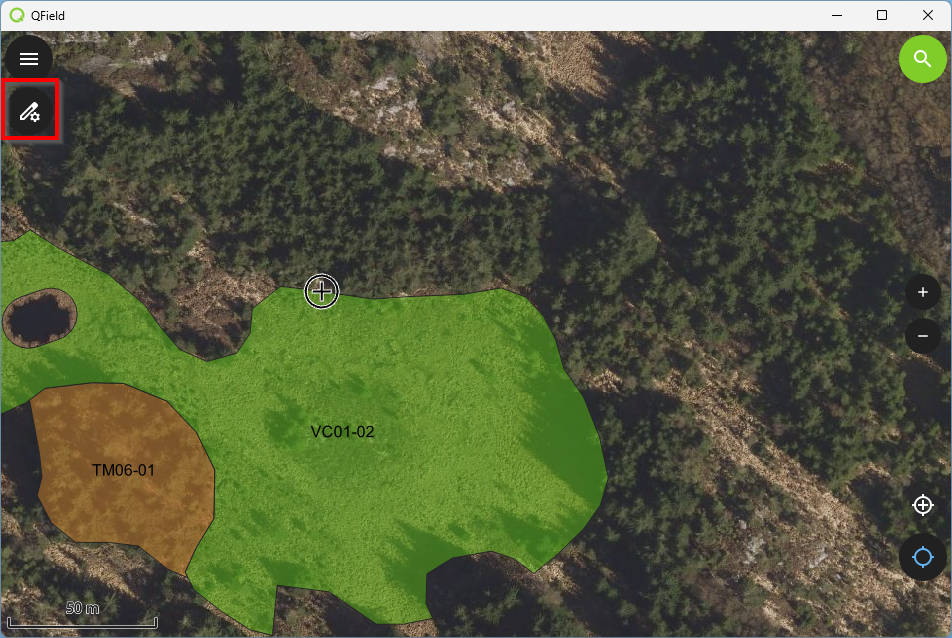
5.7.12.1.2 Klikk på snappesymbolet for å slå funksjonen av (at det lyser grønt betyr at funksjonen er slått på)
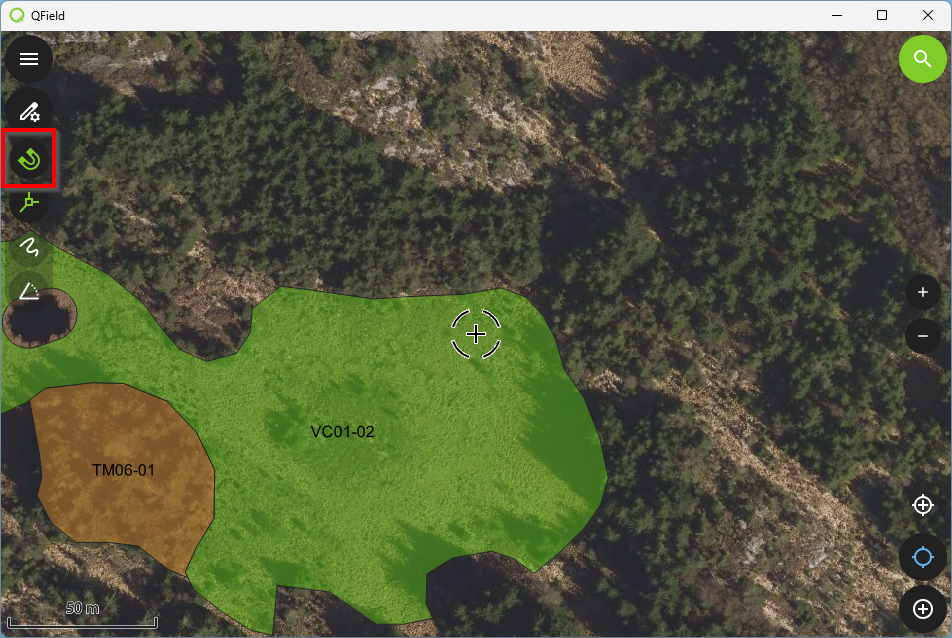
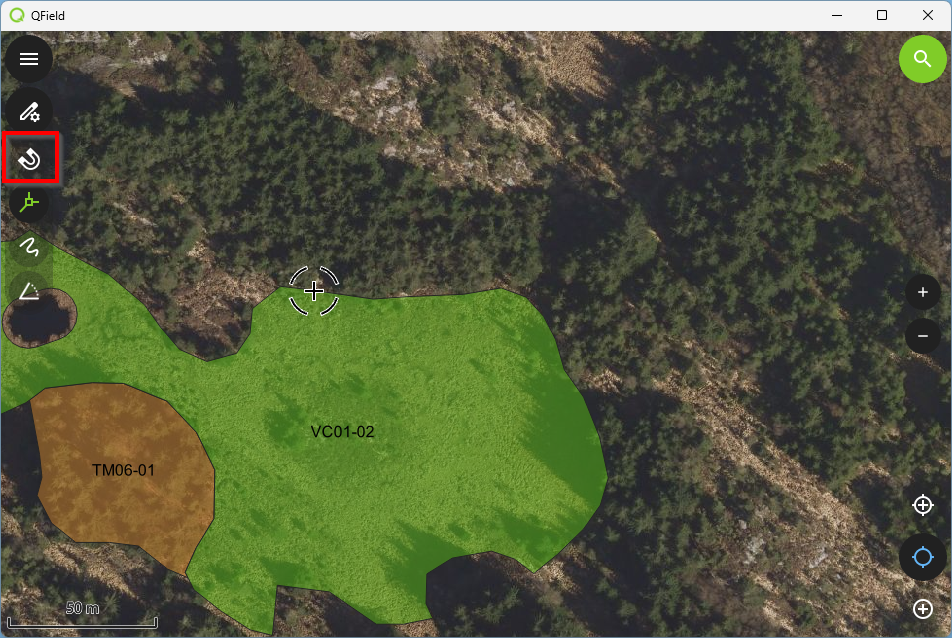
Dersom du nå prøver å holde digitaliseringspennen i nærheten av en polygongrense vil du legge merke til at symbolet som forflytter seg med den ikke lenger snappes automatisk til polygonen.
5.7.12.2 Topologisk redigering
For å unngå overlapp mellom polygonene i kartet vil polygongrenser bli flyttet sammen om man endrer på hjørnekoordinater som er felles for flere polygoner.
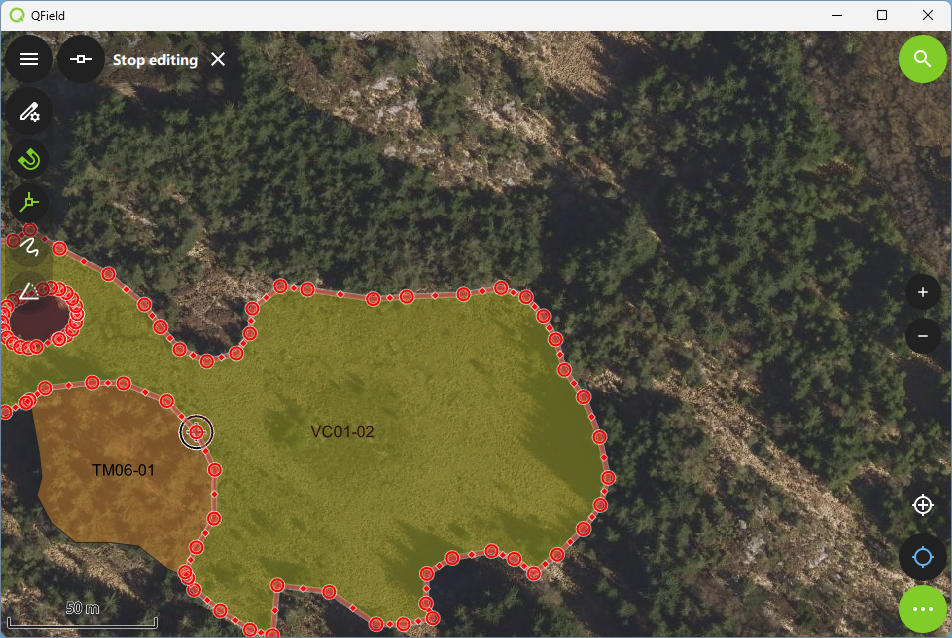
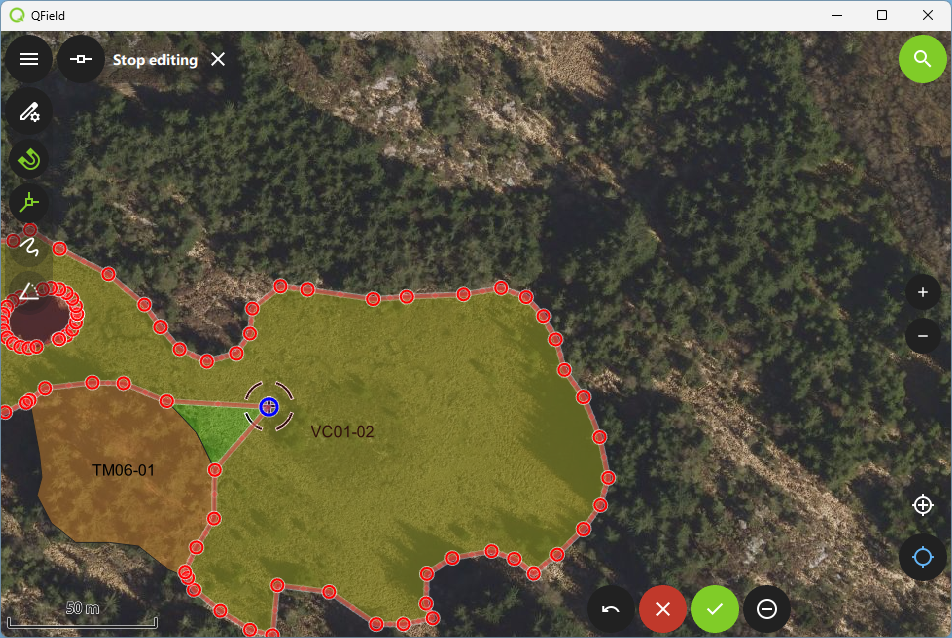
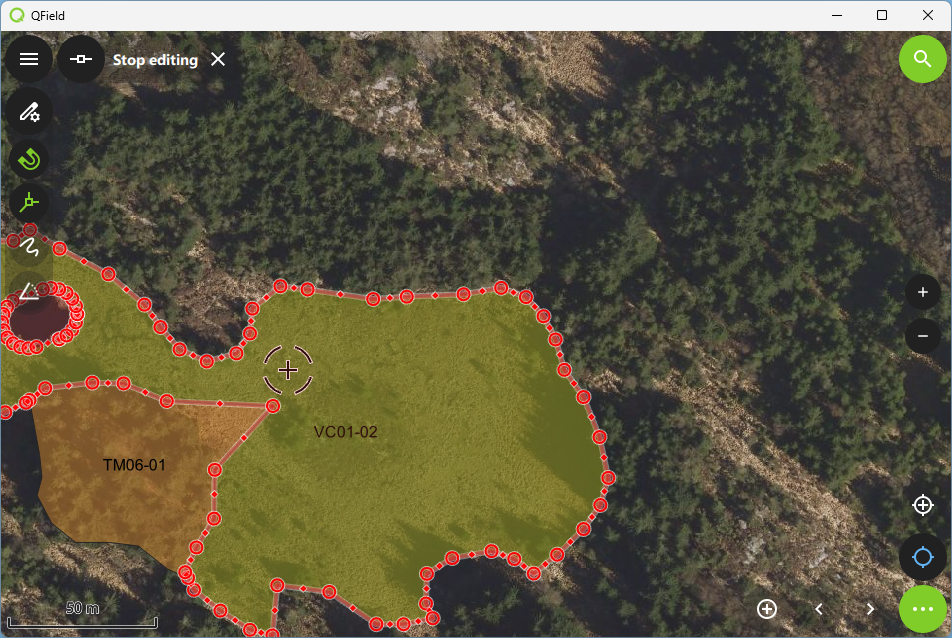
Denne funksjonen som kalles topologisk redigering kan slås av.
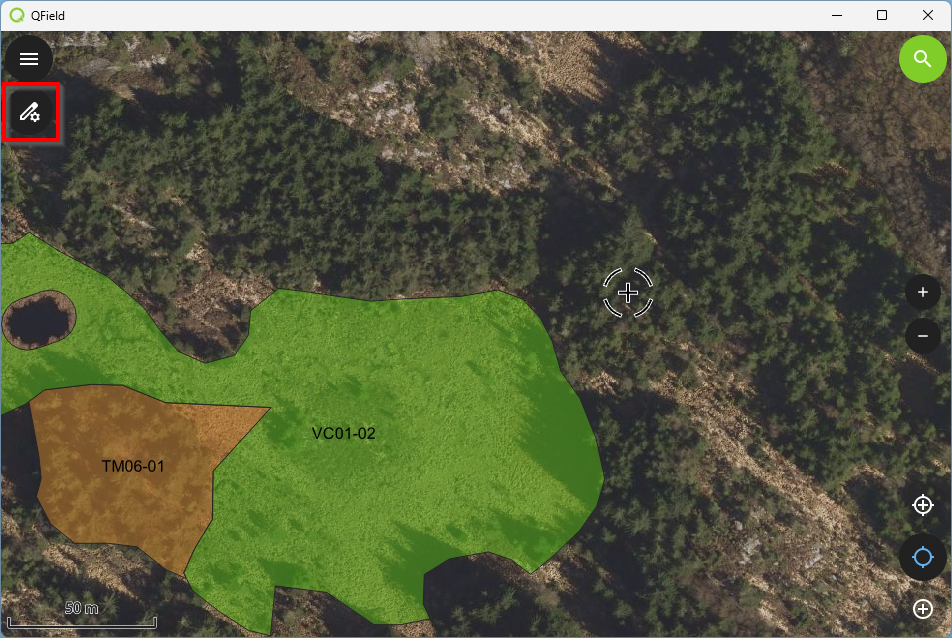
5.7.12.2.2 Klikk på symbolet for topologisk redigering for å slå funksjonen av (at det lyser grønt betyr at funksjonen er slått på)
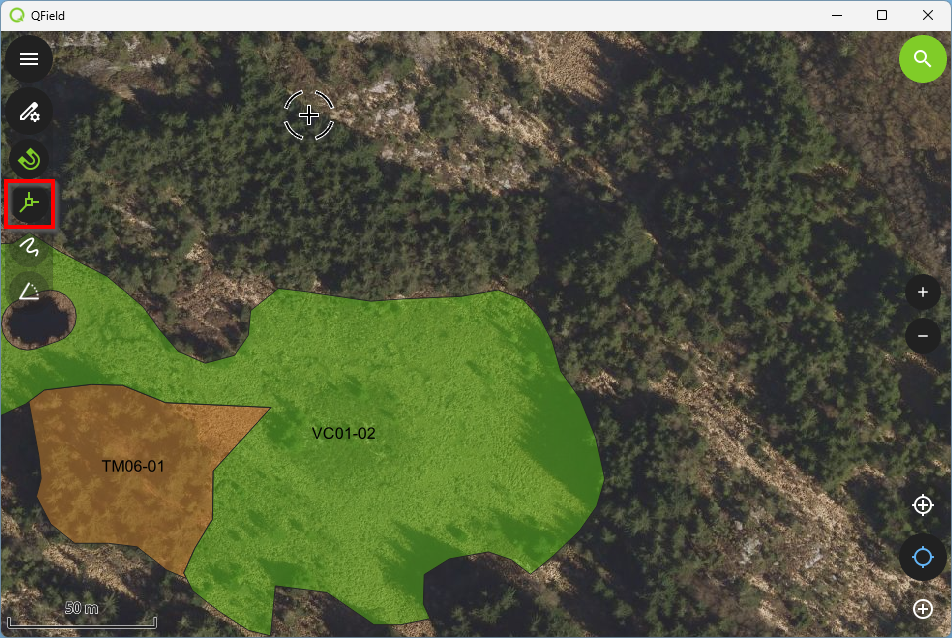
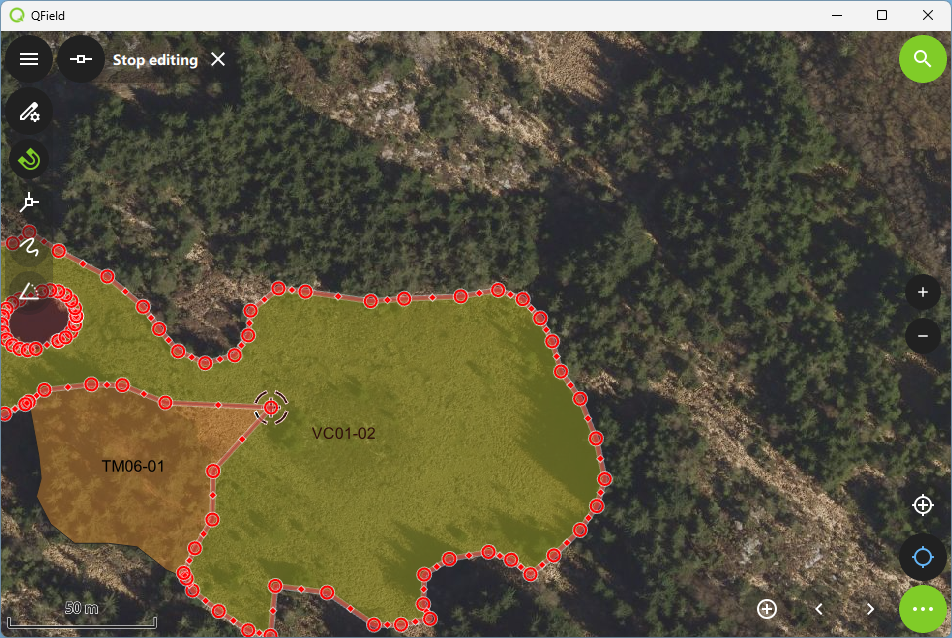
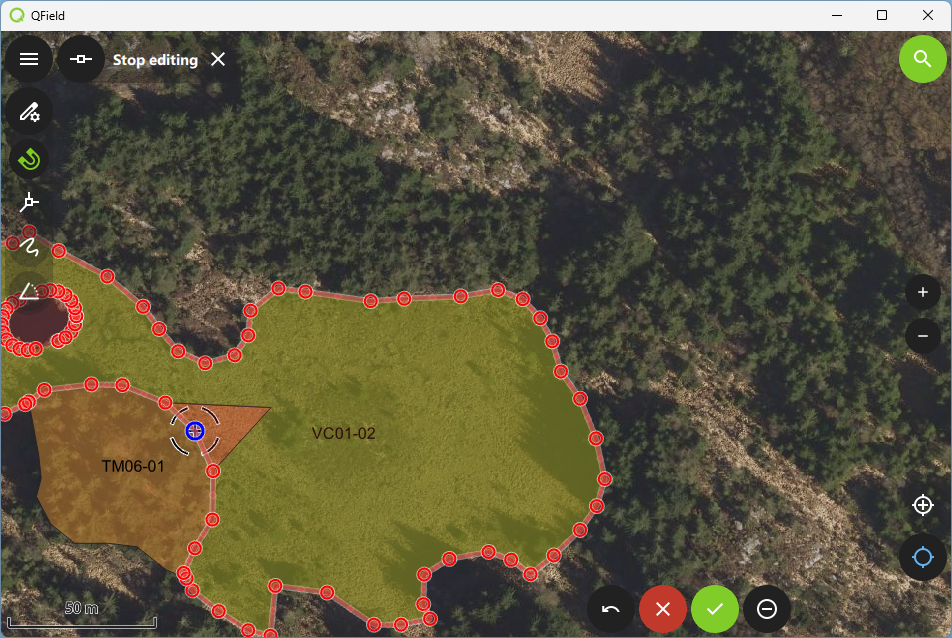
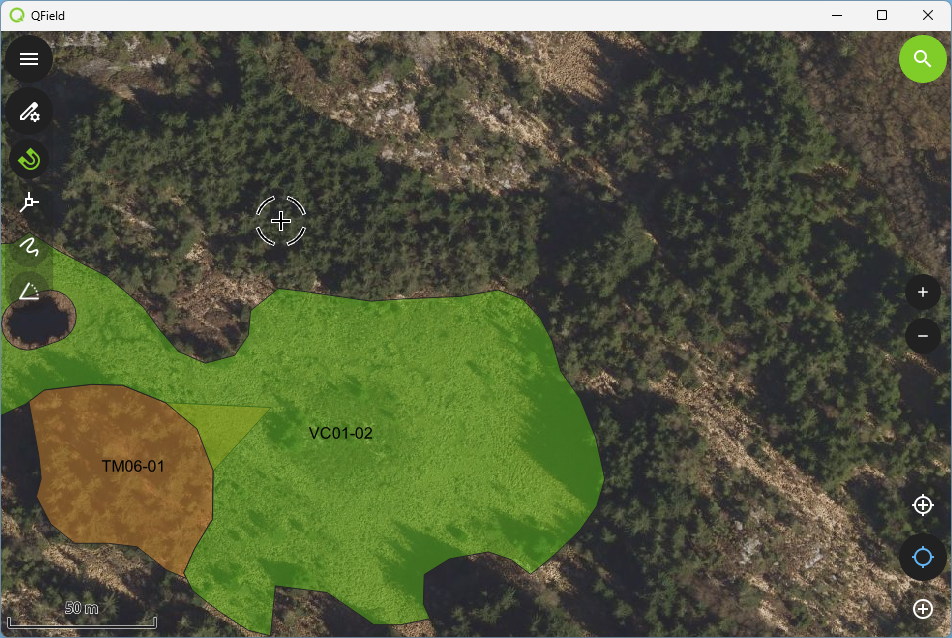
Dersom du nå prøver å flytte en hjørnekoordinat som er felles for to polygoner vil kun grensen til den ene polygonen flyttes. Legg merke til at kun polygongrensen til én av polygonene ble flyttet.
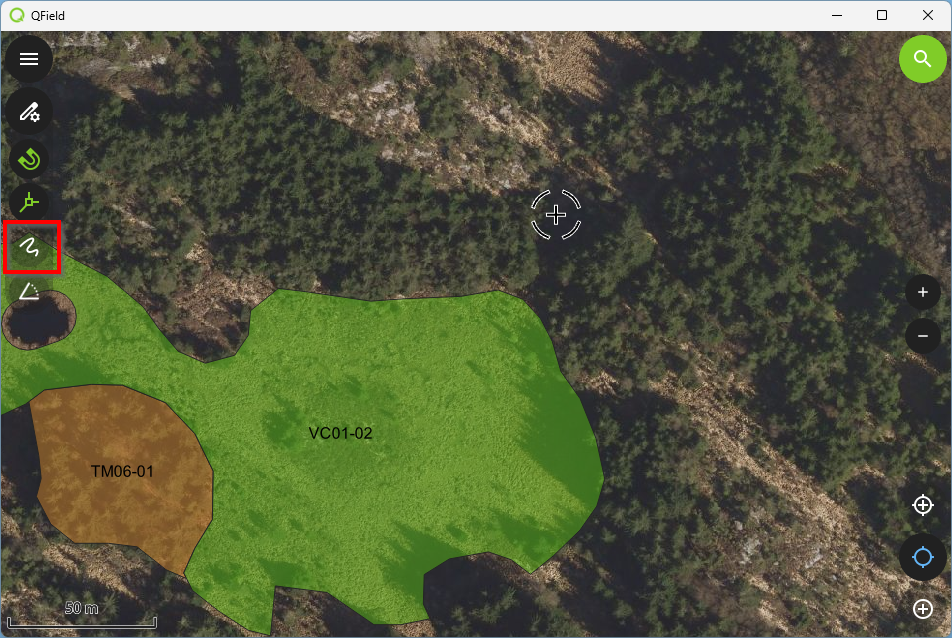
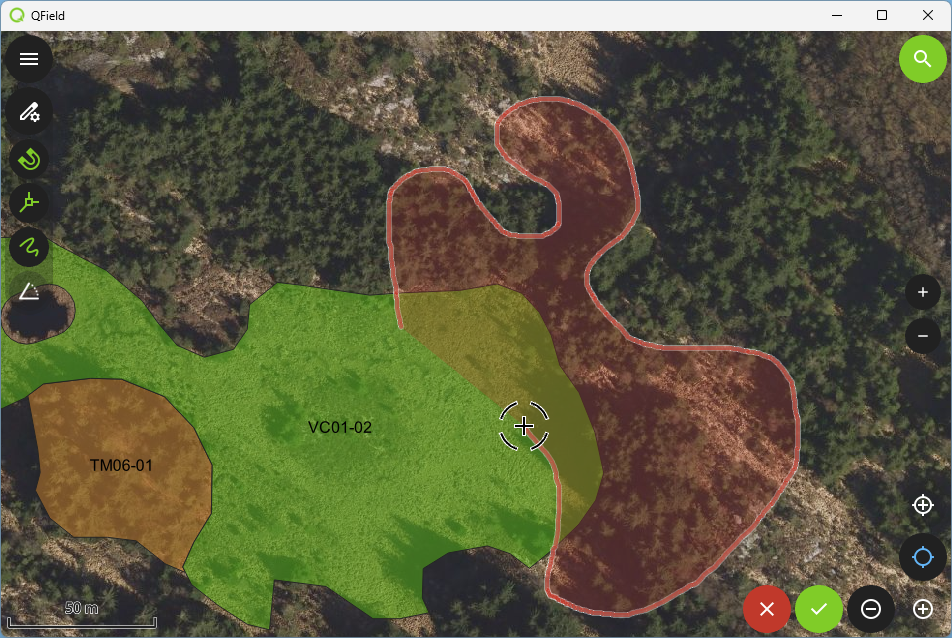
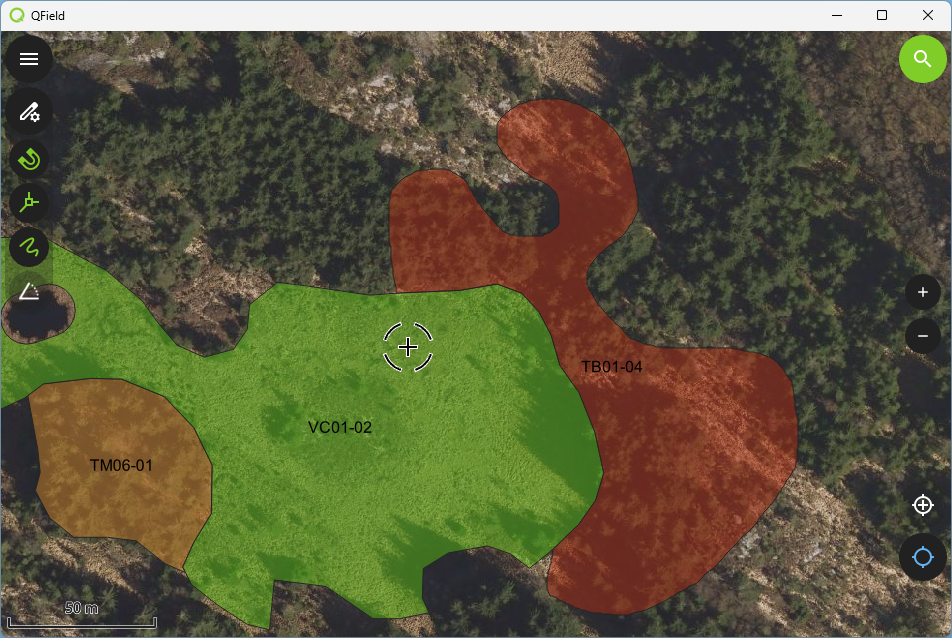
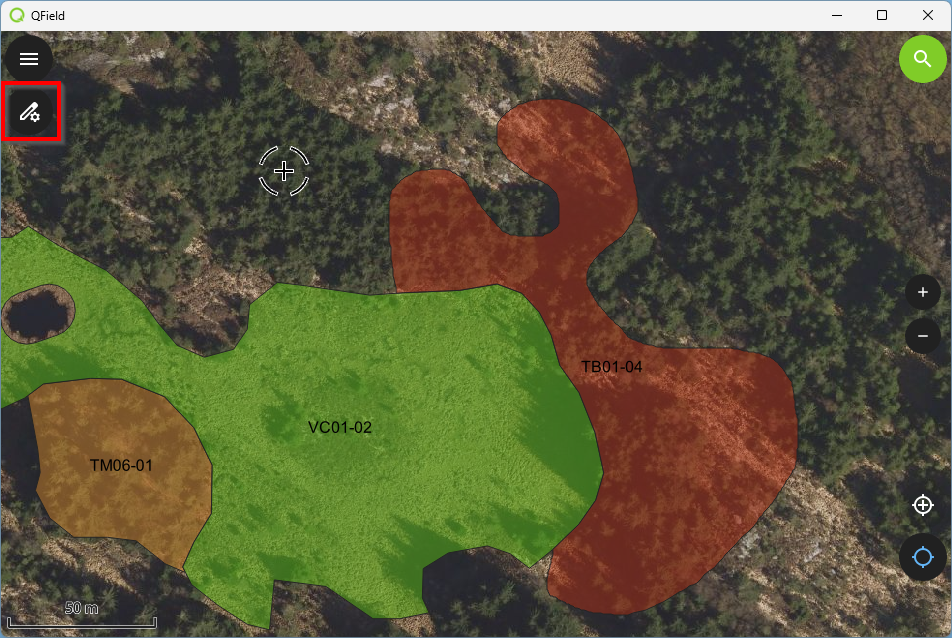
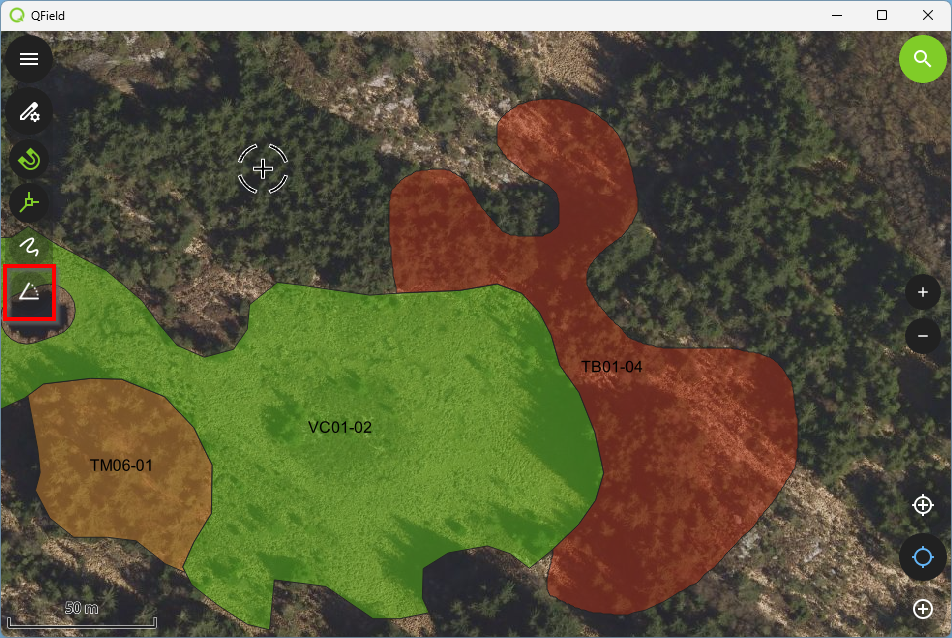
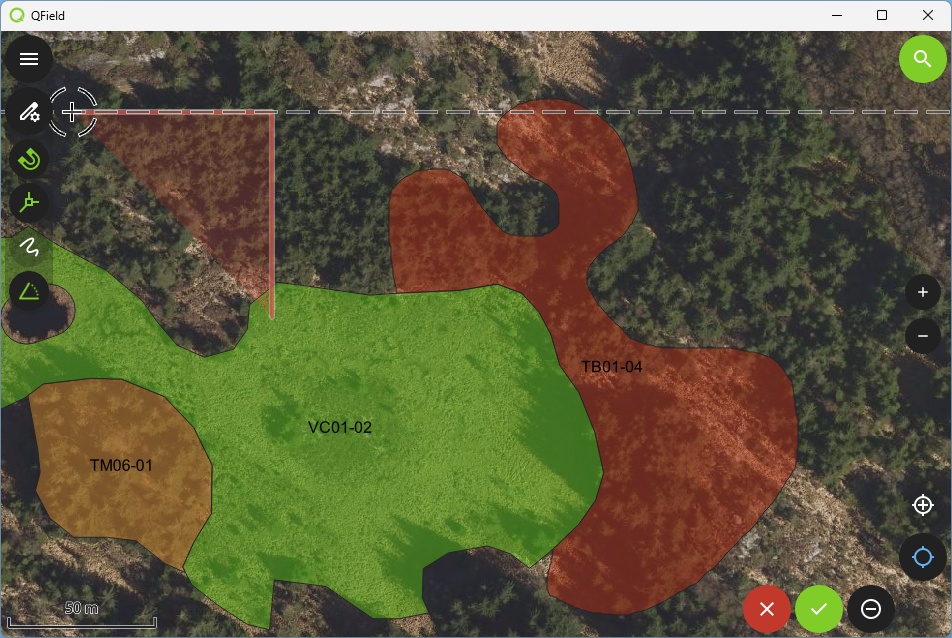
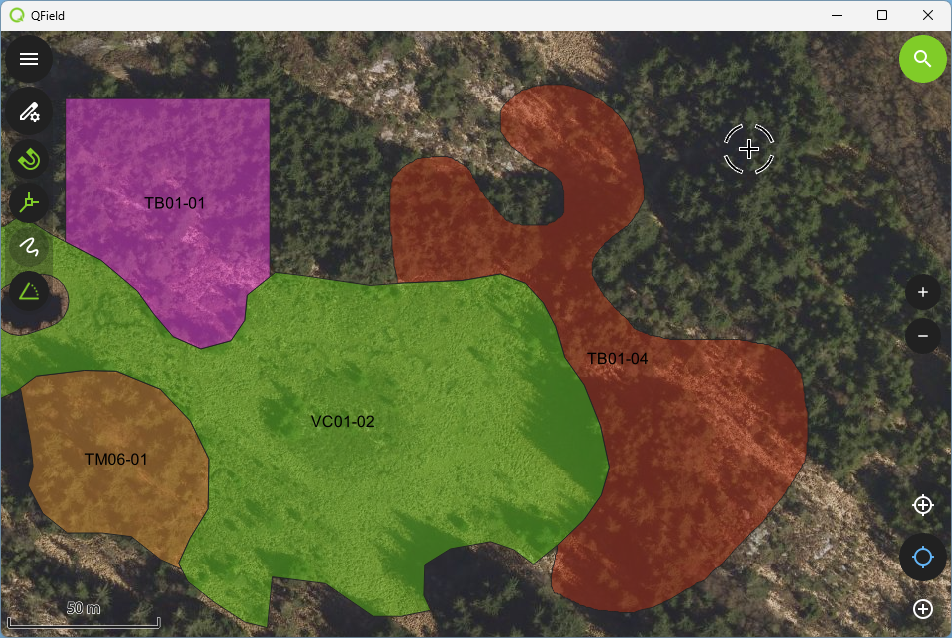
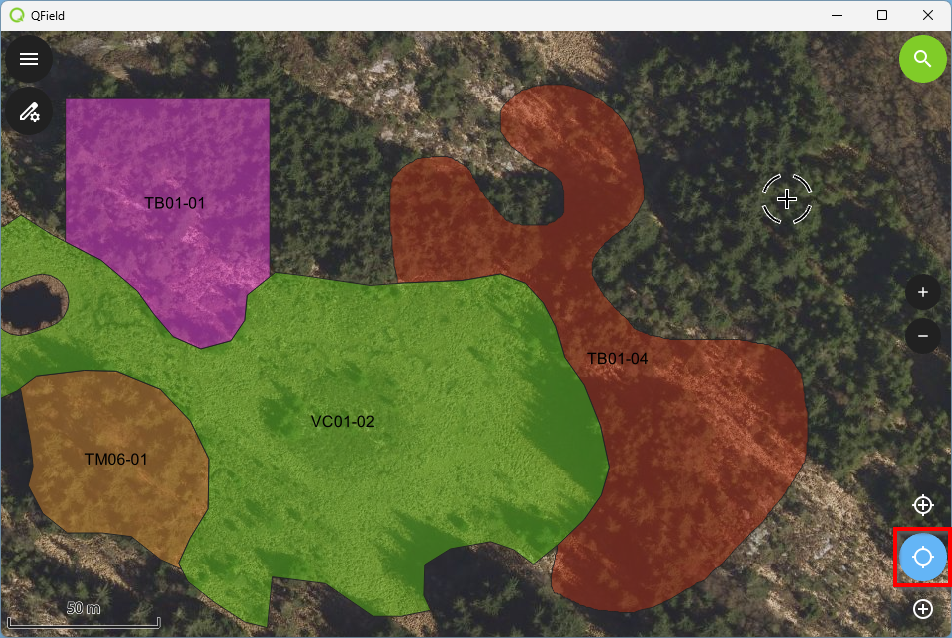
5.7.12.3 Frihåndstegning
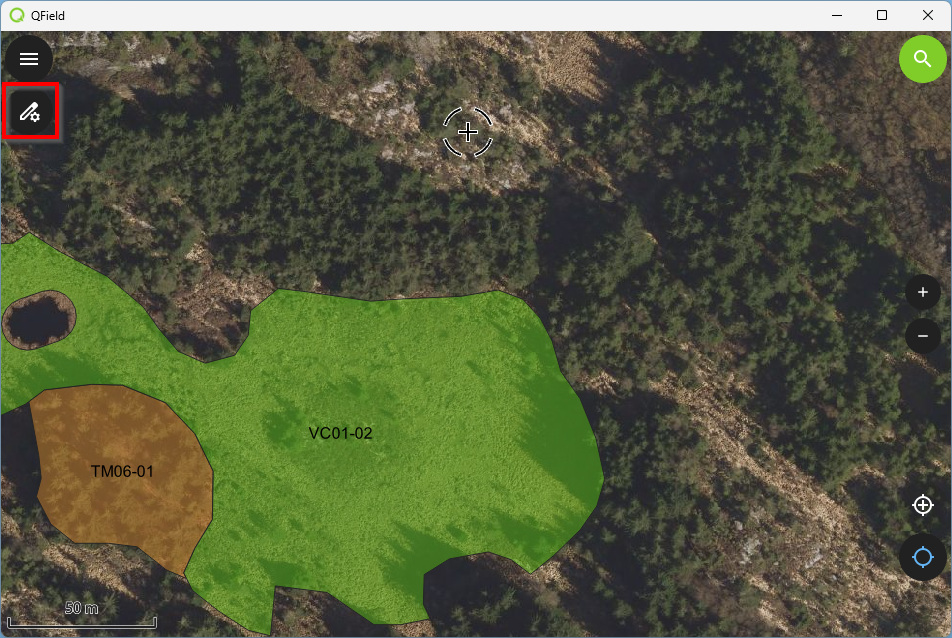
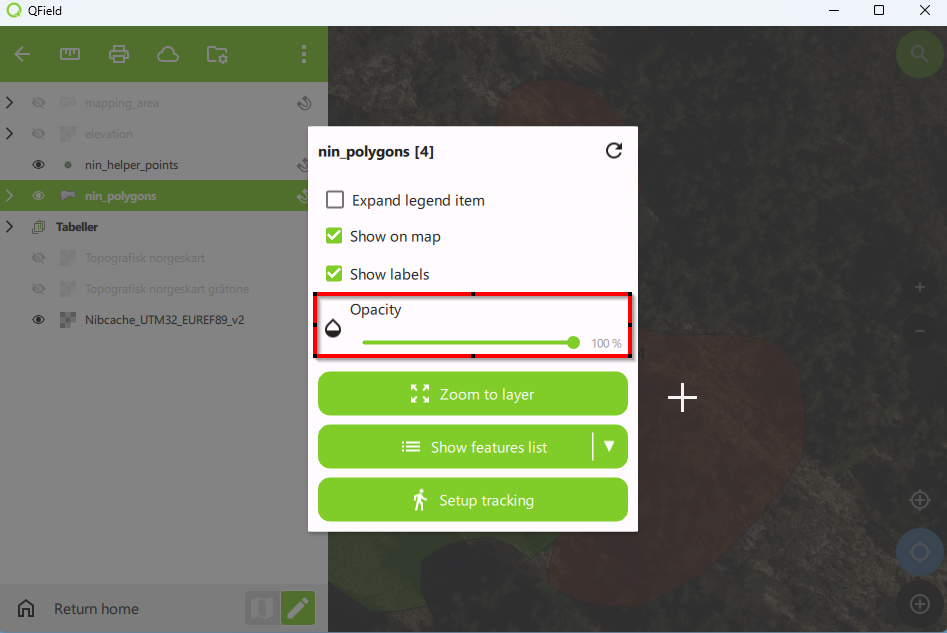
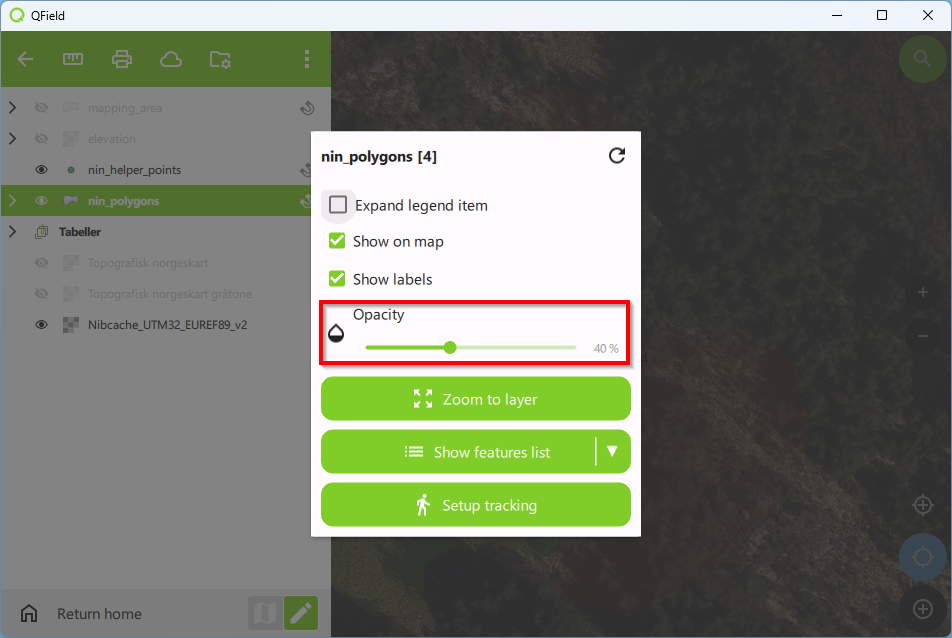
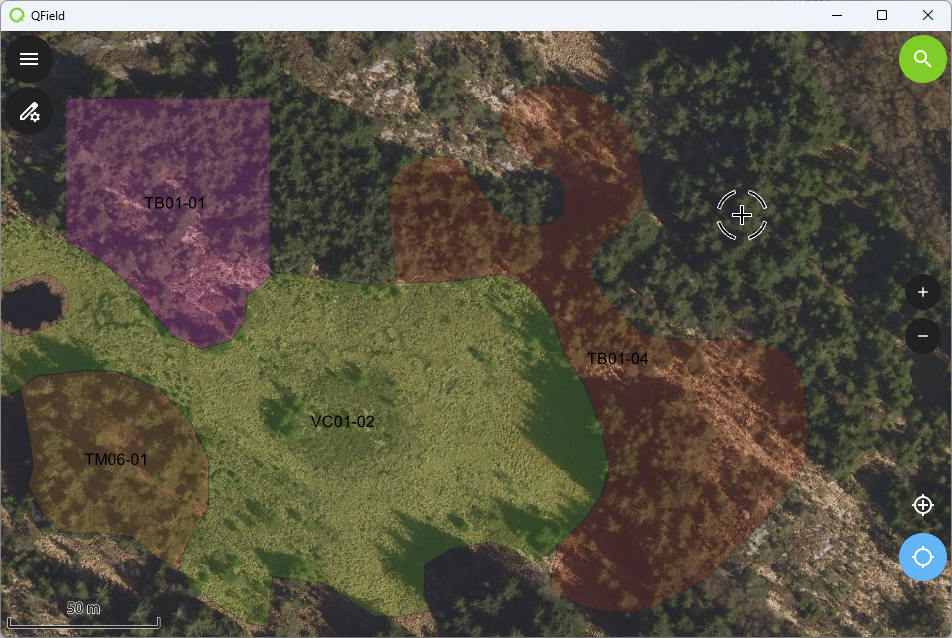
5.7.14 Endre gjennomsiktighet på kartlag
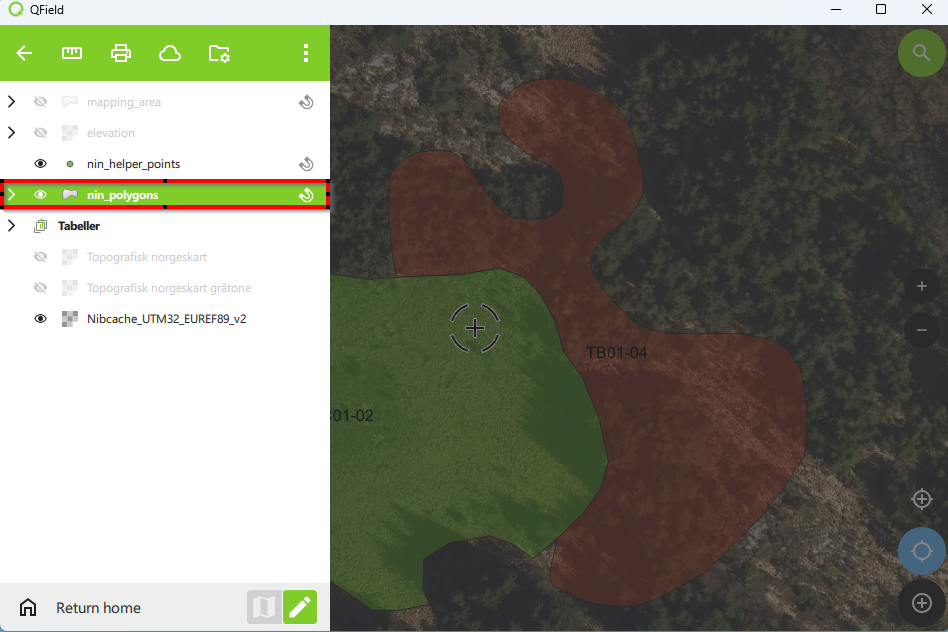
Endre gjennomsiktigheten på kartlagene som ønsket. Dette kan gjøre det enklere å visualisere flere kartlag samtidig.
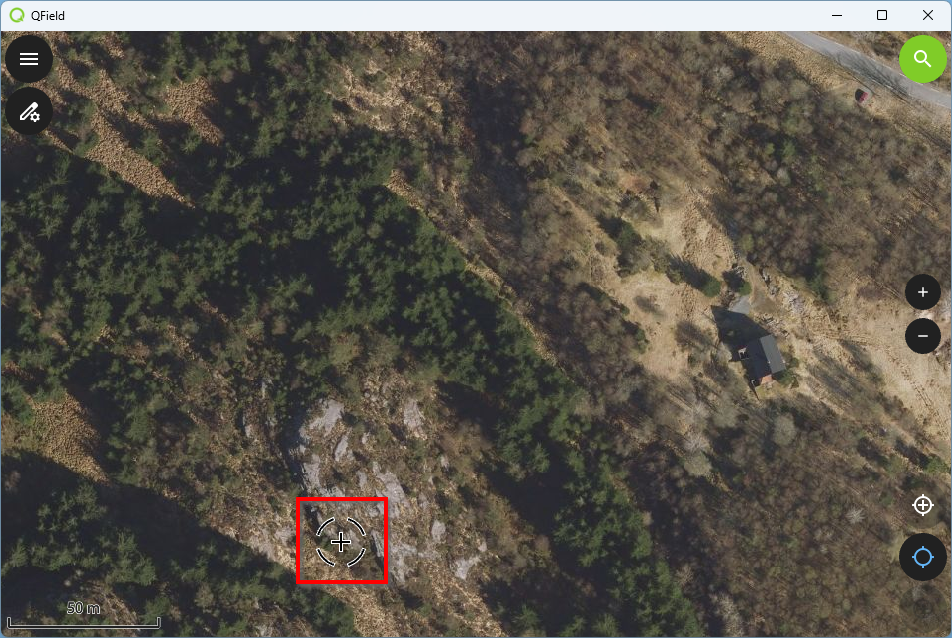
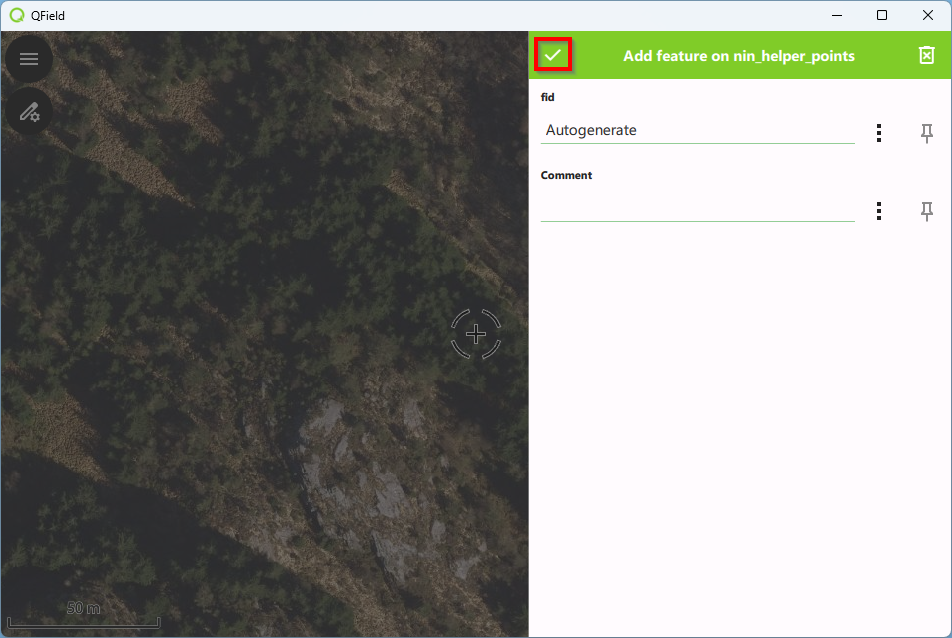
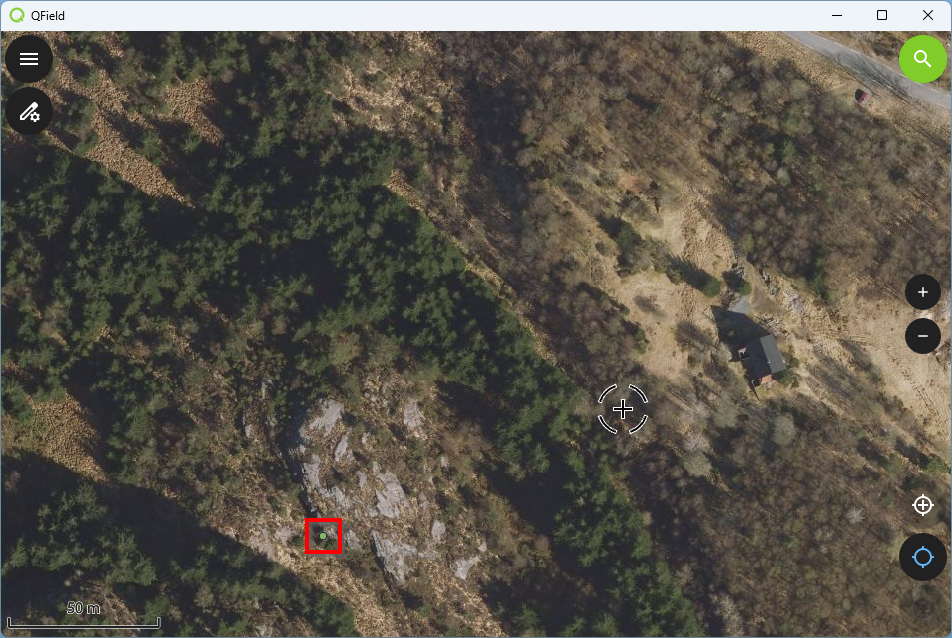
5.7.15 Registrere punkter
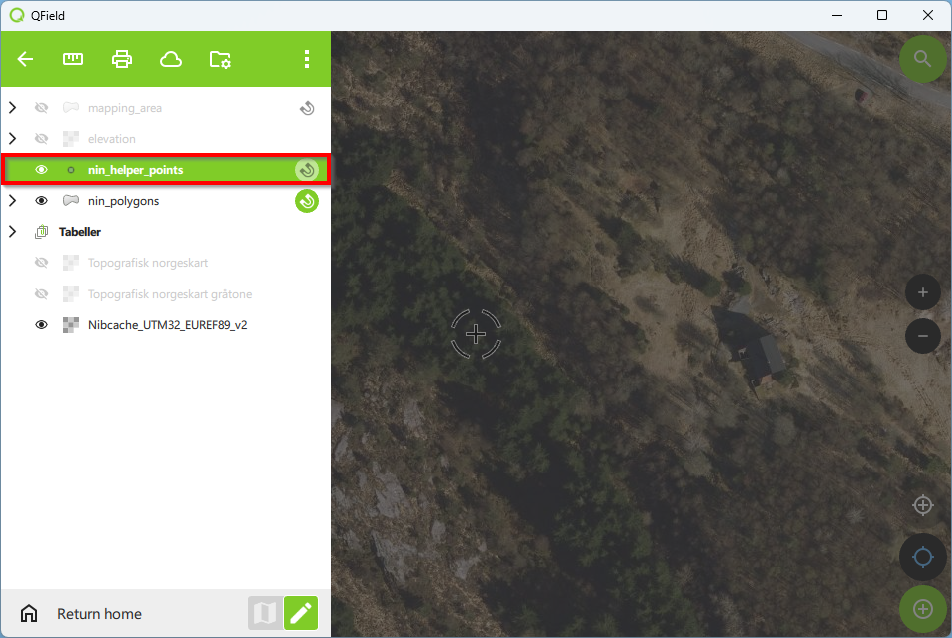
Sørg for at redigeringsmodus er på (se 5.7.2 Slå på redigeringsmodus) og at du redigerer i riktig kartlag.
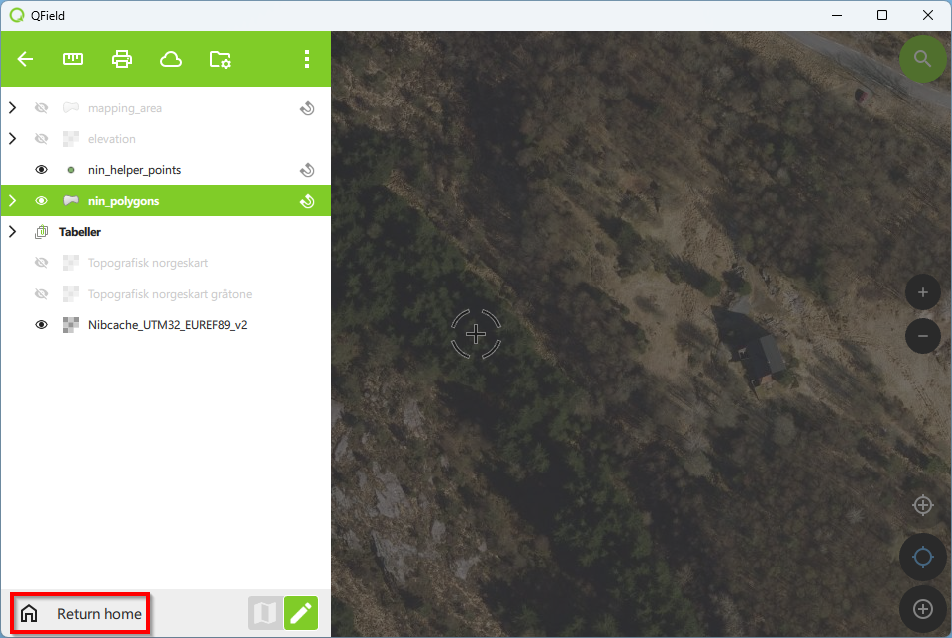
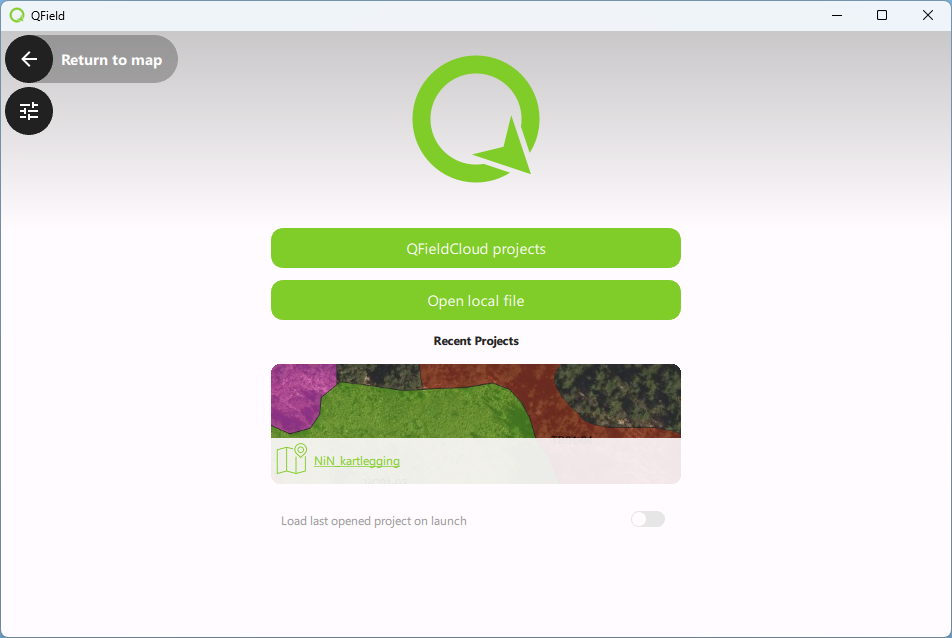
5.8 Overføre registreringer/endringer til QFieldCloud
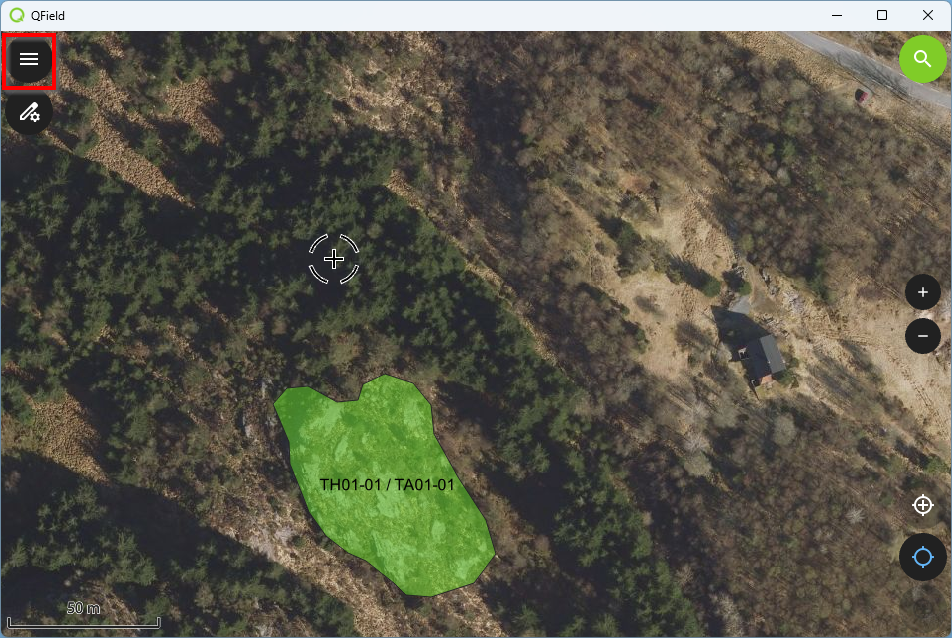
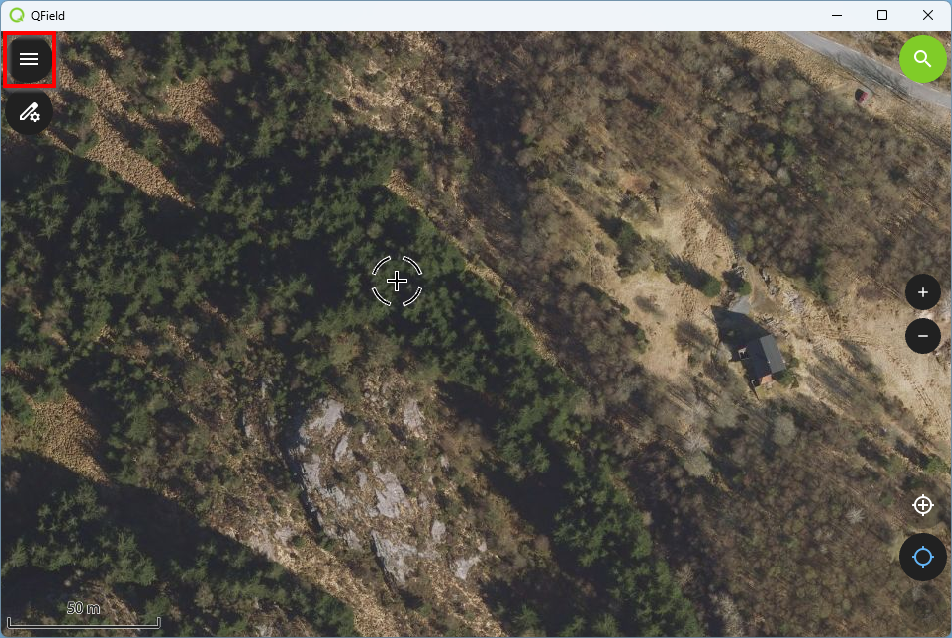
5.8.1 Klikk på menyknappen
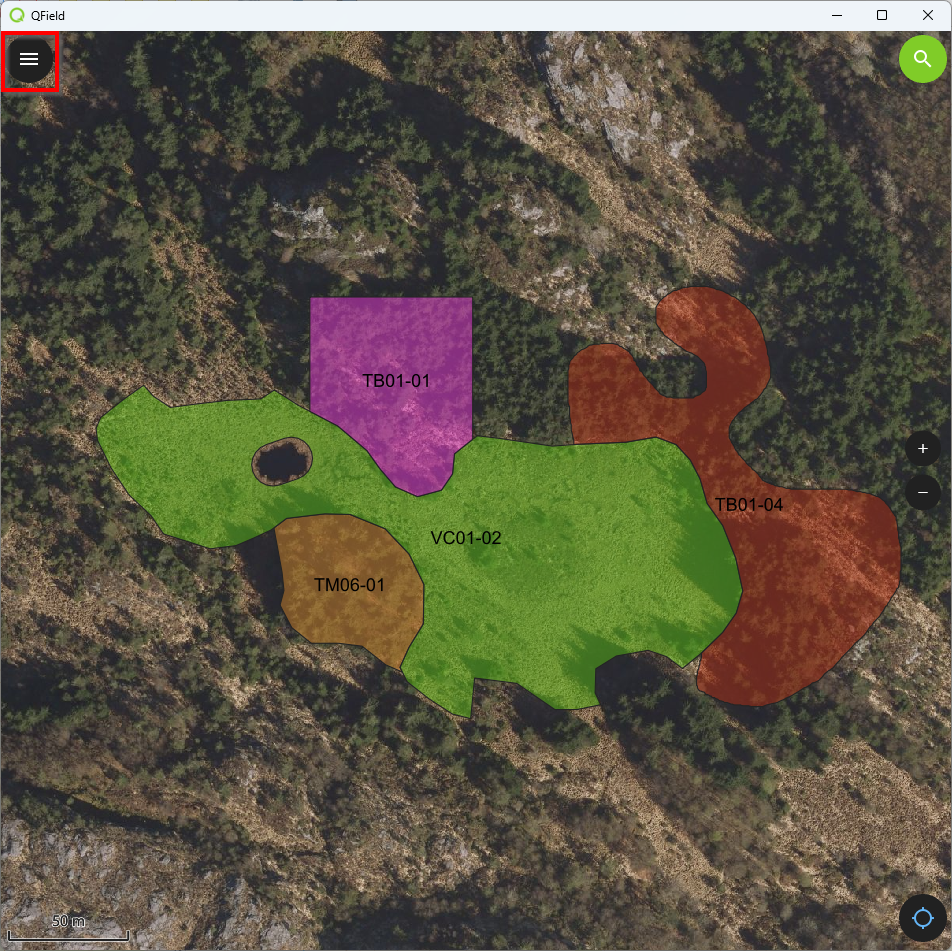
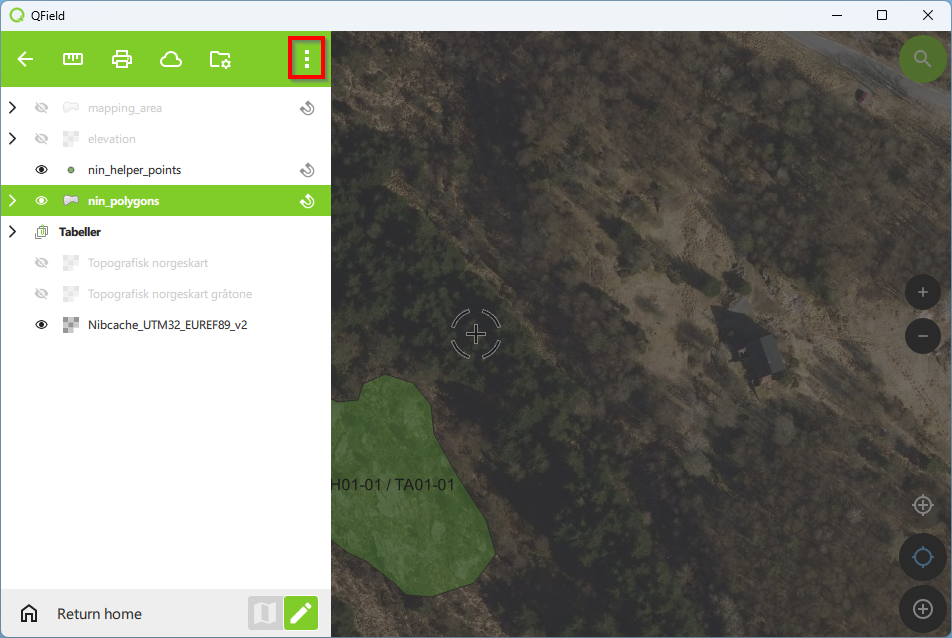
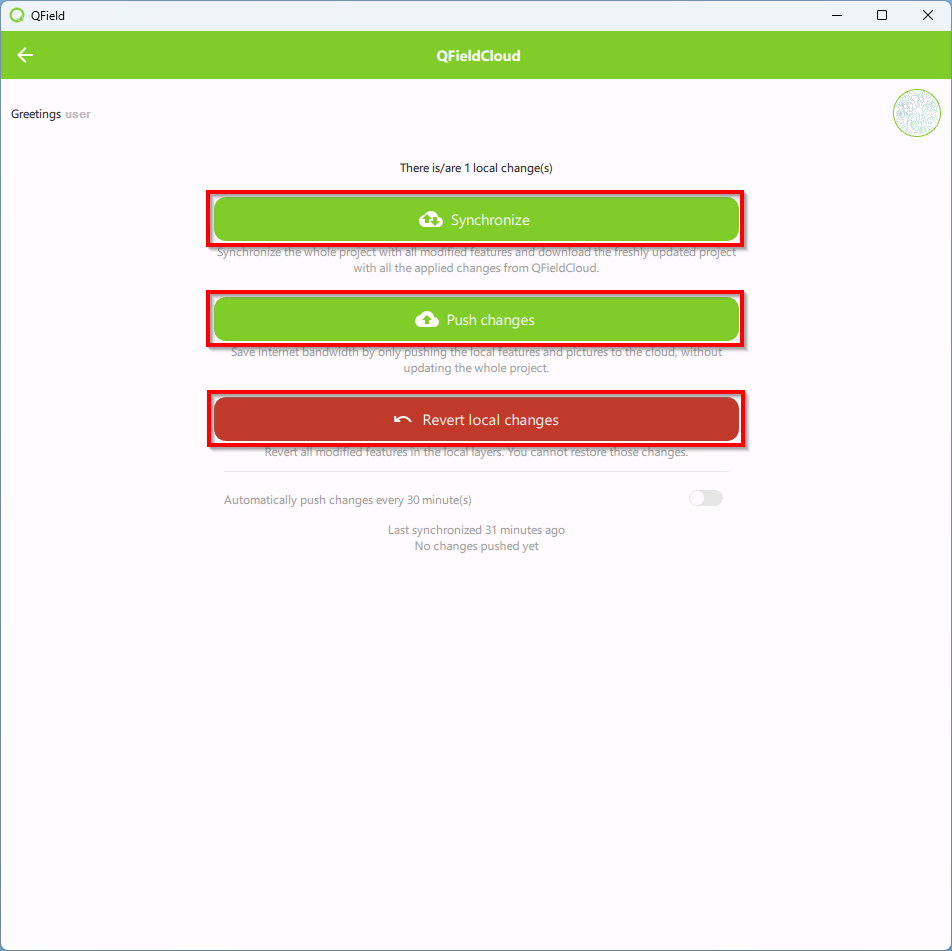
Da ser man at skya har fått et siffer på seg. Det betyr at prosjektet på enheten er ulik kopien av prosjektet som ligger i skya. I dette tilfellet er det gjeort en registrering/endring. Denne registreringen skal vi nå overføre til skya.
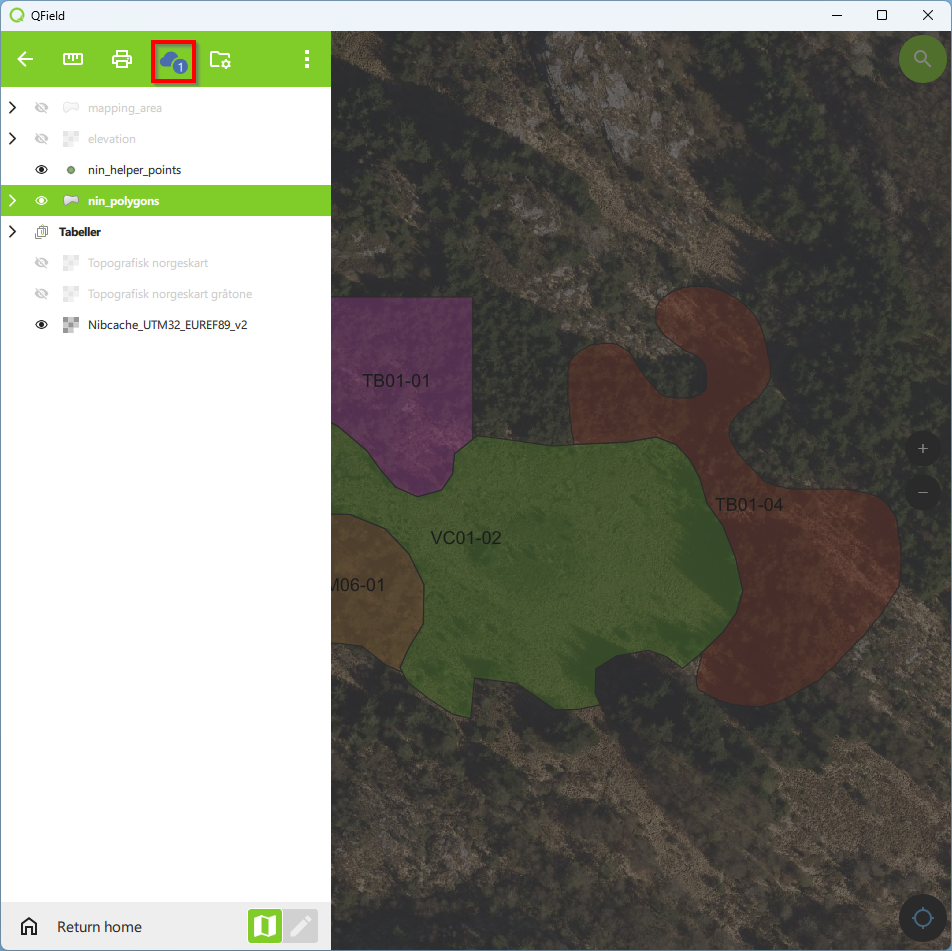
5.8.3 Velg handling
Klikk på
Push changesfor å overføre registreringa til prosjektkopien som ligger i skya. Dermed oppdateres prosjektet i skya slik at prosjektet i skya (QFieldCloud) er lik prosjektet som ligger lagret lokalt på nettbrettet.Synchronizevil laste den versjonen av prosjektet som til enhver tid ligger i skya (QFieldCloud) ned til nettbrettet og overskrive eksisterende prosjekt.Klikk på
Revert local changesfor å avbryte endringene som er gjort