3 Oppsett og tilrettelegging
Åpne QGIS (versjon 3.34 eller nyere).
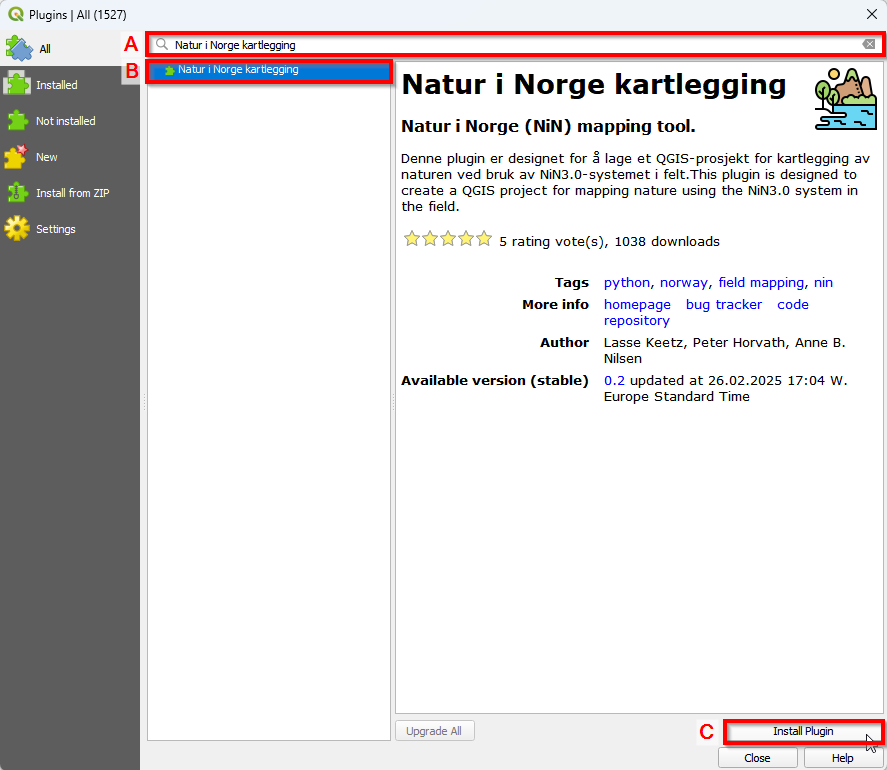
3.1 Installer programtillegg
Sørg for at du har tilgang på internett. Dette er nødvendig for å laste ned programtillegget.


3.2 Opprett prosjekt
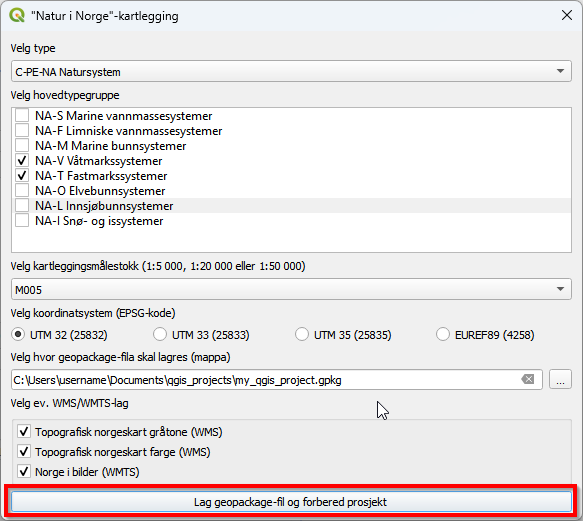
3.2.1 Klikk på ikonet for Natur i Norge kartlegging

Det vil dukke opp et vindu med flere valgmuligheter.
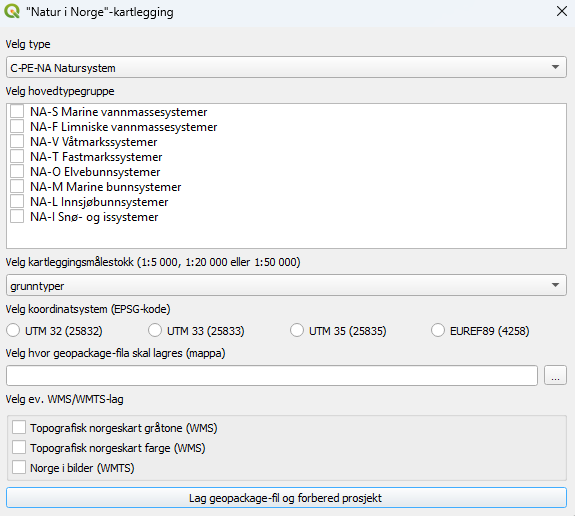
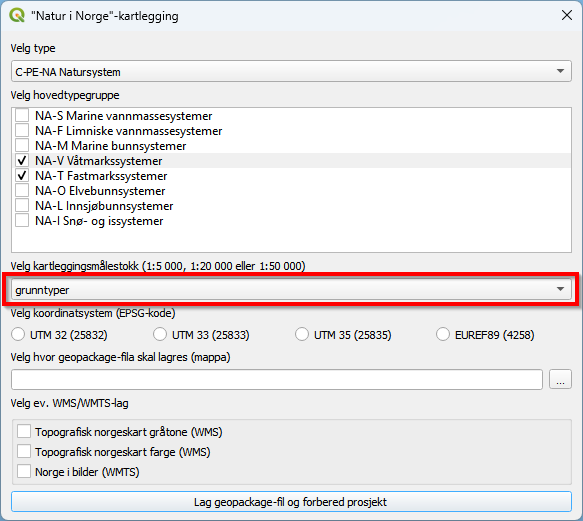
3.2.2 Velg kategorier som skal være tilgjengelige under kartleggingen
Et prosjekt kan kun inneholde ett typesystem, men det er mulig å velge flere hovedtypegrupper fra samme typesystem. Et prosjekt kan kun inneholde kategorier fra én kartleggingsmålestokk.
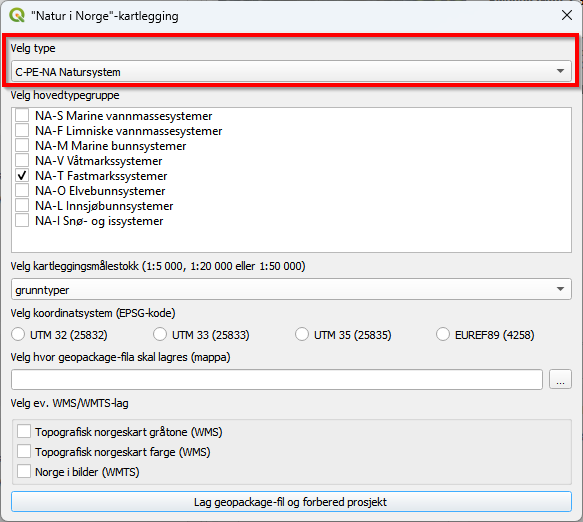
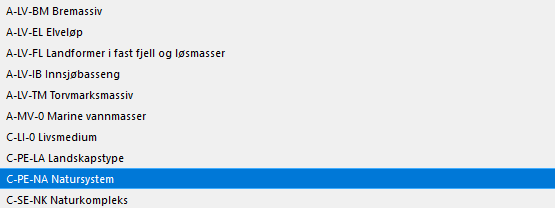
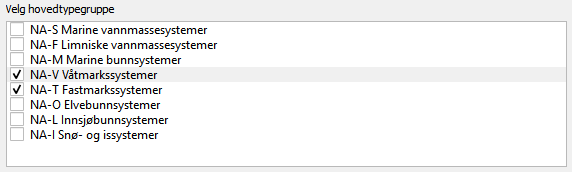

3.2.3 Huk av én av boksene for å velge koordinatsystem
Man kan kartlegge i meter (UTM-sone) eller i geografiske koordinater (lengde- og breddegrad). Ønsker man UTM-koordinater, velger man sone (32, 33 eller 35) ut fra hvor kartleggingen skal foregå. Sone 32 inkluderer Sør-Norge t.o.m. Trøndelag. Sone 33 brukes for Nordland og Troms, mens sone 35 brukes for Finnmark.

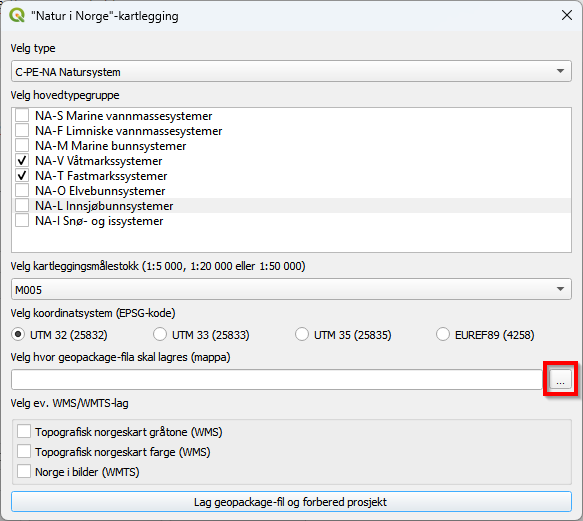
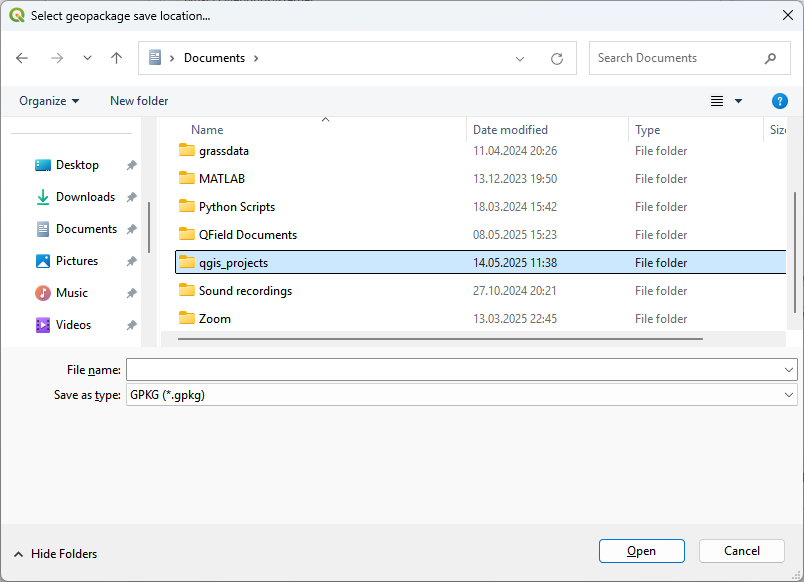
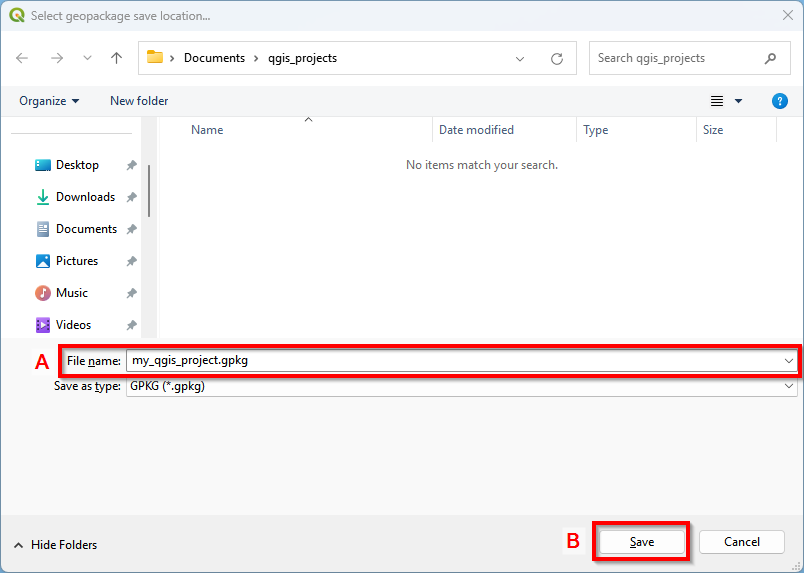
3.2.4 Velg hvor prosjektet skal lagres

3.2.5 Velg ev. WMS/WMTS-lag
Topografiske kart og flybilder er viktige hjelpemidler under kartlegging. Her kan du velge hvilke(t) kartlag som skal importeres til prosjektet.

3.2.6 Klikk på Lag geopackage-fil og forbered prosjekt nederst i vinduet
Et prosjekt med filnavnet NiN_kartlegging.qgz blir nå opprettet automatisk i den oppgitte filplasseringen. I tillegg vil det opprettes en .gpkg-fil med kartlag og tabeller. Prosjektet med .gpkg-filen kan igjen åpnes fra denne filplasseringen senere. Kartlagene vil åpnes med prosjektet med mindre .gpkg-filen flyttes til et annet område. .gpkg-filen inneholder følgende:
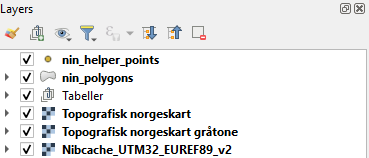
Opprettede kartlag og tabeller:
nin_helper_points – punktkartlag for å hjelpe kartleggeren i felt
nin_polygons – polygonkartlag for å registrere kartleggingsenheter i felt
Tabeller – tabeller som inneholder typene og variablene som brukes i typesystemene
Importerte kartlag (avhengig av valgene i vinduet):
Topografisk norgeskart – landsdekkende kart med høydekoter og hovedøkosystemer som farger
Topografisk norgeskart gråtone – landsdekkende kart med høydekoter og hovedøkosystemer i gråtoner
Nibcache_UTM32_EUREF89_v2 – landsdekkende sammenstilte nyeste flybilder
3.3 Tilpass prosjekt
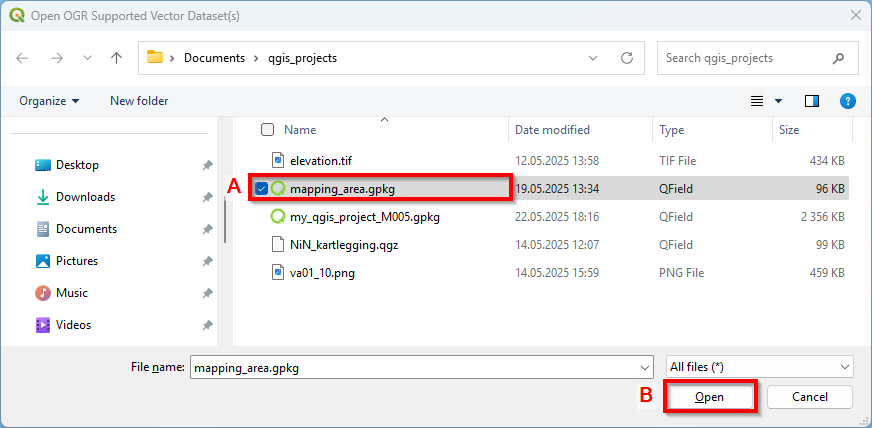
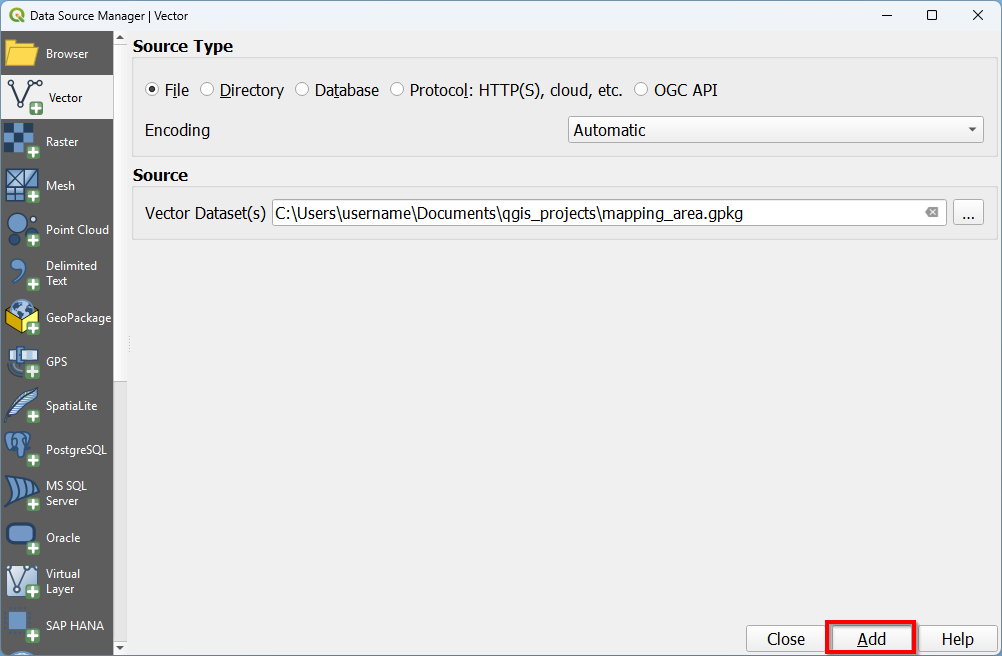
3.3.1 Legge til vektordata
Vektordata består av objekter med en gitt geometri – punkt, linje eller polygon – der hvert objekt representerer én verdi eller egenskap.
Punkter har en posisjon, men verken lengde eller areal. Et eksempel er artsobservasjoner, som kan være nyttige under naturtypekartlegging. Dette kan lastes ned fra Artsdatabanken
Linjer registreres med hjørnekoordinater, har lengde, men ikke areal. Et eksempel er høydekoter, som gir informasjon om terrenget. Topografiske forhold påvirker fuktighet, vindeksponering og solinnstråling – faktorer som er avgjørende for naturtypers utbredelse. Høydekurver fra N50 kan fritt lastes ned fra geonorge. FKB-Høydekurve krever at man har brukernavn og passord.
Polygoner har både lengde og areal. Et polygonkartlag over verneområder fra kan være nyttig, eller man kan lage egne polygonlag for å avgrense studieområdet.
Relevante vektordata kan lastes ned fra [geonorge] (https://www.geonorge.no) hvor man kan taste inn navnet på datasettet man søker, f.eks. artsobs og vern. Da får man opp ei liste med tilgjengelige datasett. Enkelte datasett vil kreve innlogging (at man har brukernavn og passord). F.eks. er Høydekurver fra N50 fritt tilgjengelig fra geonorge, mens FKB-Høydekurve krever innlogging. Lagre nedlasta data i ei mappe før du laster dem inn i QGIS.
3.3.2 Legge til rasterdata
Rasterdata består av et rutenett der hver rute (celle) har én verdi. Formatet brukes ofte for bilder og modellerte kart, og egner seg godt til visualisering av bakgrunnsdata.
Flybilder er viktige hjelpemidler i naturtypekartlegging. Dersom du har tilgang på flybilder av høyere kvalitet enn det som er tilgjengelig i WMS-kartlaget som importeres via programtillegget, kan disse importeres manuelt. Historiske flyfoto kan også gi verdifull informasjon om tidligere landskapsbruk og endringer over tid. Flybilder kan lastes ned fra Norge i bilder om man har brukernavn og passord.
Terrengmodeller viser høyden på bakken over havet og er nyttige for å analysere terreng og topografiske forhold. Overflatemodeller inkluderer i tillegg bygninger, trær og annen vegetasjon som stikker opp fra bakken. Begge typer modeller kan lastes ned fra Høydedata.no.
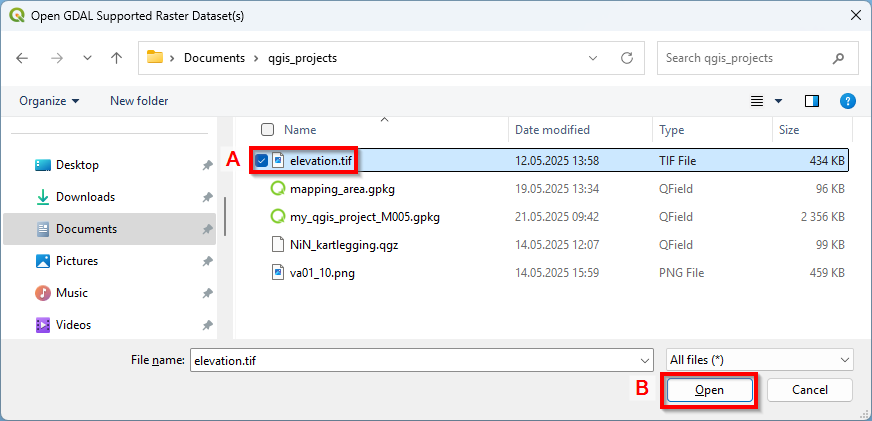
Last ned rasterdata som .tif eller ‘.GeoTIFF’-filer og lagre dem i en mappe før import i QGIS.
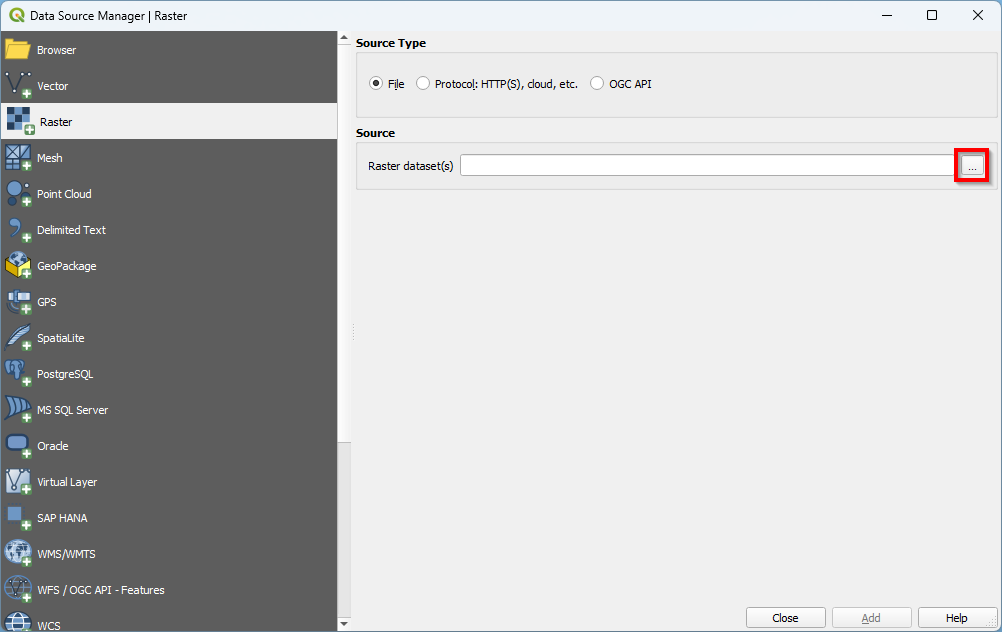
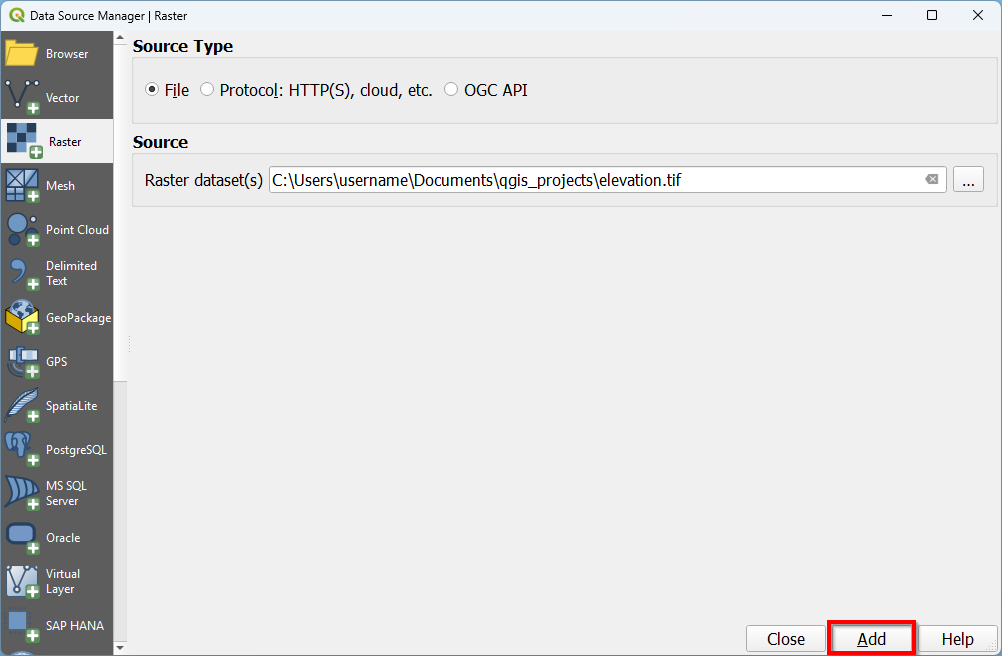
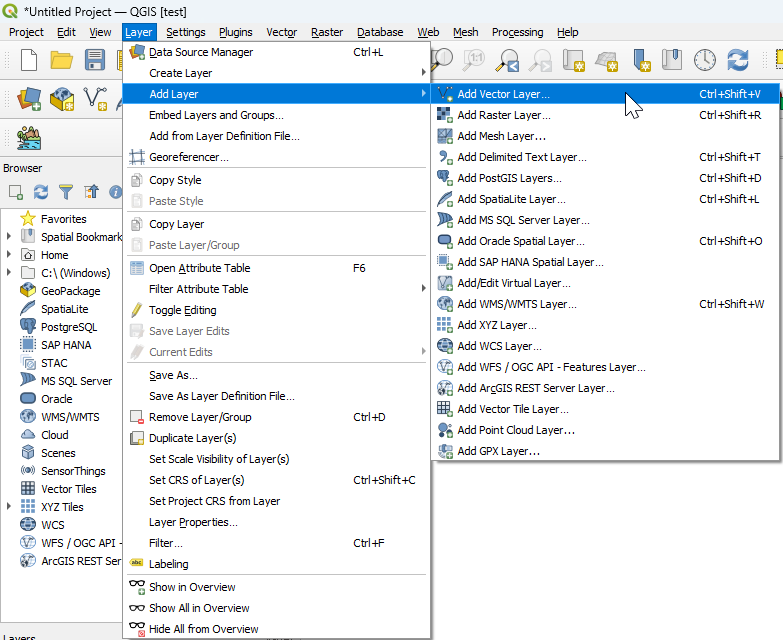
3.3.2.1 Gå til Layer → Add Layer i menylinjen og klikk på Add Raster Layer...
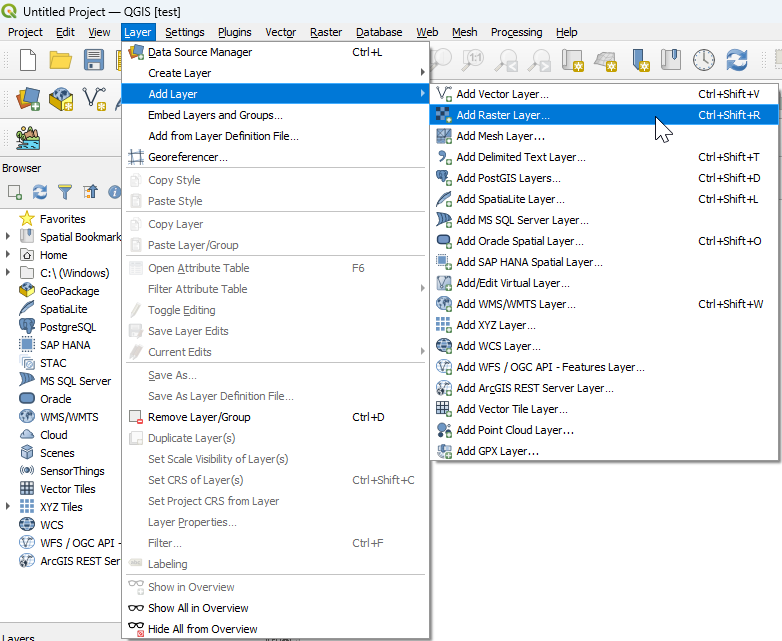
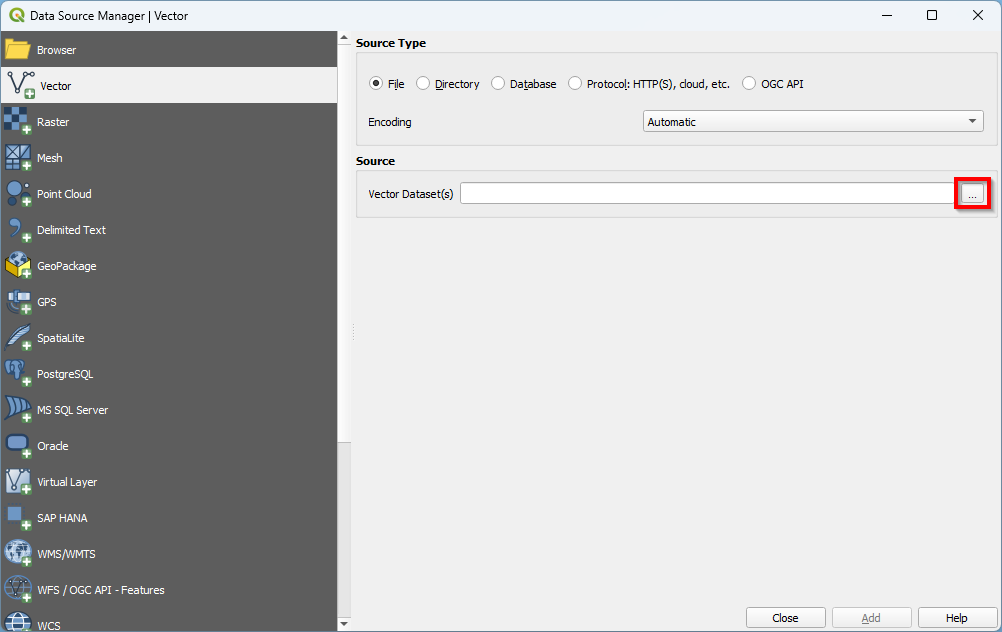
Det vil nå dukke opp et vindu.